VLC Media Player is een van de meest populaire en veelzijdige mediaspelers, beschikbaar op diverse platforms. Dankzij de gratis aard en het advertentievrije ontwerp is het een favoriete keuze voor veel gebruikers. Hoewel VLC bekend staat om zijn uitgebreide functionaliteit, kan het configureren van bepaalde geavanceerde opties, zoals audiovertraging, soms een uitdaging zijn. Dit artikel biedt een gedetailleerde handleiding om de audiovertraging in zowel de Windows- als de Android-versie van VLC aan te passen, en zorgt ervoor dat uw video's perfect gesynchroniseerd zijn met de audio.
Deel 1: Audiovertraging Aanpassen in VLC Media Player voor Windows
Het oplossen van audiovertragingen in de Windows-versie van VLC is verrassend eenvoudig en kan vaak worden verholpen met behulp van sneltoetsen. Deze methode is niet alleen effectief voor het corrigeren van audiovertragingen, maar kan ook helpen als de VLC-speler achterloopt.
Hieronder vindt u een stapsgewijze handleiding om de audiovertraging in VLC Media Player voor Windows aan te passen:
-
Open VLC Media Player. Klik in de menubalk op Media en selecteer vervolgens Bestand openen. Navigeer naar de video die u wilt afspelen en selecteer deze.
-
Zodra de video is geopend, gebruikt u de volgende sneltoetsen om de audiovertraging aan te passen:
- Druk op de J-toets om een vertraging van 50 ms op de audio toe te passen.
- Druk op de K-toets om de audio 50 ms vooruit te zetten.
Herhaaldelijk drukken op de J- of K-toetsen past de vertraging of vooruitgang verder aan.
-
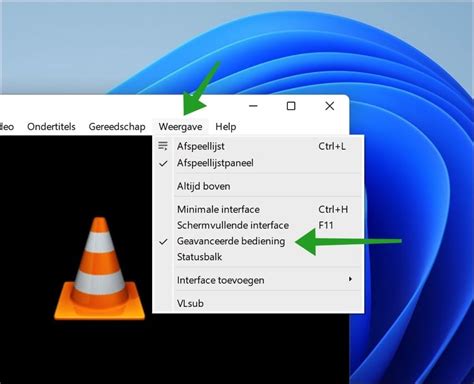
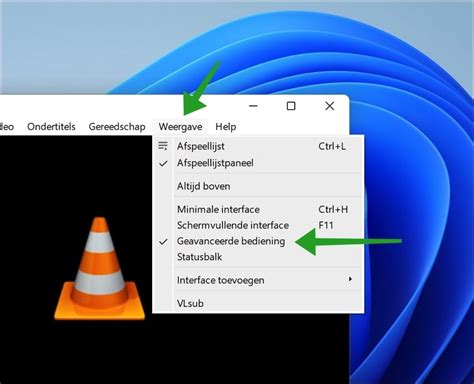
Na het indrukken van de J- of K-toets verschijnt er een melding in VLC Media Player die aangeeft dat de audiovertraging of -vervroeging is toegepast. Veel gebruikers zijn zich niet bewust van deze functie, omdat deze niet direct zichtbaar is in de menu's en afhankelijk is van sneltoetsen.
Deel 2: Audiovertraging Instellen in VLC voor Android
Omdat VLC Media Player platformonafhankelijk is, biedt de Android-versie een iets andere, maar even effectieve methode om audiovertragingen aan te passen. De bedieningselementen zijn over het algemeen intuïtiever dan op Windows.
Volg deze stappen om de audiovertraging in VLC voor Android aan te passen:
-
Open de video die u wilt bekijken in VLC voor Android. Zoek naar het Audio en ondertiteling menu, meestal te vinden in de linkerbenedenhoek van de interface.
-
Tik in het menu Audio en ondertiteling op de vervolgkeuzemenu-knop naast Audio. Selecteer vervolgens de optie Audiovertraging.
-
Nadat u Audiovertraging heeft geselecteerd, verschijnt er een overlay op het scherm. Hier kunt u op de knoppen Verhogen of Verlagen tikken om audiovertraging of -vervroeging toe te passen, aangegeven naast het label 0 ms.
In tegenstelling tot de Windows-versie, biedt VLC voor Android een meer gestroomlijnde en toegankelijke manier om audiovertragingen aan te passen, wat ideaal is voor gebruikers die onderweg van hun media willen genieten zonder synchronisatieproblemen.
Deel 3: De Snelste Manier om VLC Audiovertraging op Elk Platform te Verhelpen
Hoewel de ingebouwde functies van VLC nuttig zijn, kan het herhaaldelijk aanpassen van de audiovertraging omslachtig worden. Voor een meer permanente en gebruiksvriendelijke oplossing, vooral voor complexere synchronisatieproblemen, zijn er gespecialiseerde tools beschikbaar.
Een van de meest aanbevolen oplossingen is ArkThinker Video Converter Ultimate. Deze software, ontworpen voor Windows en Mac, biedt niet alleen conversiefuncties, maar ook krachtige tools voor het bewerken en synchroniseren van audio en video.
Kenmerken van ArkThinker Video Converter Ultimate:
- Gebruiksvriendelijke tool voor audio-videosynchronisatie.
- Uitgebreide video-editorfuncties.
- Brede ondersteuning voor meer dan 1000 formaten.
- Hardwareversnelde prestaties voor snelle verwerking.
Stappen om Audiovertraging met ArkThinker Video Converter Ultimate aan te passen:
-
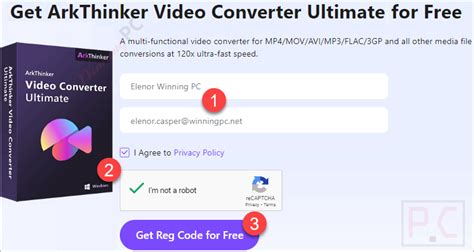
Open ArkThinker Video Converter Ultimate en selecteer het menu Gereedschapskist. Zoek en selecteer de tool Audiosynchronisatie.
-
Klik op de knop Toevoegen om de video te importeren die u wilt aanpassen.
-
In het menu Audiosynchronisatie, past u de schuifregelaar Vertraging aan om de audiovertraging te corrigeren. Luister naar de videopreview na elke aanpassing om de synchronisatie te controleren.
-
Zodra u tevreden bent met de synchronisatie, klikt u op Exporteren om de video met de gecorrigeerde audiovertraging op te slaan.
Deze methode biedt een permanente oplossing en is bijzonder nuttig als u regelmatig te maken heeft met video's met synchronisatieproblemen.
Probleemoplossing: Algemene Tips voor Audioproblemen in VLC
Naast het aanpassen van de audiovertraging, kunnen er andere problemen optreden met geluid in VLC. Hier zijn enkele algemene tips voor probleemoplossing:
Controleer Basisinstellingen:
-
Volume: Zorg ervoor dat het volume in VLC niet gedempt is en dat het systeemvolume van uw apparaat is ingeschakeld.
-
Audio-uitvoerapparaat: Controleer in de VLC-instellingen (gereedschappen > voorkeuren > audio) of het juiste audio-uitvoerapparaat is geselecteerd.
Hardwareversnelling:
In sommige gevallen kan het uitschakelen van hardwareversnelling helpen bij het oplossen van audio- en videoproblemen. Ga naar Extra > Voorkeuren > (Alles tonen) > Invoer/Codecs > Video Codecs > FFmpeg en schakel Hardware-versnelde decodering uit.
Compatibiliteitsmodus (Windows):
Als u een oudere versie van Windows gebruikt, kan het uitvoeren van VLC in de compatibiliteitsmodus helpen. Klik met de rechtermuisknop op de snelkoppeling van VLC, kies Eigenschappen, ga naar het tabblad Compatibiliteit en selecteer een eerdere versie van Windows.
VLC Voorkeuren Resetten:
Beschadigde app-voorkeuren kunnen leiden tot crashes en prestatieproblemen. U kunt proberen uw voorkeuren in VLC te resetten door naar Extra > Voorkeuren te gaan en op de knop Reset Voorkeuren te klikken.
Audiobestandsformaat en Corruptie:
Als u problemen ondervindt met specifieke audiobestanden, kan het zijn dat het formaat niet wordt ondersteund door VLC, of dat het audiobestand zelf beschadigd is. Probeer het bestand af te spelen in een andere mediaspeler of probeer het bestand te converteren naar een gangbaarder formaat zoals MP3 of WAV.
Controleer Windows Geluidsinstellingen:
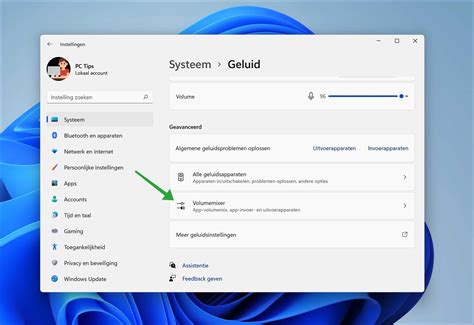
Navigeer naar Configuratiescherm > Hardware en geluiden > Geluid. Controleer of uw standaard audioapparaat correct is ingesteld en of er geen problemen worden gemeld.
Als het probleem zich blijft voordoen, kan het nuttig zijn om VLC volledig te verwijderen met een tool zoals REVO Uninstaller en vervolgens de nieuwste versie opnieuw te installeren.