Het kan frustrerend zijn wanneer VLC Media Player hapert, vertraagt of schokkerig beeld geeft, vooral bij het afspelen van dvd's. Hoewel er mogelijk een breed scala aan oorzaken is voor deze problemen, zijn er diverse oplossingen die u kunt proberen om de weergave te verbeteren.
Mogelijke oorzaken van schokkerige weergave
Verschillende factoren kunnen bijdragen aan haperende videoweergave in VLC:
- Beschadigde bestanden: Het videobestand zelf kan beschadigd zijn geraakt tijdens het downloaden of opslaan.
- Verouderde software: Het gebruik van een oudere versie van VLC Media Player kan leiden tot incompatibiliteitsproblemen en bugs.
- Onvoldoende systeembronnen: Een te zwakke CPU of GPU, of te weinig RAM, kan de processor belasten bij het afspelen van video's, vooral hogere resoluties.
- Verkeerde VLC-instellingen: Bepaalde configuraties binnen VLC, zoals de cachewaarde, FFmpeg threads of H.264-decodering, kunnen de prestaties beïnvloeden.
- Codec-problemen: Ontbrekende of verouderde audio- en videocodecs kunnen leiden tot afspeelproblemen met specifieke bestandsformaten of HD-bestanden.
- Problemen met de dvd zelf: Krassende of beschadigde dvd's worden mogelijk niet goed afgespeeld door computersoftware.
- Deinterlacing: Problemen met het deinterlacen van video, vooral bij dvd's, kunnen leiden tot schokkerige weergave.
Oplossingen voor haperende dvd-weergave in VLC
Hieronder vindt u verschillende methoden om de problemen met haperende dvd-weergave in VLC op te lossen:
1. Controleer de integriteit van het bestand en de dvd
Als u vermoedt dat het videobestand beschadigd is, probeer het dan opnieuw te downloaden. Als het om een dvd gaat, test deze dan op andere apparaten om uit te sluiten dat de dvd zelf het probleem is. Krassende dvd's worden vaak niet goed afgespeeld door computerprogramma's.
2. Update VLC Media Player
Zorg ervoor dat u de nieuwste versie van VLC Media Player gebruikt. Ontwikkelaars brengen regelmatig updates uit om bugs te verhelpen en de prestaties te verbeteren. Open VLC en ga naar Help > Controleren op updates om te zien of er een update beschikbaar is.

3. Pas VLC-instellingen aan
Verschillende instellingen binnen VLC kunnen worden aangepast om de prestaties te verbeteren:
Cache-instellingen aanpassen
De buffervertraging kan worden aangepast om de weergave te verbeteren. Ga naar Voorkeuren > Geavanceerd > Invoer/Codes om de instellingen voor het cachen van bestanden te vinden. De standaardinstelling is in milliseconden. Een waarde van 1000 staat voor een buffervertraging van 1 seconde. Wees voorzichtig met te lange waarden, omdat dit tot regelmatig bufferen kan leiden.
H.264-decodering aanpassen
Ga naar Voorkeuren > Invoer/Codes. Onder de optie Sla de loopfilter over voor H.264-decodering, verander de instelling van "Geen" naar "Alles" en klik op Opslaan.
Aanpassen van uitvoermodules en threads
U kunt experimenteren met verschillende uitvoermodules. Bij de optie Threads kunt u de waarde wijzigen naar bijvoorbeeld 2.
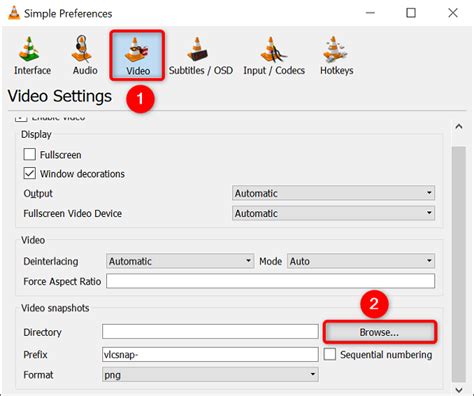
Deinterlacing uitschakelen of aanpassen
Voor dvd's kan het uitschakelen van deinterlacing of het aanpassen van de instelling (bijvoorbeeld naar Yadif (2x)) soms helpen. Als u problemen ondervindt, kan het resetten van alle voorkeuren naar de standaardinstellingen ook een oplossing zijn.
4. Controleer codecs en video-uitvoermodules
Hoewel VLC over het algemeen zijn eigen codecs gebruikt, kunnen er soms problemen optreden. Zorg ervoor dat uw systeem up-to-date is met de laatste codecs. In de VLC-voorkeuren kunt u onder Video de video-uitvoermodule wijzigen. Soms kan het overschakelen naar een andere uitvoer, zoals DirectX-uitvoer, de prestaties verbeteren.
5. Gebruik een videoconverter
Als de bovenstaande stappen het probleem niet oplossen, kunt u een videoconverter gebruiken om de video naar een ander bestandsformaat om te zetten dat beter compatibel is met uw systeem. Dit kan ook helpen bij het aanpassen van de resolutie.
6. Probeer een alternatieve mediaspeler
Als u aanhoudende problemen ondervindt met VLC, kunt u overwegen om een andere mediaspeler te gebruiken. Software zoals KMPlayer, SMPlayer of Media Player Classic - Home Cinema bieden vaak goede alternatieven en hebben ingebouwde codecs. SMPlayer biedt bijvoorbeeld meer opties voor het aanpassen van de bestandscache en prestaties.
7. Controleer de systeemprestaties
Zorg ervoor dat uw computer over voldoende systeembronnen beschikt. Sluit onnodige achtergrondprogramma's die computerbronnen verbruiken. Overweeg een upgrade van uw RAM of een snellere harde schijf als uw systeem verouderd is, vooral bij het afspelen van HD- of 4K-video's.
8. Controleer videostuurprogramma's
Zorg ervoor dat uw videostuurprogramma's up-to-date zijn. Een verouderd stuurprogramma kan problemen veroorzaken met de weergave van video's.
9. Herinstalleren van VLC
Een volledige deïnstallatie van VLC, gevolgd door een herinstallatie, kan soms helpen om problemen met corrupte installatiebestanden op te lossen. Zorg ervoor dat u tijdens de installatie aangeeft dat u eerdere instellingen wilt 'vergeten' om met een schone lei te beginnen.