Het Video Object (VOB) bestandsformaat is een container die wordt gebruikt voor dvd-filmbestanden. Commerciële dvd's met auteursrechtelijk beschermde inhoud zijn doorgaans beveiligd met kopieerbeveiliging, zoals Content Scramble System (CSS)-encryptie, beheerd door de DVD Copy Control Association (DVD CCA).
Hoe VOB-bestanden te Openen en Af te Spelen
Standaard worden VOB-bestanden vaak geopend met spelers zoals Cyberlink PowerDVD, die vaak geïnstalleerd zijn op consumentenelektronica. Vanwege de gebruikelijke codering van dvd-bestanden, vereisen deze spelers CSS-decoderingssoftware om de inhoud af te kunnen spelen.
Ongecodeerde VOB-bestanden kunnen doorgaans worden afgespeeld met elke mediaspeler die generieke MPEG-2-bestanden ondersteunt. Een uitstekende optie hiervoor is de VLC Media Player, die beschikbaar is op diverse platforms, inclusief mobiele apparaten.
Wat zijn VOB-bestanden?
VOB-bestanden worden meestal opgeslagen in de VIDEO_TS-map op een dvd en hebben de extensie .vob. Deze bestanden bevatten een combinatie van video- en audiodata, aangevuld met andere elementen zoals menu's en ondertitels. Het VOB-formaat is gebaseerd op de MPEG-2-programmastroom, maar met toegevoegde beperkingen en specificaties.
Elk hoofdstuk op een dvd bevat doorgaans een apart VOB-bestand. Binnen een VOB-bestand kunnen meerdere video- en audiotracks, evenals ondertitels, zijn opgenomen.
Wat is het MP4-formaat?
MP4, kort voor MPEG-4 Part 14, is een bestandsformaat gebaseerd op de ISO/IEC 14496-12:2004 standaard. Het is afgeleid van het QuickTime-bestandsformaat, maar biedt formele ondersteuning voor Initial Object Descriptors (IOD) en andere MPEG-functies. MP4 wordt primair gebruikt voor het opslaan van video en audio, maar kan ook ondertitels en stilstaande beelden bevatten. MP4-bestanden worden opgeslagen met de extensie .mp4.
MP4 is een internationale audiovisuele coderingsstandaard en, net als veel moderne containerformaten, ondersteunt het streaming via het internet. Veel gebruikers beschouwen MP4 als een van de beste videoformaten die momenteel beschikbaar zijn.
Waarom VOB naar MP4 Converteren?
Hoewel VOB-bestanden de traditionele standaard voor fysieke media vertegenwoordigen, zijn de meeste moderne mobiele apparaten en mediaspelers niet compatibel met dit formaat. Om uw dvd-content op apparaten zoals smartphones, tablets of smart-tv's te kunnen bekijken, is het noodzakelijk om VOB-video's te exporteren naar een compatibeler formaat zoals MP4.
Het MP4-formaat biedt betere compatibiliteit en ondersteuning voor moderne codecs zoals H.264 (AVC) of H.265 (HEVC). Deze codecs kunnen videogegevens efficiënter comprimeren, wat resulteert in kleinere bestandsgroottes en een soepelere afspeelervaring.

Methoden om VOB naar MP4 te Converteren
Er zijn diverse methoden beschikbaar om VOB-bestanden te converteren naar het MP4-formaat, variërend van online converters tot desktopsoftware.Online VOB naar MP4 Converters
Online converters bieden een snelle en gemakkelijke manier om VOB-bestanden naar MP4 te converteren zonder dat er software geïnstalleerd hoeft te worden. Deze diensten zijn vaak gratis en vereisen geen registratie.
- DigitalOfficePro VOB naar MP4 Converter: Een webgebaseerde app die VOB-bestanden snel omzet naar MP4 van hoge kwaliteit. Er zijn geen limieten op bestandsgrootte of registratie vereist.
- Andere Online Converters: Diverse online platforms, zoals Zamzar, Convertfiles, Online Converter en FileZigZag, bieden de mogelijkheid om VOB naar MP4 te converteren. Deze diensten ondersteunen vaak een breed scala aan bestandsformaten en verwijderen geüploade bestanden automatisch na het conversieproces.
Voordelen van online converters:
- Geen software-installatie nodig.
- Snel en eenvoudig te gebruiken.
- Vaak gratis.
Nadelen van online converters:
- Bestandsgroottelimieten kunnen van toepassing zijn.
- Afhankelijkheid van internetverbinding.
- Mogelijke privacyrisico's bij het uploaden van gevoelige bestanden.
Hoe converteer je VOB naar MP4 (2024)?
Desktop VOB naar MP4 Converters
Voor gebruikers die meer controle wensen over het conversieproces of regelmatig grote bestanden converteren, bieden desktop converters een krachtigere oplossing.
Gratis Desktop Converters
- VLC Media Player: Naast het afspelen van VOB-bestanden, kan VLC ook worden gebruikt als een VOB-naar-MP4-converter. Hoewel het gangbare formaten efficiënt verwerkt, is het mogelijk dat het minder gangbare formaten niet ondersteunt.
- HandBrake: Een populaire, open-source videotranscoder die bekend staat om zijn uitgebreide functies en nauwkeurige controle over de uitvoer. HandBrake is geschikt voor het converteren van VOB naar MP4 en biedt presets voor diverse apparaten.
- Aiseesoft Free Video Converter: Ondersteunt meer dan 300 bestandstypen en biedt een snelle en ongecompliceerde conversie. Gebruikers kunnen video's bewerken en titels toevoegen.
- WinX Free VOB to MP4 Converter: Een gespecialiseerde gratis converter voor dvd-gebaseerde formaten. Het programma is eenvoudig in gebruik en biedt snelle conversiesnelheden, maar is alleen beschikbaar voor Windows.
- FFmpeg: Een krachtig multimediaframework dat veelzijdig is voor opnemen, converteren en streamen. Het is zeer flexibel en snel, maar kan voor beginners minder gebruiksvriendelijk zijn.
- Freemake Video Converter: Een gebruiksvriendelijk programma dat meer dan 500 formaten ondersteunt, inclusief VOB naar MP4. Het biedt geen tijdslimieten en alle functies zijn direct beschikbaar.
Betaalde Desktop Converters
- Movavi Video Converter: Een gebruiksvriendelijke software waarmee video's eenvoudig kunnen worden geconverteerd tussen diverse formaten, waaronder VOB naar MP4. Het biedt ook bewerkingsfuncties zoals knippen en draaien.
- AnyMP4 Converter: Beschikbaar in zowel een gratis als een betaalde versie. De gratis versie heeft beperkingen op de lengte van video's en de conversiesnelheid. De betaalde versie biedt uitgebreidere functies, zoals het toevoegen van audio en ondertitels.
- AnyMP4 Video Converter Ultimate: Wordt geprezen om zijn krachtige functies en toonaangevende hardwareversnellingstechnologie, wat resulteert in snelle conversies.
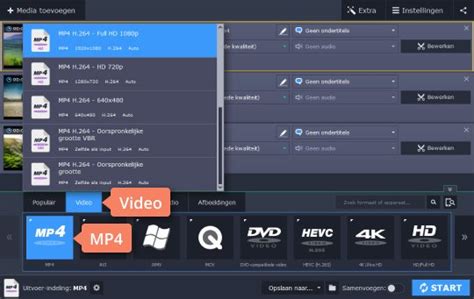
Converteer VOB naar MP4 met Movavi Video Converter (Stapsgewijs)
- Installeer Movavi Video Converter: Download en installeer de software voor Windows of Mac.
- Voeg de Video toe: Plaats de video-dvd in uw DVD-station, start Movavi Video Converter, klik op 'Media toevoegen', selecteer 'DVD toevoegen' en klik op 'DVD openen'.
- Kies de Uitvoerindeling: Ga naar het tabblad 'Video', selecteer de gewenste video-indeling (bijvoorbeeld MP4) en kies de juiste voorinstelling. Voor mobiele apparaten kunt u 'Apparaatdetectie' gebruiken.
- Converteer het Bestand: Klik op 'Opslaan naar' om de uitvoermap te kiezen. Start het conversieproces door op de knop 'Converteren' te klikken. De map met geconverteerde bestanden wordt automatisch geopend na voltooiing.
Belangrijke Overwegingen bij Conversie
Wanneer u VOB-bestanden converteert naar MP4, is het belangrijk om rekening te houden met de volgende aspecten:
- Kwaliteit: Gebruik hoogwaardige conversie-algoritmen om kwaliteitsverlies te minimaliseren. Veel converters bieden opties om codecs, bitrate en andere instellingen aan te passen voor optimale resultaten.
- Ondertitels en Meerdere Audiotracks: Standaard converters extraheren mogelijk alleen de primaire audio- en videostreams. Met geavanceerde instellingen in software zoals AnyMP4 of HandBrake kunt u echter alle gegevens, inclusief ondertitels en meerdere audiosporen, behouden.
- Opslag en Verwijdering van Bestanden: Bij online converters worden geüploade bestanden meestal direct na het conversieproces automatisch van de servers verwijderd om de privacy te waarborgen. Desktop converters slaan bestanden lokaal op uw computer op.
Het converteren van VOB naar MP4 is een essentiële stap om ervoor te zorgen dat uw dvd-media toegankelijk en speelbaar is op een breed scala aan moderne apparaten. Met de beschikbare online en desktop tools kunt u dit proces efficiënt en naar wens uitvoeren.
tags: #vob #bestand #converteren