Het Video Object Base (VOB) formaat is een videocontainerformaat dat specifiek wordt gebruikt voor dvd-media. Het maakt het mogelijk om diverse media-inhoud en informatie op te slaan, waaronder video, audio, ondertitels, dvd-menu's en navigatiegegevens. Deze worden soms gecodeerd en opgeslagen op optionele schijven. Over het algemeen hebben VOB-bestanden resoluties van 720x480 pixels of 720x576 pixels. Een significant nadeel van dit formaat is echter de aanzienlijke bestandsgrootte.
VOB-bestanden zijn inherent groot in vergelijking met andere populaire videoformaten. Een MP4-bestand kan bijvoorbeeld 40-60% kleiner zijn dan een VOB-bestand met dezelfde kwaliteit. Gelukkig zijn er verschillende methoden om VOB-bestanden te verkleinen, zowel door compressie als door het inkorten van onnodige delen van de video.
Deel 1: VOB-bestandsgrootte verkleinen
Het verkleinen van de bestandsgrootte van VOB-bestanden kan op verschillende manieren worden aangepakt. Een van de meest effectieve methoden is het gebruik van gespecialiseerde videocompressoren of het converteren van het bestand naar een efficiënter formaat.
Methode 1: Gebruik maken van een videocompressor
Een betrouwbare optie voor het verwerken van VOB-videobestanden is een alles-in-één oplossing zoals Tipard Video Converter Ultimate. Dit programma integreert een VOB-compressor die specifiek is ontworpen om de bestandsgrootte van video's te verkleinen.
- Start Tipard Video Converter Ultimate op uw computer.
- Navigeer naar het tabblad Meer tools op de bovenste menubalk en selecteer de optie Videocompressor.
- Nadat het VOB-bestand is geladen, past u de schuifregelaar voor Grootte aan totdat de gewenste bestandsgrootte is bereikt.
- U kunt ook het videoformaat, de resolutie en de bitsnelheid behouden of naar wens aanpassen.
- Gebruik de functie Voorbeschouwing om het resultaat te bekijken voordat u de compressie voltooit.
Methode 2: Converteren naar een efficiënter formaat
Een andere effectieve manier om VOB-bestanden te comprimeren zonder kwaliteitsverlies is door ze te converteren naar een moderner en efficiënter videoformaat, zoals MP4.
- Installeer en open een betrouwbare VOB-converter, zoals Tipard Video Converter Ultimate.
- Laad de VOB-bestanden die u wilt converteren.
- Klik op de optie Output Format en selecteer het gewenste uitvoerformaat (bijvoorbeeld MP4) in het bijbehorende paneel.
- Klik op de knop Map om de uitvoermap in te stellen.
- Klik ten slotte op Alles omzetten om het conversieproces te starten en de VOB-bestandsgrootte te verkleinen.
Methode 3: Online videocompressoren gebruiken
Voor gebruikers die geen software willen installeren, bieden online videocompressoren een handige oplossing. Hoewel deze tools direct toegankelijk zijn via een webbrowser, is het belangrijk om rekening te houden met mogelijke nadelen, zoals variërende videokwaliteit en afhankelijkheid van de internetverbinding.
- Ga naar de website van een online VOB-compressor.
- Klik op de knop Kies documenten en upload uw VOB-bestanden vanaf uw harde schijf.
- Volg de instructies op de website om de bestandsgrootte te verkleinen.
Let op: De kwaliteit van de compressie kan variëren tussen verschillende online tools.
Deel 2: VOB-bestanden inkorten
Als uw VOB-bestanden lang zijn vanwege onnodige of onbelangrijke segmenten, is het inkorten van de video een effectieve methode om de bestandsgrootte te verminderen en de bruikbaarheid te vergroten.
Methode 1: Desktopsoftware voor het inkorten van VOB
Er zijn diverse desktopapplicaties die geavanceerde bewerkingstools bieden om VOB-bestanden nauwkeurig in te korten.
Vidmore Video Converter
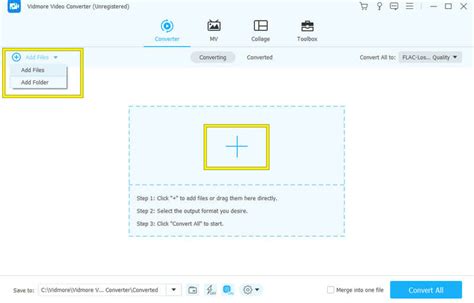
Vidmore Video Converter is een krachtig programma met slimme bewerkingstools die het inkorten van VOB-bestanden vergemakkelijken. Het ondersteunt een breed scala aan bestandsindelingen, waaronder VOB, MP4, AVI en MKV.
- Download en installeer Vidmore Video Converter.
- Start de applicatie en klik op het Plus-symbool om uw VOB-bestand te uploaden, of sleep het bestand naar het uploadgebied.
- Klik op de knop Besnoeiing in de miniatuurweergave van de video om het snijvenster te openen.
- Gebruik de linker- en rechtergrepen om het gewenste deel van de video te selecteren. U kunt ook de functie Snel splitsen gebruiken om de video in segmenten te verdelen en ongewenste delen te verwijderen.
- Klik op de knop Opslaan in de rechterbenedenhoek van de interface.
- Kies in het Profiel menu het gewenste video-uitvoerformaat en klik op Alles omzetten om de bewerkte video op te slaan.
QuickTime Player (voor Mac-gebruikers)
Voor Mac-gebruikers is QuickTime Player een intuïtieve applicatie om VOB-bestanden in te korten.
- Start QuickTime Player op uw Mac.
- Ga naar Bestand > Bestand openen en laad de VOB-video die u wilt inkorten.
- Pas de linker- en rechtergrepen aan om het gewenste videosegment te selecteren.
- Klik op Trim om de geselecteerde delen uit te snijden.
- Bekijk een voorbeeld van de getrimde video en exporteer deze.
Bandicut
Bandicut is een gratis, gebruiksvriendelijke video-editor die speciaal is ontworpen voor het inkorten van videobestanden. Het ondersteunt ook VOB-bestanden.
- Download en installeer Bandicut van de officiële website.
- Start Bandicut en kies de functie Snijden om uw VOB-bestand te laden.
- Verplaats de snijbalken onder het voorbeeldvenster om het VOB-bestand naar wens bij te snijden.
- Klik op Start om het uitvoervenster te openen en pas eventuele extra uitvoerinstellingen aan.

Tipard Video Converter Ultimate (als video-editor)
Naast zijn compressiemogelijkheden, fungeert Tipard Video Converter Ultimate ook als een capabele video-editor.
- Laad uw VOB-bestand in Tipard Video Converter Ultimate.
- Gebruik de trimbalken om uw VOB-video bij te snijden. U kunt ook specifieke start- en eindtijden invoeren om VOB te knippen zonder opnieuw te coderen.
- De software biedt ook functies zoals Segment toevoegen en Snel splitsen om VOB-bestanden efficiënt te trimmen.
- Klik op Uitgang om meer video- en audio-instellingen te configureren, inclusief het converteren naar een ander videoformaat, het aanpassen van de resolutie, kwaliteit, bitsnelheid en meer.
- Indien nodig kunt u de Video Fusie functie uit de Toolbox gebruiken om meerdere VOB-clips samen te voegen.
Methode 2: VOB-bestanden online inkorten
Voor gebruikers die de voorkeur geven aan online tools, zijn er verschillende webgebaseerde editors beschikbaar.
WeVideo
WeVideo is een gratis online video-editor die via een webbrowser toegankelijk is. Het biedt diverse bewerkingstools, waaronder de mogelijkheid om video's in te korten.
- Ga naar de WeVideo website en upload uw VOB-videobestand.
- Sleep de geüploade video naar de tijdlijn om deze te bewerken.
- Gebruik de schuifregelaars om de delen te selecteren die u wilt knippen.
- Klik op Finish wanneer u klaar bent met het inkorten van de video.
Online Video Cutter
Online Video Cutter is een veelzijdige online applicatie die tal van bewerkingstools biedt, waaronder knippen, splitsen en roteren. U kunt bestanden importeren vanaf verschillende opslagbronnen, zoals Google Drive en Dropbox, of via een videolink.
- Ga naar de Online Video Cutter website.
- Upload uw VOB-bestand.
- Gebruik de videograbber om de delen te selecteren die u wilt knippen, of definieer de exacte start- en eindtijd.
- Klik op Opslaan nadat u klaar bent met bewerken en download het bestand.

Aconvert.com
Aconvert.com is een online tool waarmee u VOB-bestanden kunt inkorten. Houd er rekening mee dat u geen video's kunt uploaden die groter zijn dan 200 MB.
- Open Aconvert.com in uw browser.
- Importeer uw mediabestand door op Kies documenten te klikken en selecteer vervolgens de optie Besnoeiing onder het menu Video.
- Stel de startpositie en duur voor het knippen in.
- Klik op Verzenden om het proces te starten.
Deel 3: Veelgestelde vragen over het inkorten van VOB-bestanden
Waar staat VOB voor?
VOB staat voor Video Object Base. Het is een bestandscontainerformaat dat wordt gebruikt om gemultiplexte gegevens op te slaan, waaronder video, audio, ondertiteling en navigatie-informatie.
Hoe kan ik VOB-bestanden bewerken?
Er zijn tal van programma's en online tools beschikbaar waarmee u VOB-bestanden kunt bewerken, zoals knippen, bijsnijden, splitsen en roteren. Sommige van deze tools bieden gratis versies die u kunt gebruiken.
Hoe converteer ik een VOB-bestand naar MP4?
Als u een VOB-bestand naar MP4 wilt converteren om het op verschillende apparaten af te spelen, is een programma zoals Vidmore Video Converter een uitstekende keuze. Het ondersteunt een breed scala aan videoformaten voor zowel invoer als uitvoer.