Het converteren van TS-bestanden naar het MKV-formaat is een veelvoorkomende taak voor iedereen die met videobestanden werkt, vooral als deze afkomstig zijn van tv-opnames of camcorders. Hoewel TS-bestanden soms problemen kunnen geven met de afspeelcompatibiliteit op diverse apparaten en mediaspelers, biedt het MKV-formaat een flexibelere en bredere ondersteuning. Bovendien behoudt MKV de hoge kwaliteit en biedt het de mogelijkheid om ondertitels, audiotracks en andere elementen in één overzichtelijk bestand op te slaan.
Als u zich afvraagt hoe u TS-bestanden naar MKV kunt omzetten, dan bent u hier aan het juiste adres. Deze gids biedt een overzicht van de beste tools en methoden om uw TS-bestanden succesvol te converteren naar het MKV-formaat.
Wat is TS en MKV? Een Vergelijking
Voordat u de beste conversiemethode kiest, is het nuttig om de verschillen tussen TS en MKV te begrijpen.
TS (Transport Stream)
TS staat voor Transport Stream. Dit bestandsformaat wordt vaak gebruikt voor het opslaan van videobestanden op DVD's en maakt gebruik van de MPEG-2 standaard voor videocompressie. TS-bestanden worden meestal geleverd als segmenten van een langere video.
Technische specificaties: TS-bestanden zijn gecodeerd met de MPEG-2 compressiestandaard. Als u problemen ondervindt bij het openen van deze bestanden, kunt u proberen de bestandsextensie te wijzigen naar .mpeg.
MKV (Matroska Video)
MKV staat voor Matroska Video. Het is een flexibel, open-source videocontainerformaat dat in 2002 werd gecreëerd. De naam is afgeleid van de Russische "Matroesjka"-poppen, wat verwijst naar de mogelijkheid om meerdere video-, audio- en ondertiteltracks in één enkel bestand op te slaan. MKV ondersteunt een breed scala aan compressieformaten en codecs, waardoor het de originele videokwaliteit behoudt en uitstekend geschikt is voor HD-content.
Technische specificaties: Net als andere mediacontainers zoals AVI of MP4, heeft Matroska (MKV) een gegevenskanaal voor elk type track. Omdat het open source is, kan een gebruiker het aanpassen met open-sourcesoftware. MKV kan een onbeperkt aantal audiovisuele en multimediabestanden opslaan in één bestandsformaat.
Voordelen van MKV:
- Betere afspeelkwaliteit en soepelere weergave op de meeste apparaten.
- Goede ondersteuning voor ondertiteling en geluid.
- Mogelijkheid om meerdere audiotracks en ondertitels in één bestand op te slaan.
- Behoudt de originele kwaliteit, ideaal voor HD-video's.
De Beste Tools voor het Converteren van TS naar MKV
Er zijn verschillende programma's en online tools die u kunt gebruiken om TS-bestanden naar MKV te converteren. Hieronder vindt u een selectie van de meest effectieve opties.1. Tipard Video Converter Ultimate
Tipard Video Converter Ultimate wordt beschouwd als een van de beste programma's voor het converteren van TS naar MKV. Het biedt niet alleen een snelle conversie met een 60x hogere snelheid, maar stelt u ook in staat om de video-instellingen aan te passen, zoals helderheid, encoder, framesnelheid en bitsnelheid.
Belangrijkste kenmerken:
- Snelle conversie met hoge snelheid.
- Mogelijkheid om video-instellingen aan te passen (resolutie, kwaliteit, beeldverhouding, etc.).
- Ondersteunt meer dan 37 video-indelingen.
- Intuïtieve interface met een tandwielpictogram voor geavanceerde instellingen.
Hoe te gebruiken:
- Selecteer of sleep uw TS-bestand naar de converter.
- Kies MKV als het output formaat.
- Klik op 'Converteren' om het proces te starten.
- Download het geconverteerde MKV-bestand naar uw apparaat.
Tipard HD video converter with crack -- 100% working
2. HandBrake
HandBrake is een gratis en open-source programma dat beschikbaar is voor Windows, Mac en Linux. Het is een uitstekende keuze voor het converteren van TS-bestanden naar MKV, met name vanwege de ingebouwde apparaatpresets die geoptimaliseerd zijn voor telefoons, tablets en spelconsoles.
Voordelen:
- Gratis en open-source.
- Compatibel met Windows, Mac en Linux.
- Biedt apparaatpresets voor optimale weergave.
- Maakt verbeteringen mogelijk in videohelderheid, bitsnelheid en resolutie.
3. VLC Media Player
Hoewel VLC Media Player vooral bekend staat als een veelzijdige mediaspeler, kan het ook worden gebruikt voor het converteren van TS naar MKV. VLC kan vrijwel elk video- of audiobestand openen, inclusief TS, en biedt de mogelijkheid om deze naar andere formaten te converteren.
Hoe te gebruiken:
- Open uw TS-bestand in VLC.
- Ga naar 'Media' > 'Converteren / Opslaan'.
- Selecteer uw TS-bestand en klik op 'Converteren / Opslaan'.
- Kies MKV als uitvoerformaat in het profielmenu.
- Stel de gewenste instellingen in en klik op 'Start'.
De conversiefunctie in VLC is eenvoudig, maar zeer effectief voor basisconversies.
Remuxen: Een Snellere Conversiemethode
Naast volledige conversie (hercodering) is remuxen een alternatieve methode waarbij de video en audio worden verplaatst naar een nieuwe container zonder de kwaliteit te beïnvloeden. Dit proces is sneller omdat de bestanden niet opnieuw worden gecodeerd.1. MKVToolNix
MKVToolNix is een set tools die speciaal is ontworpen voor het werken met Matroska-bestanden. De tool mkvmerge binnen MKVToolNix maakt het mogelijk om de inhoud van een TS-bestand naar een MKV-container te verplaatsen.
Hoe te gebruiken:
- Laad het TS-bestand in mkvmerge.
- Kies de opslaglocatie voor het nieuwe MKV-bestand.
- Start het proces.
Dit proces is snel, zelfs voor grote bestanden, en u kunt selecteren welke tracks (video, audio, ondertitels) u wilt behouden.
2. FFmpeg
FFmpeg is een krachtig command-line hulpprogramma dat professionals veel gebruiken voor videobewerking en -conversie. Wanneer FFmpeg wordt gebruikt om TS naar MKV te remuxen, worden de video-, audio- en ondertitelstreams gekopieerd zonder hercodering.
Voordelen:
- Snel proces, zelfs voor grote bestanden.
- Volledige controle over het conversieproces.
- Behoudt de originele kwaliteit van het bestand.
- Kan alle tracks uit het TS-bestand opnemen, zodat niets verloren gaat.
Hoewel FFmpeg een command-line tool is, is het relatief eenvoudig te gebruiken voor remuxing-taken.
Online Converters voor TS naar MKV
Voor gebruikers die geen software willen installeren, zijn er diverse online converters beschikbaar. Een populaire optie is:CloudConvert
CloudConvert is een universele app voor bestandsconversies die een breed scala aan formaten ondersteunt, waaronder TS naar MKV. Het is ISO 27001 gecertificeerd en wordt vertrouwd door veel gebruikers.
Hoe te gebruiken:
- Klik op 'Voeg uw media toe' en upload uw TS-bestand.
- Zorg ervoor dat het uitvoerformaat is ingesteld op MKV.
- Klik op 'Converteren'.
CloudConvert biedt ook API-integraties voor aangepaste toepassingen.
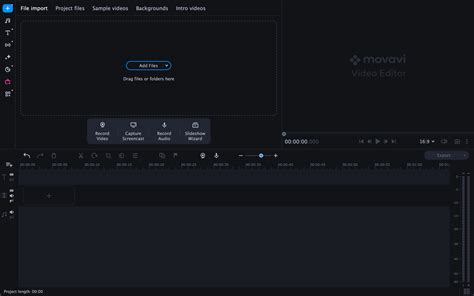
Movavi Video Converter: Een Desktop Alternatief
Als u meerdere bestanden tegelijk wilt converteren of als uw bestanden te groot zijn voor online converters, is Movavi Video Converter een uitstekend desktopalternatief. Deze veelzijdige tool ondersteunt meer dan 180 bestandsformaten, kan bestanden snel in bulk converteren en biedt een hoge uitvoerkwaliteit.Hoe te gebruiken:
- Download en installeer de Movavi-converter voor Windows of Mac.
- Voeg uw TS-bestanden toe door ze naar het programmavenster te slepen.
- Selecteer MKV als het uitvoerformaat en pas indien nodig de conversie-instellingen aan (bitrate, resolutie, codec).
- Klik op de knop 'Converteren' om het proces te starten.
Met de SuperSpeed-modus van Movavi kunt u rekenen op de hoogste conversiesnelheid zonder kwaliteitsverlies.