De Chromecast was mogelijk een van de beste apparaten die Google ooit heeft uitgebracht, mits het naar behoren functioneert. Dit artikel biedt een uitgebreide gids om uw mediaspeler weer aan de praat te krijgen en verklaart waarom het casten van Replay TV via Chromecast soms niet is toegestaan.
Veelvoorkomende Chromecast-problemen en oplossingen
De Chromecast is inmiddels opgevolgd door de Google TV Streamer, maar er zijn nog steeds veel van deze apparaten in omloop. Het is frustrerend wanneer uw Chromecast niet werkt, maar het goede nieuws is dat de meeste problemen relatief eenvoudig zelf op te lossen zijn.
1. Opnieuw opstarten als eerste stap
Het is een veelgehoorde tip, maar wel een belangrijke. Wanneer uw Chromecast niet functioneert, is het altijd verstandig om het apparaat uit te schakelen, even te wachten en het vervolgens weer van stroom te voorzien. Soms loopt de Google mediaspeler om onverklaarbare redenen vast en is de enige oplossing om de stroom even af te sluiten en weer aan te sluiten. De methode hiervoor hangt af van hoe u uw Chromecast hebt aangesloten.
Deze tip geldt ook voor het apparaat waarmee u probeert te streamen, zoals uw smartphone, tablet of laptop. Voordat u verder gaat met andere stappenplannen, is het verstandig om deze apparaten eerst opnieuw op te starten.
2. Gebruik foutcodes voor probleemoplossing
Krijgt u tijdens het opstarten van uw Chromecast een specifieke foutcode op het televisiescherm te zien? Dit is vervelend, maar ook erg handig. Door deze foutcode (bijvoorbeeld "C3D4" of "900") op te zoeken op Google, komt u terecht bij de helpdesk van Google of op forums waar andere gebruikers met vergelijkbare problemen zich hebben gemeld.
3. Controleer uw Wi-Fi-netwerk
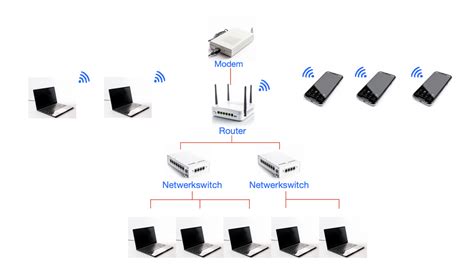
Met de toename van draadloze apparaten in huis, kunnen er soms verbindingsproblemen ontstaan. Als u via de Netflix-app een film of serie naar uw Chromecast probeert te streamen, maar het cast-icoon niet ziet, is het herstarten van uw router (en/of modem) vaak de eenvoudigste oplossing. Mogelijk is er een fout in de verbinding geslopen waardoor u geen contact meer kunt maken.
Controleer sowieso altijd goed of uw Chromecast en het andere apparaat (uw smartphone, laptop of tablet) met hetzelfde netwerk verbonden zijn. Alleen dan kunt u succesvol streamen. Dit controleert u eenvoudig via de Google Home-app: tik op uw Chromecast, ga naar het instellingenmenu en kies onder 'Apparaatgegevens' op welk wifi-netwerk uw Chromecast is aangesloten.
4. Zorg voor de laatste updates
Updates zijn cruciaal voor het verkrijgen van nieuwe functies en het oplossen van problemen. Zorg er dus voor dat de app waarmee u probeert te casten de laatste softwareversie heeft. Dit controleert u in de Google Play Store: tik op uw profielicoon rechtsboven en kies voor 'Apps en apparaat beheren'.
Uw Chromecast draait ook op software. De firmwareversie van uw mediaspeler kunt u achterhalen via de Google Home-app. Tik op uw Chromecast, ga naar het instellingenscherm en kies 'Apparaatgegevens'. Helemaal onderaan ziet u de huidige firmwareversie. U kunt vervolgens online de nieuwste firmwareversie voor uw Chromecast opzoeken.
5. Fabrieksinstellingen herstellen
Als laatste redmiddel kunt u de fabrieksinstellingen van de Chromecast herstellen. Hierbij worden alle persoonlijke gegevens gewist en wordt het apparaat teruggezet naar de staat waarin het voor het eerst in gebruik werd genomen.
- Chromecast met Google TV: Zorg dat de mediaspeler aanstaat (door uw tv aan te zetten) en houd de knop op de achterkant ingedrukt. Het led-lampje begint geel te knipperen. Zodra het wit wordt, laat u de knop los.
- Oudere Chromecast-modellen (2018, 2015) of Chromecast Ultra: Houd de knop aan de zijkant ingedrukt. Bij deze modellen knippert het led-lampje oranje. Zodra het licht wit wordt, laat u de knop los.
Na het herstellen van de fabrieksinstellingen moet u het apparaat opnieuw instellen.
6. Contact opnemen met Google of de verkoper
Als uw Chromecast nog steeds niet werkt, is het tijd om contact op te nemen met Google of de verkoper van uw mediaspeler. Mogelijk is de HDMI-dongle defect, of er is sprake van andere problemen die u zelf niet kunt oplossen.
Waarom Replay TV casten via Chromecast beperkt is
Hoewel de Chromecast veel streamingmogelijkheden biedt, zijn er specifieke beperkingen, met name rondom het casten van 'Replay TV' functionaliteit.
Rechtenkwesties als oorzaak
Het casten van Replay TV naar uw tv via Chromecast is op dit moment niet altijd mogelijk. Dit wordt voornamelijk veroorzaakt door rechtenkwesties. De doorgifterechten die zenders aan Ziggo verlenen, bepalen mede welke functionaliteiten beschikbaar zijn. Net zoals bij sommige zenders de reclame niet overgeslagen kan worden, zo kan het zijn dat de rechten voor het terugkijken van programma's via een externe streamingdienst zoals Chromecast niet zijn geregeld.
Het argument dat Ziggo de rechten niet zou hebben, kan ook betekenen dat Ziggo niet bereid is te betalen voor deze rechten, of dat het de voorkeur geeft aan het promoten van de eigen Mediabox voor klantenbinding. Het feit dat u wel op mobiele apparaten of via een HDMI-kabel naar uw tv kunt kijken, terwijl casten via Chromecast niet werkt, duidt op een bewuste technische beperking in de koppeling, mogelijk ingegeven door licentieovereenkomsten.
Specifieke beperkingen per app
Verschillende apps hebben hun eigen specifieke regels met betrekking tot casting:
- Chromecast van de eerste generatie is mogelijk niet meer compatibel met bepaalde functionaliteiten na recente updates.
- Google heeft de ondersteuning voor het casten van video's vanuit de mobiele Chrome-browser beperkt.
- Voor Ziggo GO geldt dat het cast-icoon pas verschijnt wanneer u een live uitzending of programma selecteert. Controleer of u de nieuwste versie van de app gebruikt en of uw smartphone of tablet met hetzelfde Wi-Fi-netwerk is verbonden als uw Chromecast.
- HBOGo en Pandora tonen het cast-icoon pas wanneer u daadwerkelijk een video, tv-serie of playlist begint af te spelen.
Belangrijke aandachtspunten voor succesvol casten
- Zorg ervoor dat uw Chromecast-apparaat en uw smartphone/tablet met hetzelfde Wi-Fi-netwerk zijn verbonden.
- Als het cast-icoon niet verschijnt, controleer dan of er geen actief apparaat wordt gedetecteerd.
- Als u meerdere Wi-Fi-netwerken in huis heeft, kan het zijn dat uw apparaat automatisch wisselt. Wis de Wi-Fi-instellingen van ongebruikte netwerken op uw smartphone of tablet om dit te voorkomen.
- Het casten naar uw apparaat dat met Cast werkt, is niet mogelijk als uw telefoon of tablet is verbonden met uw mobiele netwerk; u moet verbonden zijn met Wi-Fi.
- Gebruik altijd de nieuwste versie van de ondersteunde app.
- Gebruik geen VPN-verbinding bij het streamen via apps zoals Ziggo GO, omdat de app dan niet kan controleren of u zich binnen de EU bevindt.
- Voor Ziggo GO geldt dat opnemen op afstand alleen werkt als de energiestand van de Ziggo Mediabox XL op 'Hoog' staat.
- Zorg dat de juiste tijd is ingesteld op uw apparaat, anders werkt het streamen van video mogelijk niet.
- Voor streamen met Chromecast of AirPlay is minimaal iOS 12.0 of nieuwer op uw iPhone of iPad vereist.
How to Audition for Netflix! (Shows, Movies, Reality TV + Casting Calls)
Als u ondanks deze stappen nog steeds problemen ondervindt, is het raadzaam om contact op te nemen met de supportafdeling van de betreffende streamingdienst of Google.