Het direct afspelen van diverse videobestanden vanaf een USB-opslagapparaat op een Samsung QLED TV, zoals de QE55QN92B, kan soms leiden tot teleurstellende resultaten, met foutmeldingen die aangeven dat bestanden, audio of mappen niet worden ondersteund. Dit is een veelvoorkomend probleem, aangezien de ingebouwde mediaspeler van Samsung een beperkte ondersteuning heeft voor verschillende videoformaten, in tegenstelling tot oudere toestellen die mogelijk een bredere compatibiliteit boden.
Dit artikel onderzoekt de mogelijkheden om content vanaf een USB harde schijf op uw Samsung TV af te spelen en biedt oplossingen voor de compatibiliteitsproblemen.
Uitdagingen met de ingebouwde mediaspeler van Samsung
Veel gebruikers ervaren dat de ingebouwde mediaspeler van Samsung TV's niet alle gangbare bestandsformaten kan afspelen. Hoewel MKV-bestanden, zelfs in UHD-kwaliteit met grote bestandsgroottes, vaak probleemloos worden afgespeeld, en SRT-bestanden voor ondertiteling worden ondersteund, stuiten gebruikers op problemen met formaten zoals ISO en DVD-bestanden. Bovendien kunnen zelfs bestanden die theoretisch ondersteund zouden moeten worden, foutmeldingen genereren.
De oorzaak ligt in de beperkte ondersteuning van de mediaspeler, die niet ontworpen is om een breed scala aan codecs en containers te verwerken. Dit is met name frustrerend wanneer men gewend is aan apparaten met een meer universele compatibiliteit.
Mogelijke oplossingen voor het afspelen van bestanden
Er zijn verschillende manieren om de beperkingen van de ingebouwde mediaspeler te omzeilen en uw content toch op de Samsung TV te bekijken.
1. Externe Mediaspelers
Een van de meest effectieve oplossingen is het gebruik van een externe mediaspeler. Apparaten zoals de Nvidia Shield, Zidoo of Zapitti zijn speciaal ontworpen om een breed scala aan mediabestanden af te spelen. Deze spelers kunnen via HDMI op uw Samsung TV worden aangesloten en bieden vaak een veel betere ondersteuning voor diverse formaten, inclusief oudere en minder gangbare codecs. U kunt eenvoudig een USB-stick of harde schijf op deze externe mediaspelers aansluiten om uw content af te spelen.
Hoewel het aanschaffen van een externe mediaspeler een extra kostenpost met zich meebrengt, wordt dit vaak gezien als een betere oplossing dan te proberen de beperkingen van de tv zelf te omzeilen. Deze apparaten zijn gebruiksvriendelijk en vereisen geen technische kennis om in te stellen.
2. DLNA en Miracast voor contentdeling
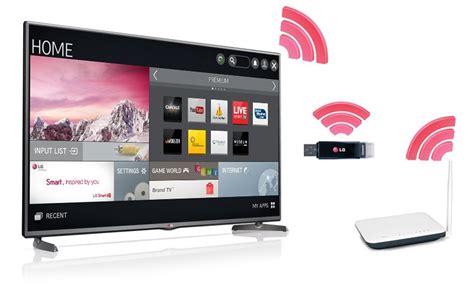
Hoewel niet direct gericht op het afspelen van bestanden vanaf een USB-schijf, zijn DLNA (Digital Living Network Alliance) en Miracast technologieën die het delen van content tussen apparaten in een thuisnetwerk vergemakkelijken. DLNA-gecertificeerde apparaten, waaronder de meeste smart TV's en smartphones van grote merken zoals Samsung, kunnen inhoud via Wi-Fi uitwisselen. Miracast is de functie die hierachter schuilgaat.
a) Android-smartphones via Smart View
Android-smartphones maken gebruik van Miracast voor draadloze overdracht naar smart TV's. Door de "Smart View" optie op uw telefoon te selecteren, kunt u uw smartphone verbinden met de TV en content streamen.
b) iPhones via AirPlay
iPhone-smartphones met een iOS-besturingssysteem ondersteunen Miracast niet, maar maken gebruik van AirPlay voor streaming naar compatibele TV's. Veel TV's van LG, Samsung, Panasonic, Sony en Philips ondersteunen AirPlay. Zorg ervoor dat uw iPhone en TV verbonden zijn met hetzelfde Wi-Fi-netwerk. Selecteer vervolgens de inhoud die u wilt afspelen en kies de "AirPlay" optie.
c) Ingebouwde Chromecast
Veel nieuwere smart TV's beschikken over een ingebouwde Google Chromecast. Dit stelt u in staat om eenvoudig content vanaf uw smartphone, tablet of laptop naar de TV te casten door op het casting-pictogram te tikken.
3. Plex Media Server (met kanttekeningen)
Het gebruik van een Plex Media Server op een laptop in combinatie met de Plex client op de Samsung TV kan een breed scala aan bestanden afspelen. Echter, deze oplossing is minder geschikt voor gebruikers die geen server willen opzetten of beheren, zoals in het geval van een ouder familielid.
4. Bestandsconversie (tijdrovend)
Er bestaan programma's die bestanden kunnen converteren naar een formaat dat door Samsung TV's beter wordt ondersteund. Dit proces kan echter zeer tijdrovend zijn, aangezien het omzetten van grote videobestanden aanzienlijke rekentijd vereist.
Conclusie over de mediaspeler van Samsung
Het is duidelijk dat de ingebouwde mediaspeler van Samsung TV's niet optimaal is voor het afspelen van een breed spectrum aan videobestanden vanaf USB. Hoewel het mogelijk is om bepaalde formaten af te spelen, zullen gebruikers die diverse soorten content willen bekijken, waarschijnlijk de beperkingen tegenkomen. Een externe mediaspeler wordt over het algemeen aanbevolen als de meest betrouwbare en gebruiksvriendelijke oplossing.