In de hedendaagse thuiswerkomgeving wordt de lijn tussen werk- en ontspanningsruimte steeds vager. Met de "PC op TV"-functie van Samsung kunnen gebruikers hun tv in de woonkamer draadloos verbinden met hun computer, wat nieuwe mogelijkheden biedt voor productiviteit en entertainment. Hoewel de functie veelbelovend is, kent de remote desktop toepassing ervan beperkingen die van belang zijn voor intensief werkgebruik.
De Kracht van "PC op TV"
Stel je voor: in je kantoor staat je Windows-desktop met een 35-inch breedbeeldscherm, terwijl in de woonkamer een comfortabele bank, een sfeervolle ambiance, een geluidsinstallatie en de beste 85-inch mini-LED tv van Samsung uit 2021 staan. Voorheen gebruikte je deze opstelling voor entertainment, zoals het bekijken van muziekvideo's met Tidal, terwijl je op een laptop werkte. Dit scenario verandert nu dankzij de "PC op TV"-functie van Samsung.
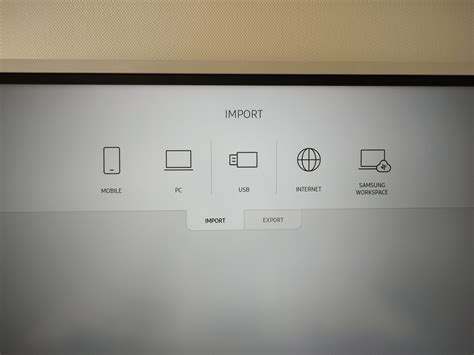
Deze functie, te vinden in het Tizen tv-besturingssysteem, maakt het mogelijk om, met een aangesloten (huiskamer)toetsenbord, de pc van kantoor op het tv-scherm te projecteren en ermee te werken. De app biedt diverse functionaliteiten:
- Spiegelen van een Galaxy smartphone naar de tv met de Samsung Dex app.
- Gebruiken van de tv als tweede scherm voor een Mac via AirPlay.
- Gebruiken van de tv als tweede scherm voor een Windows-apparaat via schermdeling.
- Verbinden met een webdienst, waarbij Microsoft 365 reeds is voorgeïnstalleerd voor direct werken met online versies van Outlook, Word, Excel en PowerPoint. De integratie met Teams is momenteel beperkt, aangezien de Samsung browser een witte pagina toont bij het openen van teams.microsoft.com.
Twee Remote Desktop Oplossingen
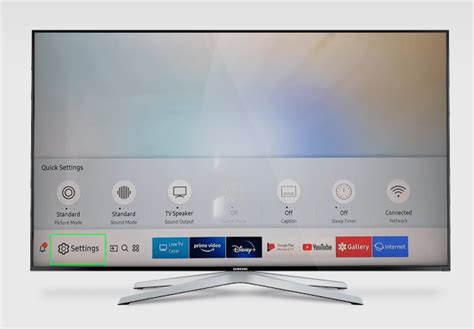
Afhankelijk van de gebruikte Windows-versie werkt de remote desktop functie anders. Voor gebruikers van de Home-editie van Windows is extra software van Samsung vereist, terwijl de Pro en Enterprise versies van Windows 10 en 11 al een ingebouwde "remote desktop" functie hebben.
Verbinden met "Gemakkelijk aansluiten op het scherm" (Windows Home)
Voor Windows Home-gebruikers biedt Samsung de software "Easy Connection to Screen". Deze software, die je kunt downloaden via een link binnen de "PC op TV"-app, stelt je in staat om op afstand toegang te krijgen tot je pc via het netwerk of WLAN. Om de verbinding tot stand te brengen, moet je met hetzelfde Samsung-account ingelogd zijn op zowel "PC op tv" als "Easy Connection to Screen".
De instellingsmogelijkheden van deze software zijn echter beperkt. Een functie voor adaptieve streaming is aanwezig, maar de beschikbare bandbreedte wordt niet gespecificeerd. Bovendien werkt deze functie naar verluidt alleen op modellen van 2022 en hoger, wat impliceert dat oudere modellen mogelijk geen verbeteringen ervaren.
Verbinden met Windows' "Remote Desktop" (Windows Pro/Enterprise)
Voor gebruikers van Windows Pro of Enterprise wordt aangeraden om de ingebouwde "Remote Desktop" functie te gebruiken. Deze activeer je via Instellingen > Systeem > Remote desktop op de pc. Vervolgens voeg je de computer toe aan "PC op TV" door het IP-adres of de computernaam, gebruikersnaam en wachtwoord in te voeren. Bij de eerste verbinding kun je apparaten verifiëren met een pincode.
De "Remote Desktop"-functie van Microsoft biedt zelf weinig instelmogelijkheden, aangezien de client (de Samsung televisie) de instellingen beheert. De "PC on TV" software op de televisie biedt echter ook geen extra opties voor resolutie of andere instellingen, wat als een gemis kan worden ervaren.
Prestaties van de Remote Desktop Sessies
De verbinding via beide methoden werkt direct. Bij gebruik van "Easy Connection to Screen" wordt het Windows-bureaublad echter vaak niet in de juiste beeldverhouding weergegeven. Het beeld wordt geperst tot 16:9, wat resulteert in een vervormde weergave op het 35-inch breedbeeldscherm. Het handmatig aanpassen van de resolutie op de pc naar 16:9 (bijvoorbeeld 2560 × 1440 in plaats van 3440 × 1440 pixels) lost dit deels op, maar het beeld kan desondanks wazig blijven, mogelijk op 720p-niveau in plaats van de verwachte resolutie.
De verbinding via Windows "Remote Desktop" toont het beeld wel in het juiste 16:9 formaat, maar dan op 1920 × 1080 pixels. Hoewel de scherpte lager is dan op het originele pc-scherm, is deze beter dan bij 1080p op de "Easy Connection"-methode. De tv-beeldprocessor lijkt de kwaliteit nog enigszins te kunnen verbeteren, waardoor werken op een afstand van tweeënhalf tot drie meter mogelijk is.
Tests met verschillende resoluties tonen aan dat "Easy Connection to Screen" de resolutie continu aanpast via de tv, maar dit leidt niet tot een scherper beeld, vermoedelijk door bandbreedtebeperkingen. "Remote Desktop" daarentegen streamt altijd op 1080p, met correcte schaling en leesbare tekst. De schaaloptie van Windows heeft geen effect op beide remote desktop opties; alleen de grootte van de muisaanwijzer kan worden aangepast met de "Remote Desktop"-oplossing.
Irritaties bij "Eenvoudig aansluiten op het scherm"
Bij het starten van een verbinding met "Easy Connection to Screen" verschijnt een ongewenst, niet-verwijderbaar bericht rechtsonder, dat informeert dat het pc-scherm wordt gedeeld met de tv. Dit bericht kan weliswaar worden ingeklapt tot een pictogram, maar niet worden verwijderd of verplaatst.
Een significant probleem is dat de "Easy"-software de toetsenbordindeling niet correct overneemt. Ondanks dat een CH-toetsenbordindeling is ingesteld op zowel de tv als Windows, wordt consequent een Engelse indeling aangeboden, wat leidt tot omgekeerde letters (Z en Y) en ontbrekende umlauten.
Beeldkwaliteit: "Easy" is Minder Gemakkelijk
Het beeld via "Easy Connection" is niet alleen minder scherp, maar vertoont ook witgrijze artefacten rond letters, cijfers, randen en contouren. Dit probleem treedt niet op bij de Microsoft "Remote Desktop" verbinding, waar de scherpte acceptabel is bij stilstaande beelden. De kleurweergave is bij beide oplossingen redelijk, hoewel de lichtblauwe tinten op de vergelijkingsfoto's lichter en grijzer lijken dan verwacht.
Bij bewegende beelden worden de beperkingen van beide oplossingen duidelijk. Bij snel typen met "Easy Connection" kunnen letters tijdelijk gepixeld verschijnen. Het minimaliseren van vensters kan leiden tot artefacten op de achtergrondafbeelding, vaker bij de "Easy"-verbinding. Bij het snel scrollen door webpagina's of het afspelen van video's is er echter geen merkbaar verschil tussen de methoden; het resultaat is consistent slecht, waarbij snelle bewegingen leiden tot een slechte beeldkwaliteit, vergelijkbaar met oude VHS-beelden.
Deze beperkingen zijn te verwachten bij de ingebouwde "Remote Desktop" functie van Windows, en de "Easy"-software biedt hierin geen verbetering. Het bekijken van PowerPoint-presentaties of ASMR-video's is mogelijk, maar dynamische content, zoals van fitnesscoaches, komt minder goed tot zijn recht. Voor het bekijken van video's wordt geadviseerd om gebruik te maken van mediaservers zoals Plex of specifieke tv-apps zoals YouTube, Netflix of Tidal, waarbij de picture-in-picture functie van de tv nog steeds gelijktijdig werken toestaat.
Geluidskwaliteit: "Easy" Klinkt Minder Goed
Wat betreft geluidskwaliteit, levert de Microsoft verbinding een "onvervormd stereo" geluid. De "Easy Connection"-verbinding klinkt daarentegen geclipt, waarbij vooral de bas aan kracht verliest.
Conclusie: "PC op TV" Werkt Redelijk met Windows Pro, maar Kan Beter
De "PC op TV"-functie van Samsung transformeert de Windows-computer naar de Samsung TV zonder extra kosten. Echter, de ervaring met de "Easy Connection to Screen" software voor Windows Home-gebruikers is teleurstellend. Het ongewenste, niet-verwijderbare Samsung-logo, de matige beeld- en geluidskwaliteit, en de incorrecte toetsenbordindeling maken deze optie minder aantrekkelijk. Ondanks deze minpunten waren er geen verbindingsonderbrekingen, en werkten toetsenbord en muis goed.
De verbinding via de Windows "Remote Desktop" functie is bevredigender, hoewel een hogere resolutie dan 1080p en meer instellingsopties in de Samsung TV-app gewenst zouden zijn. De verwachte slechte weergave van snelle beeldbewegingen wordt erkend als een inherente beperking van de gebruikte overdrachtsmethode.
Gezien de beschikbaarheid van andere software die vergelijkbare of betere prestaties belooft, is de "PC op TV"-functie van Samsung mogelijk niet de eindoplossing voor iedereen. Met een krachtige Nvidia grafische kaart op de pc, en de aanwezigheid van een Nvidia Shield TV Pro met Android TV, zijn er alternatieven die mogelijk meer mogelijkheden bieden op het gebied van hardwareversnelling en streamingkwaliteit.