Het afmelden bij Netflix op een televisietoestel, zoals een smart-tv, settopbox, spelconsole, Chromecast/Fire TV of hotel-tv, is een eenvoudig proces dat u terugbrengt naar het inlogscherm. Na het afmelden is uw account niet langer actief op dat specifieke apparaat.
Methoden om af te melden bij Netflix op uw TV
Er zijn verschillende manieren om u af te melden bij Netflix op uw tv, afhankelijk van de interface van uw apparaat en of de app correct functioneert.
Methode 1: Via het menu 'Hulp' in de Netflix-app
De meest gebruikelijke methode om u af te melden bij Netflix is via het menu 'Hulp' binnen de Netflix-app:
- Navigeer naar het zijmenu in de Netflix-app.
- Selecteer de optie 'Hulp'.
- Kies vervolgens voor 'Afmelden'.
- Bevestig uw keuze.
Methode 2: Gebruik de sneltoets op de afstandsbediening (verborgen menu)
In gevallen waar het menu 'Help' niet zichtbaar is (bijvoorbeeld op hotel-tv's, oudere interfaces of specifieke settopboxen), biedt Netflix een universele sneltoets. Deze sneltoets activeert een verborgen menu met opties zoals 'Afmelden', 'Resetten' of 'Uitschakelen'.
De snelkoppeling die u met de afstandsbediening kunt invoeren binnen de Netflix-app is als volgt:
Omhoog, Omhoog, Omlaag, Omlaag, Links, Rechts, Links, Rechts, Omhoog, Omhoog, Omhoog, Omhoog
Nadat u deze reeks knoppen heeft ingevoerd, verschijnt er een menu waar u kunt kiezen voor:
- 'Afmelden' (of 'Uitschakelen').
- Bevestig uw selectie.
Als de snelkoppeling niet direct werkt, probeer de handeling dan langzamer uit te voeren terwijl u binnen de Netflix-app blijft.
Methode 3: Netflix op afstand loskoppelen (als u de tv niet meer hebt)
Als u bent vergeten u af te melden op een tv die u niet meer fysiek tot uw beschikking heeft (bijvoorbeeld na een verblijf in een hotel, Airbnb of bij het gebruik van de tv van een familielid), kunt u dit op afstand regelen via de Netflix-pagina 'Toegang en apparaten beheren'.
Een specifiek apparaat loskoppelen:
- Ga naar de pagina 'Toegang en apparaten beheren' op de Netflix-website.
- Zoek de betreffende tv of het apparaat in de lijst.
- Klik op het pijltje naast het apparaat en kies vervolgens voor 'Afmelden'.
Alle apparaten loskoppelen (een 'radicale' oplossing):
Op dezelfde pagina 'Toegang en apparaten beheren' kunt u ook de optie 'Afmelden bij alle apparaten' selecteren. Houd er rekening mee dat Netflix aangeeft dat niet alle apparaten direct worden weergegeven (vooral apparaten die al langere tijd niet zijn gebruikt) en dat het enige tijd kan duren voordat ze in de lijst verschijnen.
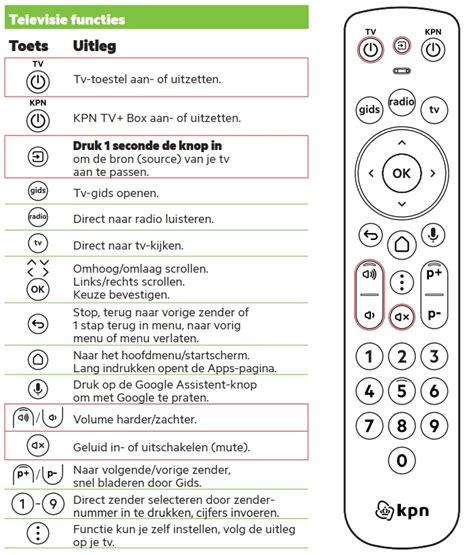
Netflix op afstand loskoppelen via de TV-ontvanger (KPN)
In de context van KPN TV+ is er een discussie geweest over de manier waarop Netflix wordt benaderd via de afstandsbediening. Soms werkt de directe knop naar Netflix op de afstandsbediening niet optimaal, wat leidt tot een omweg via het app-menu. Er is gesuggereerd dat software-updates van de ontvanger de interactie met apps zoals Netflix kunnen verbeteren.
Netflix op de TV afsluiten wanneer de app vastloopt
Als de Netflix-app hapert of niet reageert, kunt u de volgende stappen proberen:
- Probeer terug te keren naar de startpagina van Netflix.
- Zoek naar een scherm met de tekst 'Fout' of 'Meer details' en kies daar voor 'Afmelden' of 'Resetten' (afhankelijk van het apparaat).
- Indien de bovenstaande opties niet werken, gebruik dan de sneltoets op de afstandsbediening zoals beschreven in Methode 2.
Beveiliging van uw account na het afmelden
Het is een goede gewoonte om uw account extra te beveiligen nadat u zich heeft afgemeld, vooral als u de tv deelt of vermoedt dat uw account mogelijk is gecompromitteerd:
- Koppel alle apparaten los via de pagina 'Toegang en apparaten beheren'.
- Wijzig uw wachtwoord.
- Log alleen in op uw eigen vertrouwde apparaten.
De pagina 'Toegang en apparaten beheren' is een essentieel hulpmiddel om snel weer controle over uw account te krijgen.
Veelgestelde vragen over afmelden bij Netflix op de TV
Hoe log ik uit bij Netflix op de tv?
In de Netflix-app navigeert u naar het zijmenu, selecteert u 'Hulp' en vervolgens 'Afmelden', waarna u uw keuze bevestigt.
Hoe kan ik Netflix op mijn tv afsluiten als ik 'Help' niet zie?
Gebruik de sneltoets op de afstandsbediening: Omhoog, Omhoog, Omlaag, Omlaag, Links, Rechts, Links, Rechts, Omhoog, Omhoog, Omhoog, Omhoog, en kies vervolgens 'Afmelden'.
Hoe kan ik Netflix op een tv in een hotel of Airbnb op afstand uitschakelen?
Ga naar de pagina 'Toegang en apparaten beheren' en meld het betreffende apparaat (of alle apparaten) af.
Wordt mijn account verwijderd als ik me afmeld bij Netflix?
Nee, als u zich afmeldt, meldt u zich alleen af van het specifieke apparaat. Uw account blijft actief.
Begrijpen van uw Samsung afstandsbediening
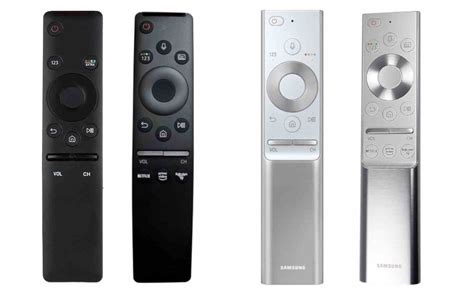
De afstandsbediening van een Samsung tv bevat diverse knoppen met afkortingen en iconen die niet altijd direct duidelijk zijn. Hieronder volgt een uitleg van de functies van deze knoppen, gebaseerd op een standaardafstandsbediening. Houd er rekening mee dat de lay-out enigszins kan verschillen per model.
Belangrijke knoppen en hun functies:
Bron, Pre-ch en Ch list, Home
- Source: Met deze knop opent u een overzicht van alle aangesloten bronnen (zoals HDMI-apparaten, live tv). Dit maakt het eenvoudig om te schakelen tussen verschillende ingangen.
- Pre-ch: Hiermee keert u direct terug naar het laatst bekeken kanaal.
- Ch list: Opent een lijst met alle beschikbare televisiezenders, zodat u snel naar een ander kanaal kunt wisselen.
- Home: Leidt u naar de Smart Hub, het hoofdmenu van Samsung smart tv's, waar u toegang heeft tot apps, smart tv-functies en live tv.
Videodiensten, Guide, Return
- Sneltoetsen naar videodiensten (Netflix, Amazon Prime Video, Rakuten TV): Deze knoppen bieden directe toegang tot populaire streamingdiensten.
- Guide: Opent de elektronische programmagids (EPG), waarmee u het uitzendschema kunt bekijken, programma's kunt opzoeken en naar andere zenders kunt schakelen.
- Return: Met deze knop keert u terug naar de vorige pagina, het vorige menu of het vorige kanaal dat u bekeken heeft.
Exit, Gekleurde knoppen, Videofuncties
- Exit: Sluit het huidige menu af en keert terug naar het thuisscherm om direct live tv te kijken.
- Gekleurde knoppen (Rood, Groen, Geel, Blauw): Deze knoppen hebben contextafhankelijke functies die op het scherm worden aangegeven wanneer ze beschikbaar zijn binnen een menu.
- Videofuncties (Play, Pause, Stop, Fast Forward, Rewind): Deze knoppen bedienen de afspeelfuncties van video's. Wanneer deze functies beschikbaar zijn, wordt dit op het scherm aangegeven.
Settings, Info, CC/VC
- Settings: Opent direct het instellingenmenu, waar u onder andere beeld- en geluidsinstellingen kunt aanpassen.
- Info: Toont informatie over het huidige kanaal en programma, zoals de titel en de eindtijd.
- CC/VC: Activeert of deactiveert ondertiteling voor de programma's.
Hoe gebruik je de Smart-afstandsbediening van je Samsung tv? | Samsung VS
tags: #afstandsbediening #met #netflix #toets