De Samsung One Remote, ook wel bekend als de Samsung Smart Remote, is ontworpen om uw kijkervaring te vereenvoudigen door het bedienen van meerdere apparaten met slechts één afstandsbediening. Deze geavanceerde afstandsbediening biedt een snelle reactie en alle essentiële functies georganiseerd onder een beperkt aantal knoppen.
Wat is de Samsung One Remote?
Een Samsung Smart Remote is in staat om diverse randapparatuur, zoals een Blu-Ray speler en decoder, te bedienen, mits deze via HDMI zijn verbonden. Dankzij de Bluetooth-verbinding reageert deze afstandsbediening sneller dan traditionele infrarood modellen.
Wanneer de televisie uit staat, verschijnt er een cirkel centraal bovenaan het scherm om aan te geven dat de afstandsbediening klaar is voor gebruik. Als u de afstandsbediening voor een andere tv wilt gebruiken, is het noodzakelijk om deze te resetten. Dit kan gedaan worden zonder dat de televisie aan hoeft te staan.
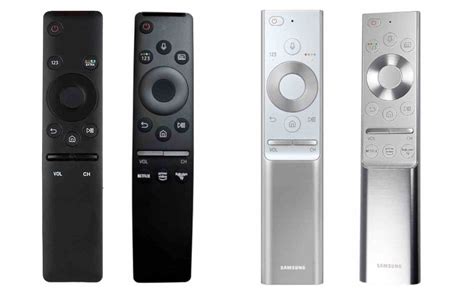
Ontwerp en Functionaliteit van de Knoppen
De One Control Remote onderscheidt zich door een minder aantal knoppen in vergelijking met conventionele afstandsbedieningen. Veel knoppen hebben hierdoor meer dan één functie.
De Aan/Uit Knop
De aan- en uitknop spreekt voor zich: druk erop om de televisie aan te zetten wanneer deze uit staat, en omgekeerd. Bij een Samsung Frame TV met de witte smart remote heeft deze knop een extra functie: een korte druk activeert de Art Mode met het laatst gebruikte kunstwerk.
Spraakbesturing
Het uitvoeren van spraakopdrachten is mogelijk binnen apps zoals YouTube, om zoekopdrachten uit te voeren of de televisie te bedienen. Als de tv is aangesloten via een coaxkabel (bijvoorbeeld Ziggo of Caiway met CI+), kunt u zelfs zappen met spraak. Houd de microfoonknop ingedrukt en spreek het commando uit, zoals “Kanaal nummer 4”. In elke zoekbalk met een microfoonpictogram kunt u de microfoonknop indrukken en uw zoekopdracht inspreken. Apps zoals YouTube worden herkend in zoekopdrachten.
Om gebruik te kunnen maken van de spraakfunctie, dient u ingelogd te zijn met een Samsung account, verbonden te zijn met internet en de voorwaarden eenmalig te accepteren.
Numeriek Toetsenbord (123)
Met de knop met de getallen 123 activeert u het numerieke toetsenbord op het scherm. Dit is de methode om te zappen als u niet via een decoder kijkt. Als u een directe coaxkabel gebruikt, vindt u onder deze knop ook teletekst.
Kleurenknoppen
De kleurenknoppen, meestal te vinden onder de Extra knop, hebben doorgaans alleen een functie wanneer er kleurtjes onderaan het menu staan afgebeeld. Ze bieden extra functionaliteit binnen specifieke menu's. De knop rechtsboven varieert per model Samsung tv. Als er nergens in beeld kleuren met een omschrijving verschijnen, hebben deze knoppen geen specifieke functie in de huidige weergave.
Navigatietoets (Cirkel)
De grote ronde cirkel is de navigatietoets. Hiermee kunt u naar links, rechts, boven en beneden navigeren. Deze knop heeft, ondanks dat het er één lijkt, meerdere functies.
Mediabesturing
Een specifieke knop kan gebruikt worden in mediaspelers die pauzeren en spoelen ondersteunen, zoals weergave via USB, On Demand content of video's via apps als Netflix, YouTube en Videoland.
Snelkoppelingen naar Apps
Bepaalde knoppen fungeren als snelkoppelingen naar geïntegreerde apps binnen het Samsung Tizen smart platform.
Bedienen van Externe Apparaten
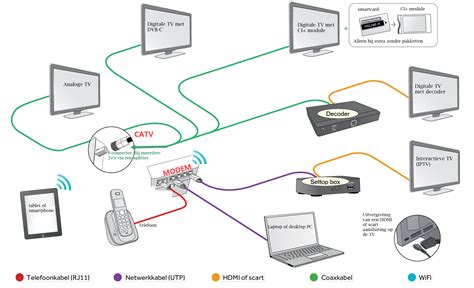
Met de Samsung Smart Remote kunt u externe apparaten bedienen dankzij HDMI CEC, waarmee uw Samsung tv kan communiceren met externe bronnen. De meeste Nederlandse decoders, evenals grote merken Blu-Ray spelers en Apple TV's, worden hierbij ondersteund.
Alternatieve Bedieningsmethoden
Er zijn twee manieren om een Samsung tv te bedienen met een telefoon:
- Universele Afstandsbediening Apps: Er zijn diverse universele bedieningsapps beschikbaar in de App Store en Play Store. Kies een app die uw tv-merk ondersteunt en zorg ervoor dat uw telefoon is uitgerust met een infraroodverbinding voor deze apps.
- SmartThings App: Voor nieuwere Samsung tv's (vanaf 2016) kunt u de televisie volledig bedienen met de SmartThings app (Android of iOS). U kunt hiermee scenes creëren, bijvoorbeeld om bij thuiskomst de tv automatisch aan te zetten. Een potentieel nadeel van de SmartThings app is dat het aanzetten van de tv soms niet mogelijk is.
Veelgestelde Vragen (FAQ)
Waar vind ik teletekst via de Samsung Smart Remote?
De teletekstknop is te vinden onder de cijfertoets.
Kan een Smart Remote gekoppeld worden met elke Samsung tv?
Nee, de televisie moet hardwarematig ondersteuning bieden voor een Samsung Smart Remote. Als u een dergelijke remote bezit, kunt u proberen deze te koppelen. Raadpleeg de handleiding van uw tv om te controleren of deze compatibel is met een Samsung Smart Remote.
Is de Samsung Smart Remote IR of Bluetooth?
De afstandsbediening is voornamelijk een Bluetooth-afstandsbediening en moet daarom gekoppeld worden. De aan- en uitknop zendt echter wel IR uit, wat betekent dat u de afstandsbediening naar de tv moet richten om deze aan of uit te zetten.
Wat is de menuknop op een Samsung afstandsbediening?
De middelste knop onder de navigatietoetsen is de menuknop. Deze heeft meestal de vorm van een huisje of drie horizontale strepen.
Waar zit de aan/uitknop op een Samsung tv?
De aan- en uitknop op een Samsung tv bevindt zich meestal onder de infraroodsensor. U kunt de tv ook handmatig bedienen via een knop direct onder het midden van de tv.
Compatibiliteit en Specificaties
De Samsung QLED 50Q64T is een televisie met een hoogwaardige beeldkwaliteit en een schermformaat van 50 inch. Het apparaat biedt een haarscherp beeld dankzij de [specifieke resolutie] pixels, en is uitgerust met Smart TV-mogelijkheden en kwalitatief geluid uit de ingebouwde luidsprekers. De handleiding van de Samsung QLED 50Q64T is beschikbaar in het Nederlands.
Specificaties van de Samsung QLED 50Q64T
| Specificatie | Details |
|---|---|
| Merk | Samsung |
| Model | QLED 50Q64T |
| Product | Televisie |
| Taal Handleiding | Nederlands, Engels |
| Bestandstype Handleiding | Handleiding (PDF) |
Probleemoplossing en Onderhoud
Waarom gaat het beeldscherm van mijn Samsung QLED 50Q64T televisie niet aan?
Zorg ervoor dat de stroomkabel stevig is aangesloten op zowel de tv als een functioneel stopcontact. Controleer ook of de aan/uit-knop op de afstandsbediening of de tv zelf is ingedrukt.
Hoe kan ik de beeldinstellingen aanpassen?
Navigeer naar het menu "Instellingen" met de toegewijde knop op de afstandsbediening. Selecteer "Beeld" om aspecten zoals helderheid, contrast, kleur en scherpte aan te passen.
Waarom komt er geen geluid uit mijn Samsung QLED 50Q64T televisie?
Controleer of het volume niet op nul staat en de televisie niet gedempt is. Zorg er daarnaast voor dat audiokabels correct zijn aangesloten als u externe luidsprekers gebruikt.
Hoe kan ik externe apparaten aansluiten?
Sluit uw apparaten aan via de juiste HDMI-poorten op de televisie met HDMI-kabels. Schakel de tv-invoer naar de bijbehorende HDMI-ingang met de "Bron" knop.
Zijn bluetooth-apparaten van verschillende merken te verbinden?
Ja, Bluetooth is een universele methode die ervoor zorgt dat verschillende apparaten met Bluetooth met elkaar kunnen verbinden.
Wat is HDMI?
HDMI staat voor High-Definition Multimedia Interface.