Heeft u ooit het gevoel gehad dat u uw muziekcollectie wilde opruimen door albumhoezen te verwijderen die niet aan uw smaak voldoen of er gewoon misplaatst uitzien? In deze handleiding laten we u zien hoe u snel de albumhoezen uit uw MP3-bestanden kunt verwijderen op Windows 11 of Windows 10.
Waarom albumhoezen verwijderen?
Het verwijderen van albumhoezen kan verschillende voordelen bieden:
- Maak alles netjes: Vreemde of slecht uitziende albumhoezen kunnen uw muziekcollectie rommelig doen lijken.
- Bespaar ruimte: Hoge-resolutie albumhoezen kunnen veel opslagruimte in beslag nemen, vooral bij veel nummers.
Methode 1: Gebruik Windows Verkenner (verborgen bestanden weergeven)
U kunt albumhoezen eenvoudig uit uw MP3-bestanden verwijderen met alleen de Windows Verkenner, zonder dat u extra software nodig hebt. Dit is de voorkeursmethode als u geen extra apps wilt downloaden of gewoon wilt vasthouden aan wat Windows biedt.
Zo gaat u te werk:
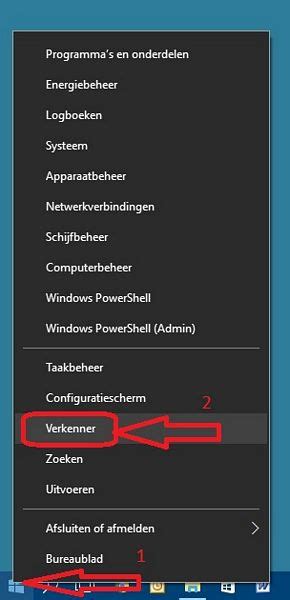
- Open de Windows Verkenner.
- Navigeer naar de map met uw MP3-bestanden.
- Klik op het tabblad Beeld (View).
- Zoek naar de sectie Weergeven (Show) en zorg ervoor dat het vakje Verborgen items (Hidden items) is aangevinkt.
- Onder Geavanceerde instellingen (Advanced settings), zoek naar "Beveiligde besturingssysteembestanden verbergen (aanbevolen)" (Hide protected operating system files (Recommended)) en vink deze uit.
- U ziet nu verborgen bestanden die de namen van uw MP3-bestanden delen, maar eindigen op .jpg.
- Klik met de rechtermuisknop op het .jpg-bestand van de albumhoes die u wilt verwijderen en kies Verwijderen (Delete).
En zo verdwijnt de albumhoes uit het gekozen MP3-bestand. Doe hetzelfde voor andere bestanden die u wilt wijzigen.
Methode 2: Gebruik MP3tag (aanbevolen voor bulkbewerking)
MP3tag is een zeer gebruiksvriendelijke tool voor het wijzigen van metadata en albumhoezen in uw MP3-bestanden. Het stelt u in staat om meerdere bestanden tegelijk te bewerken, wat geweldig is als u een behoorlijke muziekcollectie heeft.
Stappen om albumhoezen te verwijderen met MP3tag:
- Download en installeer MP3tag indien nodig.
- Start MP3tag en voeg uw MP3-bestanden toe aan de bibliotheek.
- Selecteer de MP3-bestanden waarvan u de albumhoezen wilt verwijderen.
- Kijk in het linkerdeelvenster naar de albumhoesvoorvertoning onderaan.
- Klik met de rechtermuisknop op de albumhoes en selecteer Verwijderen (Remove Cover) of ga naar Bewerken > Omslag > Omslag verwijderen (Edit > Cover > Remove Cover).
- Sla de wijzigingen op door op het diskette-icoon te klikken of via Bestand > Tag opslaan (File > Save Tag) of druk op Ctrl+S.
Uw albumhoezen zullen dan verdwenen zijn uit die MP3-bestanden. Herhaal deze stappen voor andere bestanden die u wilt wijzigen.

BONUSTIP: MP3tag kan ook alle metadata of tags die aan een MP3-bestand zijn gekoppeld, verwijderen. Klik met de rechtermuisknop op het bestand in MP3tag en selecteer Tag verwijderen (Remove Tag) of druk op Ctrl+R. Dit verwijdert alle ingebedde metadata, inclusief albumhoezen, in één stap.
MP3tag ondersteunt vele populaire audiobestandsformaten, zoals AAC, FLAC, MP3, MP4, M4A, iTunes, OGG, WMA, WAV, enz.
Methode 3: Gebruik MusicBee
MusicBee is een populaire muziekspeler die u ook toestaat om de metadata en albumhoezen van uw MP3-bestanden aan te passen. Het heeft een gebruiksvriendelijke interface, zodat iedereen het snel onder de knie kan krijgen.
Stappen om albumhoezen te verwijderen met MusicBee:
- Download en installeer MusicBee.
- Voeg uw MP3-bestanden toe aan de bibliotheek van MusicBee.
- Selecteer de nummers waarvan u de albumhoezen wilt verwijderen.
- Klik met de rechtermuisknop op de geselecteerde nummers en kies Eigenschappen bewerken (Edit Properties).
- Ga naar het tabblad Albumhoes (Album Art).
- Selecteer de huidige albumhoes en klik op de knop Verwijderen (Remove) of klik met de rechtermuisknop op de afbeelding en kies Verwijderen.
- Klik op Opslaan (Save).
Nu zijn de albumhoezen verdwenen uit die MP3-bestanden. Doe hetzelfde voor andere bestanden die u wilt aanpassen.
Methode 4: VLC Media Player (omzeilen)
VLC Media Player kan albumhoezen niet direct verwijderen uit een MP3-bestand, maar u kunt de huidige hoes wel vervangen door een aangepaste afbeelding. Door een kleine, lege afbeelding te gebruiken (zoals een klein zwart vierkantje), kunt u de albumhoes vrijwel laten verdwijnen.
Stappen:
- Maak een kleine, lege afbeelding in een programma zoals Microsoft Paint. Een klein zwart of wit vierkantje is voldoende. Sla deze op als JPG of PNG.
- Open de MP3 in VLC Media Player.
- Ga naar Extra > Media-informatie (Tools > Media Information).
- Klik op het tabblad Kunstenaar (Artwork).
- Klik op de knop ... (of Browse) om uw lege afbeelding te selecteren en te openen.
- De albumhoes is nu vervangen door uw lege afbeelding.
En daar heeft u het, uw MP3 heeft nu een nieuwe, subtielere albumhoes. Dit is geen echte verwijdering, maar het effect is vergelijkbaar met het laten verdwijnen van de hoes.
Albumhoesafbeeldingen toevoegen aan MP3-bestanden
Veel gebruikers vragen zich af waarom VLC geen eenvoudige aan/uit-optie heeft voor albumhoezen. Het is mogelijk dat de data van de albumhoes is ingebed in de MP3-bestanden zelf als metadata. De manier waarop verschillende muziekspelers de cover art samen met andere metadata-informatie gebruiken, kan variëren.
Veelgestelde vragen
Zal het verwijderen van albumhoezen de geluidskwaliteit van mijn MP3's beïnvloeden?
Nee, het verwijderen van albumhoezen heeft geen invloed op hoe uw MP3's klinken. Albumhoezen zijn visuele metadata en beïnvloeden de audio-inhoud niet.
Kan ik na het verwijderen van de oude albumhoes iets nieuws toevoegen?
Jazeker! Als u albumhoezen verwijdert met tools zoals MP3tag of MusicBee, kunt u op elk moment nieuwe hoezen toevoegen die u wilt.
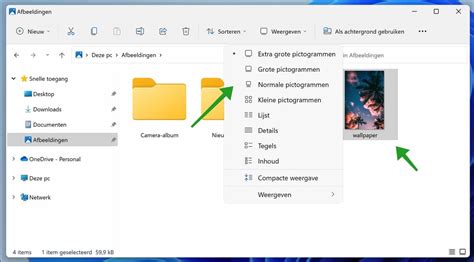
Hoe worden thumbnail-voorbeelheid-afbeeldingen weergegeven in Windows Verkenner?
Wanneer u MP3-bestanden downloadt van internet, kunnen deze grote thumbnail-voorbeelden weergeven in Windows Verkenner. Deze thumbnails worden ook gebruikt door mediaspelers zoals Windows Media Player, Media Player Classic (MPC) en VLC.
tags: #albumhoes #mp3 #verwijderen #vlc