Voor velen van ons is WhatsApp een essentieel onderdeel van het dagelijks leven, zowel op het werk als thuis. We zijn er zo aan gewend geraakt om het te gebruiken om alles te verzenden-van berichten en foto's tot video's of zelfs spraakberichten-dat je schrikt als de app plotseling 'nee' zegt. Dit geldt vooral wanneer je grote video's van hoge kwaliteit wilt versturen. Geen zorgen. Er zijn drie eenvoudige oplossingen, en we leggen ze je stap voor stap uit.
De Beperkingen van WhatsApp voor Videobestanden
WhatsApp hanteert bepaalde limieten voor het versturen van videobestanden. Deze limieten hebben betrekking op de bestandsgrootte, maar ook op de ondersteunde formaten en codecs. Wanneer je probeert video's te delen die zijn geëxporteerd vanaf videobewerkingsplatformen, kun je problemen tegenkomen, afhankelijk van de exportinstellingen zoals de gebruikte videocodec. Dit betekent dat de kwaliteit van je video lager zal zijn, ongeacht de bestandsgrootte. Als de videokwaliteit belangrijk is, kun je beter een methode voor het delen van bestanden gebruiken, zoals een link naar cloudopslag of een overdrachtstool.
Ondersteunde Videoformaten en Codecs
WhatsApp ondersteunt verschillende videoformaten en codecs. De ondersteunde videoformaten zijn onder andere MP4, AVI, FLV, 3GP, MKV en MOV. Wat betreft videocodecs, worden H.264 en MPEG-4 Deel 2 ondersteund. Voor audio gebruikt WhatsApp AAC, AMR-NB en AMR-WB.
Maximale Resolutie en Bestandsgrootte
De maximale resolutie die WhatsApp ondersteunt, verschilt per besturingssysteem:
- Android: 1920 x 1080 pixels (beeldverhouding 16:9)
- iOS: 4096 x 3072 pixels (beeldverhouding 4:3)
Een belangrijke factor is de bestandsgrootte. Hoe langer je video is, hoe groter de bestandsgrootte wordt. Het kan dus zijn dat langere video's met een hogere resolutie de uploadlimiet overschrijden. Hoewel er een maximale bestandsgrootte is (vaak rond de 16 MB voor algemene bestanden, maar kan oplopen tot 100 MB voor documenten of bestanden die via iOS worden verstuurd), kan de kwaliteit van de video lager zijn. Voor gebruikers met een trage internetverbinding bedraagt de maximale videogrootte nog steeds 2 GB, maar de upload-/downloadsnelheid kan variëren.
Een video met geavanceerde H.265- of VC9-codering, algemene codecs in 4K-video, is ongeschikt. Een bestandsgrootte van 16 MB circuleert op het web als een algemene limiet, maar dit kan variëren. Je kunt video's tot 100 MB of 64 MB in chats verzenden, wat afhangt van de kwaliteit van internet.
Oplossingen voor het Verzenden van Grote Videobestanden
Gelukkig zijn er effectieve manieren om deze beperkingen te omzeilen en je video's in de gewenste kwaliteit te versturen.
1. Video's Delen via Cloudopslag
Wanneer je een link naar een bestand in je cloudopslag deelt, geef je de ontvanger de mogelijkheid om de huidige versie van het bestand in je opslag te bekijken en openen. Dit is perfect wanneer je een bestand waaraan nog wordt gewerkt deelt met een collega. Als je niet wilt dat iemand anders het bestand bewerkt, kun je ook toegangsmachtigingen instellen. Zo heb jij de volledige controle over wie je video kan zien en wat deze personen ermee kunnen doen.
Deel om te beginnen een link van je cloudopslag. Het uploaden van je grote video's naar platforms zoals Google Drive en het delen van de link vermijdt beperkingen van de grootte volledig. Deze methode biedt ook een probleemloze manier voor ontvangers om de volledige inhoud te downloaden en te bekijken.
Integratie met Dropbox
Zeg vaarwel tegen onvoorspelbare tools van derden. Bestanden direct converteren in je Dropbox-account is nu mogelijk. Dit maakt video's van hogere kwaliteit en langere duur mogelijk (ongeveer 192 minuten of 3 uur en 25 minuten) op iPhone, Android en internet.
2. Video's Groter dan 2 GB Delen met een Bestandsoverdrachtstool
Uiteraard wil je soms niet dat iemand jouw kopie van de video ziet en wil je een afzonderlijke kopie verzenden die de persoon kan downloaden. Dan zijn tools voor overdracht van grote bestanden, zoals Dropbox Transfer, erg handig. Je ontvanger-of ontvangers als je de link deelt in een groepschat-kan dan een kopie van de bestanden downloaden via de ontvangen link.
Met Dropbox Transfer kun je bestanden tot 100 GB versturen en hoeven de bestanden niet geëxporteerd te worden. Moet je meer dan 100 GB delen? Geen probleem! Je kunt zoveel bestanden overdragen als je wilt. Je moet alleen elke overdrachtslink kleiner houden dan 100 GB aan bestanden.
Handleiding voor het overzetten van grote bestanden in Dropbox [2025 Volledige handleiding]
Voordelen van Bestandsoverdrachtstools
Met tools zoals Dropbox Transfer heb je de volledige controle over je bestanden en ben je altijd volledig op de hoogte van de status ervan:
- Lever kopieën af om ongewenste bewerkingen te voorkomen.
- Beheer de toegang met wachtwoordbeveiliging.
- Stel een vervaldatum in voor links om downloads te stimuleren.
- Bevestig de aflevering met downloadmeldingen.
Waarom zou je wachten om een eerste indruk te maken totdat iemand de video bekijkt? Met Dropbox Transfer kun je je downloadpagina zelfs opleuken met een aangepaste achtergrondafbeelding en logo naar keuze.
3. Video's Comprimeren en Optimaliseren
Als alternatief voor het delen via links, kun je de videobestandsgrootte verkleinen door middel van compressie. Denk hierbij aan het verlagen van de resolutie, de framesnelheid of andere technische factoren zoals kleuren of codering.
Er zijn verschillende manieren om dit te doen:
- Met behulp van ingebouwde software zoals QuickTime (voor Mac-gebruikers).
- Met tools van derden zoals VLC Media Player.
- Door video's te versturen naar een .zip map, wat handig kan zijn bij het verzenden van een verzameling bestanden.
Denk eraan: de videokwaliteit wordt minder als je het bestand comprimeert om de bestandsgrootte te verkleinen. Dit betekent dat de video mogelijk waziger, korreliger of minder vloeiend is dan de originele kopie. Als de videogrootte belangrijk is, kunt u beter een methode voor het delen van bestanden gebruiken, zoals een link naar cloudopslag of een overdrachtstool.
Gebruik van Videobewerkingsapps zoals CapCut
Apps zoals CapCut maken het eenvoudig om je video's te comprimeren of te knippen voordat je ze verzendt. Hiermee kun je de bestandsgrootte verkleinen met behoud van de essentiële delen van je inhoud voor eenvoudig delen.
Om de videogrootte te verkleinen met CapCut:
- Importeer de video: Open CapCut, maak een nieuw project aan en importeer je video.
- Knip ongewenste clips: Verwijder delen van de video die niet essentieel zijn. Pas de lengte van clips aan om ervoor te zorgen dat alleen de belangrijkste inhoud overblijft.
- Exporteer en deel: Pas de videoresolutie en bitrate aan om de grootte verder te verkleinen zonder de kwaliteit ernstig te beïnvloeden. Exporteer vervolgens de video.
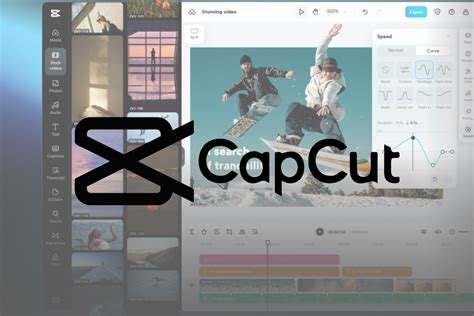
CapCut biedt flexibele resolutie-opties en tools voor nauwkeurig trimmen en snijden. Met CapCut kun je video's exporteren in eersteklas resolutie, zoals HD of 4K. Het platform ondersteunt een breed scala aan formaten, wat het eenvoudig maakt om video te importeren, te comprimeren en te exporteren.
Kiezen voor een verlaagde resolutie kan de grootte van de video minimaliseren. Hoewel er een lichte kwaliteitsvermindering kan zijn, is het een effectieve manier om ervoor te zorgen dat je video's snel worden verzonden. De bitrate kan eenvoudig worden aangepast om de beste balans voor delen of opslag te garanderen.
WhatsApp's "HD-Video" Optie
Het sturen van een video in betere kwaliteit via WhatsApp werkt hetzelfde als bij afbeeldingen. Kies je voor een 'hd-video', dan wordt het filmpje in een resolutie van 1280 bij 720 pixels (720p) verstuurd. Voorheen ging de kwaliteit niet verder dan 480p. Houd er rekening mee dat HD-filmpjes groter zijn en het daardoor langer duurt om ze te versturen. Je bent er zo zeker van dat je video's alsnog worden verzonden. Net als bij foto’s zie je bij filmpjes die in hoge kwaliteit zijn gestuurd, een HD-logo in beeld.
Veiligheid en Privacy op WhatsApp
De berichtendienst heeft de afgelopen jaren herhaaldelijk de aandacht getrokken met veiligheidsrisico's. Hoe veilig je documenten daar zijn, vooral als het om gevoelige gegevens gaat, is onmogelijk te beantwoorden. Een ander niet te onderschatten gevaar zijn malwareprogramma's. Geniet van een hoge veiligheidsstandaard dankzij end-to-endencryptie, eenvoudige bediening en snelle overdracht. De end-to-end encryptie is absoluut veilig, dus je neemt geen enkel risico. Derden hebben nooit toegang tot je gegevens, alleen de ontvanger die de link en het wachtwoord van jou ontvangt.
Praktische Tips voor het Verzenden
Als je een video hebt gemaakt met videobewerkingssoftware, zoals Magix Video Deluxe, en deze in MP4-formaat hebt geëxporteerd, kan het toch zijn dat deze niet direct via WhatsApp verstuurd kan worden. Dit kan te maken hebben met de bestandsgrootte of codecs. Probeer de video te exporteren in een lager resolutie of een ander formaat. Als je onder Windows 10 werkt, kun je via de "Store van Windows" een app downloaden die kan helpen bij het versturen van bestanden.
Gebruik Wi-Fi voor een betere snelheid. Het verzenden van grote bestanden via een stabiele Wi-Fi-verbinding voorkomt vertragingen en zorgt voor snellere overdrachten. Deze opties zorgen voor soepel delen van video's zonder de kwaliteit in gevaar te brengen. Je kunt de inhoud bewerken en inkorten met CapCut voordat je uploadt, waardoor je alleen de meest relevante delen kunt delen.