VLC Media Player staat bekend om zijn veelzijdigheid en brede ondersteuning voor diverse mediabestanden en functionaliteiten, waaronder het automatisch downloaden en integreren van ondertitels via de extensie VLsub. Echter, gebruikers kunnen soms tegen problemen aanlopen waarbij ondertitels niet correct worden weergegeven of gedownload. Dit artikel biedt een uitgebreide gids om deze problemen op te lossen en de functionaliteit van VLsub in VLC te herstellen.
Probleemstelling: Van naadloze integratie naar compatibiliteitsproblemen
Veel gebruikers waarderen VLC om zijn vermogen om, met een paar muisklikken, via "VLsub" naar ondertiteling te zoeken, deze te downloaden en direct te integreren met het afgespeelde film- of seriebestand. Dit proces werkte voorheen naadloos, waarbij de gedownloade ondertitels direct zichtbaar waren zonder dat de speler opnieuw moest worden opgestart. Recentelijk ervaren sommige gebruikers echter dat de gevonden ondertiteling wordt geleverd in een RAR-file, die eerst uitgepakt moet worden. Nog problematischer is dat de .txt-bestanden nu soms wel gevonden worden, maar niet meer gedownload of geïntegreerd met het mediabestand.
Verschillende pogingen, zoals het verwijderen en opnieuw installeren van VLC (inclusief oudere en de laatste versies zoals VLC 3.0.6), het experimenteren met diverse versies van VLsub (.lua: v0.9.8, v0.10.2, v2.2), en het controleren van instellingen, hebben niet altijd tot een oplossing geleid. Dit suggereert dat de oorzaak kan liggen in een specifieke combinatie van VLC-versie en VLsub-extensie, of in verborgen instellingen.
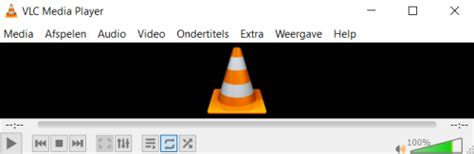
Oplossingen voor VLC ondertitelproblemen
Er zijn diverse benaderingen om de problemen met VLC ondertitels op te lossen. Deze variëren van het controleren van bestandsnamen en formaten tot het updaten van de software en het handmatig toevoegen van ondertitels.
1. Controleer de bestandsnaam en locatie
Een van de meest voorkomende redenen dat ondertitels niet worden weergegeven, is een mismatch in bestandsnamen of locatie. VLC synchroniseert ondertitelbestanden automatisch met videobestanden wanneer hun namen exact overeenkomen en ze zich in dezelfde map bevinden.
- Zorg ervoor dat de naam van het ondertitelingsbestand (bijvoorbeeld movie1.srt) exact overeenkomt met de naam van het videobestand (bijvoorbeeld movie1.avi).
- Plaats zowel het video- als het ondertitelingsbestand in dezelfde map.
2. Controleer de ondertitelingsbestandsindeling en codering
VLC ondersteunt een breed scala aan ondertitelingsformaten, waaronder SRT, SUB, SSA, JSS, en meer. Echter, niet alle bestanden werken altijd vlekkeloos.
- Formaat: Als u problemen ondervindt, probeer dan het ondertitelingsbestand in een ander, door VLC ondersteund formaat te downloaden.
- Codering (UTF-8): SRT-bestanden moeten vaak gecodeerd zijn in UTF-8 om correct te worden geladen. Als u problemen ondervindt, kunt u een online UTF-8 converter gebruiken om uw bestand te hercoderen. Dit proces omvat meestal het uploaden van het originele bestand, het selecteren van UTF-8 als uitvoerformaat en het downloaden van het geconverteerde bestand.
3. Handmatig ondertitels toevoegen
Als VLsub de ondertitels niet automatisch vindt of downloadt, kunt u ze handmatig aan VLC toevoegen:
- Open uw video in VLC Media Player.
- Ga naar de menubalk en klik op "Video".
- Selecteer vervolgens "Ondertitelspoor".
- Kies "Bestand toevoegen..." en navigeer naar de locatie van uw gedownloade ondertitelingsbestand (.srt, .sub, etc.).

4. Controleer en pas ondertitelinstellingen aan
Soms zijn ondertitels wel geladen, maar niet zichtbaar of niet gesynchroniseerd. VLC biedt flexibele opties om dit aan te passen:
- Ondertitels inschakelen/uitschakelen: Ga naar "Extra" > "Voorkeuren" > "Ondertiteling / OSD". Zorg ervoor dat de opties voor het weergeven van ondertitels zijn ingeschakeld. U kunt hier ook de weergave van ondertitels voor video's die deze niet standaard hebben, aanpassen.
- Synchronisatie (Timing): Als de ondertitels niet synchroon lopen met de audio, kunt u dit aanpassen met sneltoetsen:
- Druk op de G-toets om de ondertitels iets te vertragen (later te laten verschijnen).
- Druk op de H-toets om de ondertitels sneller te laten verschijnen.
- Lettertype en stijl: In de sectie "Ondertiteling / OSD" onder "Voorkeuren" kunt u ook de lettergrootte, stijl en kleur van de ondertitels aanpassen.
5. Update VLC Media Player en VLsub
Software-updates bevatten vaak bugfixes die gerelateerd zijn aan functionaliteiten zoals ondertitelintegratie.
- VLC Update: Controleer of u de nieuwste versie van VLC Media Player gebruikt. Ga naar "Help" > "Controleren op updates". Recente versies, zoals VLC 3.0.19 "Veterinary", hebben specifieke bugs opgelost die ondertitelproblemen konden veroorzaken.
- VLsub Versie: Hoewel VLsub meestal automatisch wordt bijgewerkt of meegeleverd wordt met VLC, kan het soms nodig zijn om de extensie handmatig te updaten. Zoek naar de meest recente versie van VLsub (.lua bestand) die compatibel is met uw VLC-versie. Sommige gebruikers hebben succes gemeld met VLsub v0.11.
Hoe je de VLC Media Player kunt updaten (de makkelijkste manier) (gids 2026)
6. Download een ander ondertitelingsbestand
Het ondertitelingsbestand zelf kan beschadigd of corrupt zijn, wat voorkomt wanneer het downloaden onderbroken wordt of de internetverbinding instabiel is.
- Probeer het ondertitelingsbestand opnieuw te downloaden van een betrouwbare bron, zoals OpenSubtitles.
- Als het nieuwe bestand wel correct werkt, was het vorige bestand waarschijnlijk defect.
Alternatieve mediaspelers
Als u ondanks alle pogingen aanhoudende problemen blijft ervaren met VLC en ondertitels, kunt u overwegen om een alternatieve mediaspeler te gebruiken die mogelijk beter is geoptimaliseerd voor ondertitelintegratie. Elmedia Player wordt genoemd als een gebruiksvriendelijk alternatief, vooral voor macOS, dat automatisch de codering van ondertitels detecteert en diverse aanpassingsopties biedt zonder de noodzaak voor complexe configuraties.

Het gebruik van ondertitels is essentieel voor veel kijkers, met name voor gehoorgestoorden, en verbetert de kijkervaring aanzienlijk door dialogen toegankelijk te maken. Door de bovenstaande stappen te volgen, kunt u de meeste problemen met VLC ondertitels oplossen en weer genieten van naadloze ondertitelintegratie.
tags: #vlc #downloaden #ondertitel #werkt #niet