Door monitoren en computers met de meest geschikte video-aansluitingen te kiezen, kun je als bedrijf de compatibiliteit met apparatuur optimaliseren en verspilde tijd en onnodige kosten vermijden bij toekomstige upgrades. Laten we dieper ingaan op de meest gangbare monitor aansluitingen, waaronder DisplayPort en HDMI, om hun belangrijkste kenmerken en voordelen te bespreken, met een focus op zakelijk gebruik.
DisplayPort (DP)
DisplayPort (DP) is een digitale videostandaard die werd ontwikkeld door de Video Electronics Standards Association (VESA). Het is een hoogwaardige standaard die voornamelijk wordt gebruikt voor het aansluiten van beeldschermen op computers. DisplayPort biedt diverse voordelen zoals snelle gegevensoverdracht die resoluties tot 8K mogelijk maakt, en de mogelijkheid om daisy chains te maken voor set-ups met meerdere monitoren. Daarnaast ondersteunt het adaptieve synchronisatietechnologie voor een mooier beeld. Echter, DisplayPort kan geen audio overdragen. Moderne beeldschermen hebben vaak DisplayPort-aansluitingen vanwege de enorme veelzijdigheid en goede prestaties.
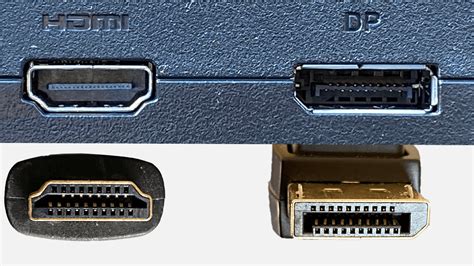
Hoe ziet een DisplayPort-aansluiting eruit?
Je herkent DisplayPort aan de rechthoekige vorm met één schuine kant. Het DisplayPort-symbool is een combinatie van de letters 'D' en 'P' en staat meestal naast de poort. Voor een monitor met DisplayPort heb je een DisplayPort-kabel nodig.
HDMI (High-Definition Multimedia Interface)
HDMI, of High-Definition Multimedia Interface, is een audio-/video-interface voor de overdracht van ongecomprimeerde video en digitale audio. Je ziet HDMI heel veel en het wordt gebruikt voor het aansluiten van monitoren, tv's, beamers en allerlei multimedia-apparaten. HDMI ondersteunt resoluties tot 8K, waardoor compatibiliteit met schermen met hoge resolutie mogelijk is.
Hoe ziet een HDMI-aansluiting eruit?
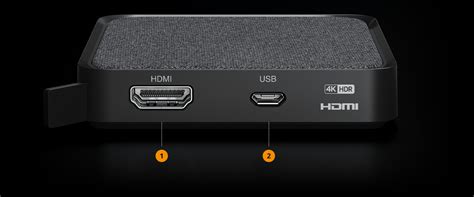
Je herkent HDMI aan de rechthoekige vorm met een vlakke onderkant en licht taps toelopende zijkanten. Het HDMI-symbool staat vaak in de buurt van de poort, met de letters 'HDMI' of het HDMI-logo. Voor een monitor met HDMI heb je een HDMI-kabel nodig.
Verschillen tussen HDMI en DisplayPort
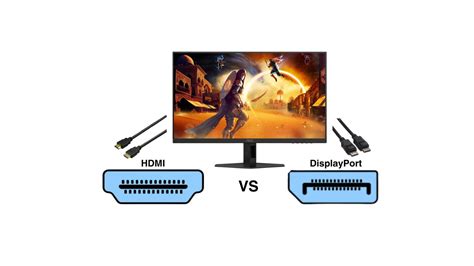
De keuze tussen HDMI en DisplayPort hangt af van je specifieke behoeften.
Vergelijking van specificaties
| Functie | HDMI 1.4 | HDMI 2.0 | HDMI 2.1 | DisplayPort 1.2 | DisplayPort 1.3 | DisplayPort 1.4 | DisplayPort 2.0 |
|---|---|---|---|---|---|---|---|
| Eén Full HD monitor | Ja | Ja | Ja | Ja | Ja | Ja | Ja |
| Meerdere Full HD monitoren | Nee | Ja | Ja | Ja | Ja | Ja | Ja |
| Eén 4K monitor | Nee | Ja | Ja | Ja | Ja | Ja | Ja |
| Meerdere 4K monitoren | Nee | Nee | Ja | Ja | Ja | Ja | Ja |
| 8K ondersteuning | Nee | Ja (30 Hz) | Ja (60 Hz) | Nee | Nee | Nee | Ja (120 Hz) |
| Dynamische verversingssnelheid voor gaming (PS5 en XSX) | Nee | Nee | Ja | Ja | Ja | Ja | Ja |
Audio en Video Overdracht
Ja, zowel DisplayPort als HDMI kunnen audiosignalen doorgeven naast video. Dit betekent dat je je computer of andere audio-videobron kunt aansluiten op een beeldscherm of televisie (TV) en het geluid kunt laten afspelen via de ingebouwde luidsprekers van het beeldscherm of een extern audiosysteem. Zorg er gewoon voor dat de aangesloten apparaten audio via de respectievelijke interface ondersteunen.
Specifieke Voordelen
HDMI is een veelzijdige connector die je op veel apparaten terugziet, waardoor hij geschikt is voor algemeen multimediagebruik. HDMI ondersteunt ook Audio Return Channel (ARC), wat handig is wanneer je een tv koppelt met een home cinema set. Wanneer je dan tv kijkt, wordt het geluid doorgegeven aan je home cinema set. Ook gebruik je een HDMI-kabel voor een internetverbinding, mits het apparaat deze functie ondersteunt.DisplayPort blinkt uit in high-performance scenario's en is geschikt voor daisy chains. DisplayPort is dus de betere keuze als je een daisy-chain nodig hebt. Als je echter gewoon een computerscherm aansluit voor hoogwaardig beeld, maakt het niet uit of je HDMI of DisplayPort kiest.
USB-C
USB-C, of USB Type-C, is een universele connectorstandaard voor verschillende apparaten, waaronder monitoren, laptops en smartphones. USB-C wordt gebruikt voor gegevensoverdracht, stroomvoorziening en video-output. Het ondersteunt verschillende resoluties, waaronder 4K en hoger, afhankelijk van de specifieke toepassing. USB-C wordt meer en meer de standaard op moderne computerschermen en laptops. Naast de vele toepassingsmogelijkheden hebben USB-C-connectoren en -poorten één uniforme vorm, wat betekent dat ze niet verkeerd kunnen worden gebruikt.
De Voordelen van USB-C
De meest handige en voor de hand liggende reden om USB-C te gebruiken is als je een USB-C-monitor wilt aansluiten op een laptop met een USB-C-poort. Vaak kun je je laptop dan opladen terwijl deze via USB-C op de monitor is aangesloten. Zo heb je geen aparte kabel meer nodig om je laptop op te laden. Houd er rekening mee dat je wel een laptop moet hebben die laden via USB-C ondersteunt.
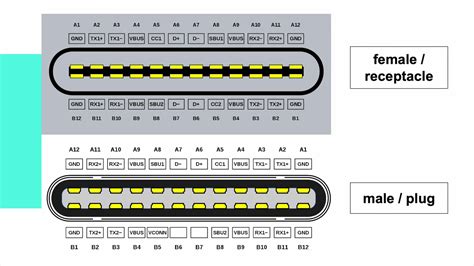
Hoe ziet USB-C eruit?
Je herkent USB Type-C aan de kleine rechthoekige vorm met afgeronde randen. In de buurt van de poort zie je soms een symbool met 'SS' en twee lijnen die uit de tweede S komen. In dit geval staat 'SS' voor 'Super Speed'.
Thunderbolt
Thunderbolt is een door Apple en Intel ontwikkelde technologie die gegevensoverdracht, video-output en stroomvoorziening combineert via een USB-C-connector. Het is een snelle connectie, waarmee je allerlei randapparatuur kunt aansluiten, waaronder monitoren. Je vindt het op veel high-end laptops en professionele monitoren. Thunderbolt ondersteunt hoge resoluties, waaronder 4K en 5K, afhankelijk van de versie.
Praktische Overwegingen bij het Gebruik van HDMI
Bij het gebruik van een HDMI-kabel is het belangrijk om rekening te houden met enkele praktische aspecten:
- Compatibiliteit: Zorg ervoor dat de HDMI-kabel compatibel is met de apparaten die je wilt aansluiten. Er zijn verschillende versies van HDMI (zoals HDMI 1.4, HDMI 2.0, enz.) en niet alle apparaten ondersteunen elke versie.
- Richting: HDMI-kabels hebben een richting. Sluit de "bron" (bijvoorbeeld een Blu-ray speler) aan op de "bestemming" (bijvoorbeeld een tv).
- Aansluiting: Zorg ervoor dat de HDMI-kabel correct is aangesloten.
- Resolutie: De maximale resolutie van het apparaat met de laagste resolutie bepaalt de beeldkwaliteit.
- Beschadiging: Controleer de HDMI-kabel op beschadigingen.
HDMI versus DisplayPort: Welke Te Kiezen?
Wanneer je moet kiezen tussen een HDMI- en een DisplayPort-kabel, is het belangrijk om te weten wat het verschil is tussen deze twee kabels. Een HDMI-kabel wordt vaak gebruikt voor dagelijkse toepassingen (gebruiksgemak) en is compatibel met de meeste moderne apparaten. Een DisplayPort-kabel biedt daarentegen meer flexibiliteit en kracht voor gamers en professionals. Dit komt doordat je meerdere monitoren via één kabel kunt aansluiten en DisplayPort hogere verversingssnelheden ondersteunt, wat zorgt voor vloeiendere beelden en een snellere responstijd.
Beperkingen en Capaciteiten
Met een HDMI-kabel kun je niet de hoogste Hz krijgen die een monitor eigenlijk ondersteunt, omdat HDMI technisch beperkter is in refresh rates bij hogere resoluties. Een DisplayPort-kabel ondersteunt daarentegen hogere refresh rates tot 240 Hz. Natuurlijk is dit afhankelijk van de monitor; bekijk daarom altijd de handleiding en specificaties.
Specifieke Gebruiksscenario's
Wanneer is DisplayPort de beste optie? DisplayPort-kabels halen een hogere bandbreedte dan HDMI-kabels. Bij een hogere bandbreedte geeft de kabel meer signalen tegelijk door. Dit heeft voornamelijk een voordeel als je meerdere monitoren op je computer aansluit. Ook wanneer je gamet op je computer, is het beter om een DisplayPort-kabel te gebruiken om een monitor te verbinden.
Wanneer is HDMI de beste optie? HDMI ondersteunt Audio Return Channel (ARC). Dat is handig wanneer je een tv koppelt met een home cinema set. Wanneer je dan tv kijkt, wordt het geluid doorgegeven aan je home cinema set. Ook gebruik je een HDMI-kabel voor een internetverbinding. Sluit je een laptop aan met een HDMI-kabel die deze functie ondersteunt? Dan heb je een internetsnelheid van maximaal 100MB/s op je laptop. Echter, een ethernetkabel is in vrijwel alle gevallen meer aan te raden voor internet.
Connectiviteit en Versies
HDMI staat voor High-Definition Multimedia Interface en werd in 2002 geïntroduceerd. Tegenwoordig is het een veelvoorkomende aansluiting op televisies, computers en laptops. In 2009 is HDMI 1.4 ontwikkeld en vanaf deze versie worden HDMI 4K-resoluties ondersteund. De nieuwste HDMI 2.1-versie ondersteunt zelfs HDMI 8K-resoluties met een verversingssnelheid van 60Hz. Daarnaast ondersteunen HDMI-kabels vanaf 2009 de functie ARC (Audio Return Channel), één van de grootste voordelen van HDMI. De functie zorgt dat het audiosignaal terug wordt gestuurd naar de ontvanger. Hierdoor kun je bijvoorbeeld het geluid van een film afspelen op externe boxen zonder deze aan te sluiten op jouw tv. De nieuwste HDMI-kabels ondersteunen eARC (enhanced Audio Return Channel), een verbeterde versie die het mogelijk maakt om geluid door te voeren naar high-tech geluidssystemen zoals een Dolby Atmos-systeem. Daarnaast heeft HDMI als voordeel dat je een dvd-speler, Blu-ray speler of game console kunt aansluiten op jouw televisie en kunt genieten van een film of game op groot scherm. En wil je een bedrade internetverbinding creëren: ook dat is mogelijk met HDMI.
DisplayPort is in 2006 ontwikkeld door de Video Electronics Standards Association (VESA), als vervanger van de VGA-standaard uit 1987 en de DVI-standaard uit 1999. Sindsdien wordt de aansluiting toegepast op veel high-end computers en beeldschermen. Dit is gelijk een van de grootste nadelen van DisplayPort: de apparaten waarop ze te vinden zijn, zijn vaak erg prijzig, waardoor je een aardige investering moet doen om alle functionaliteiten van het DisplayPort-protocol te kunnen gebruiken. Daar staat tegenover dat je veel meer mogelijkheden hebt als je ervoor kiest om een DisplayPort-aansluiting te gebruiken. Zo kan een korte DisplayPort-kabel (tot 2 meter lang) veel hogere resoluties doorvoeren. Hierbij wordt voor het eerst (op geschikte monitors) gebruik gemaakt van Display Stream Compression (DSC), waarmee je zonder kwaliteitsverlies het beeld comprimeert, zodat je hogere kwaliteit beeld kunt doorsturen. Zo kun je twee 4K-monitoren aansluiten op één DisplayPort-aansluiting en met extreem hoge verversingssnelheden gamen.
Elke HDMI-versie wordt in detail uitgelegd.
Multi-Monitor Setups met DisplayPort
De mogelijkheid om meerdere schermen op één poort aan te sluiten is misschien wel het grootste voordeel van de DisplayPort-aansluiting, zeker voor zakelijke gebruikers die thuis of op hun kantoor een hoogwaardige werkplek willen inrichten. Dankzij de Multi Stream Transport (MST) functionaliteit kun je twee of zelfs meer dan twee schermen aansluiten op één DisplayPort-aansluiting.
Daisy-Chaining
Dit kan door Daisychaining, ook wel doorlussen genoemd. Dit houdt in dat je het tweede scherm koppelt aan het eerste scherm, het derde aan het tweede, enzovoorts. Dit kan alleen als je een monitor hebt met een DisplayPort-uitgang. Zo lang je niet de maximale capaciteit van de aansluiting overschrijdt, kun je je scherm naar believen uitbreiden.
MST Hubs
Met behulp van een MST hub. Dit kan met vrijwel alle monitors met een DisplayPort-aansluiting. Hier sluit je de hub op je computer aan en je verbindt de verschillende schermen met de hub. Nu kun je het beeldscherm uitbreiden over al deze schermen. Als je beeldschermen hebt met een HDMI-aansluiting, kun je hier adapters voor gebruiken, of kies voor een DisplayPort naar HDMI hub met MST-functie.
HDCP en Andere Technologieën
HDCP (High-Bandwidth Digital Content Protection) is een vorm van kopieerbeveiliging die het ongeoorloofd kopiëren van auteursrechtelijk beschermd materiaal voorkomt. Zowel DisplayPort als HDMI ondersteunen HDCP en het is vaak vereist voor het afspelen van beschermde inhoud, zoals Blu-ray films en streamingdiensten. Bij gebruik van een compatibele bron en beeldscherm zorgt HDCP ervoor dat de inhoud veilig wordt verzonden en zonder compromissen wordt weergegeven.
Unieke Kenmerken
DisplayPort ondersteunt Adaptive Sync, een technologie die schermscheuren en stotteren bij gaming helpt voorkomen door de vernieuwingsfrequentie van het beeldscherm te synchroniseren met de uitvoer van de grafische kaart. HDMI heeft daarentegen een ethernetkanaal, waardoor compatibele apparaten een internetverbinding kunnen delen zonder dat er aparte ethernetkabels nodig zijn. HDMI ondersteunt ook Consumer Electronics Control (CEC), waarmee meerdere apparaten kunnen worden bediend via één afstandsbediening.
PS5 en Connectiviteit
Het is belangrijk om te weten dat als je een PS5 gebruikt, je niet de maximale Hz van sommige monitoren kunt behalen. Dit komt omdat de PS5 geen DisplayPort-aansluiting heeft, maar alleen een HDMI 2.1 en 2.0 ondersteunt. Hierdoor kun je bij sommige monitoren nog wel 120 Hz bereiken met een HDMI, maar als je monitor hogere Hz via DisplayPort biedt, kan de PS5 daar geen gebruik van maken. Wij adviseren dan ook om een HDMI 2.1 kabel te gebruiken om zo het maximale uit je PS5 te halen. Het is dan wel belangrijk dat jouw monitor HDMI 2.1 ondersteunt. Houd hier dus wel rekening mee bij het kiezen van een monitor!
Conclusie: Welke Kabel voor Jou?
De keuze tussen HDMI en DisplayPort hangt af van je specifieke behoeften. Beide ondersteunen hoge resoluties, maar DisplayPort biedt meer flexibiliteit voor multi-monitor setups en gaming. HDMI is de meer universele keuze voor algemeen multimedia gebruik en biedt functies zoals ARC. USB-C en Thunderbolt bieden verdere integratie van data, stroom en video in één kabel, wat ze ideaal maakt voor moderne laptops en mobiele werkplekken.