Het controleren en instellen van de internetverbinding op uw Humax-ontvanger kan soms een uitdaging zijn. Dit artikel biedt een gedetailleerde handleiding om u te helpen bij dit proces, met speciale aandacht voor het gebruik van FileZilla Client voor een betrouwbare verbinding en het beheer van mediabestanden.
Netwerkverbinding opzetten
Om de netwerkfunctionaliteit van uw Humax te benutten, is een stabiele verbinding essentieel. De ontvanger dient aangesloten te zijn met een netwerkkabel (LAN/UTP) op uw router.
Draadloze verbinding: Hoewel bekabeld internet over het algemeen sneller en betrouwbaarder is, ondersteunt de Humax ook Wi-Fi via een speciale dongel. Zorg ervoor dat u na het installeren van de dongel de benodigde software-updates heeft uitgevoerd. De meeste decoders geven automatisch aan wanneer er nieuwe software beschikbaar is, met uitzondering van het model 5050.
IP-configuratie instellen
De eerste stap in het instellen van de netwerkverbinding is het configureren van de IP-instellingen op uw Humax-ontvanger.
- Druk op de menuknop op de afstandsbediening van uw Humax.
- Navigeer naar: Instellingen > Systeem > Netwerk > IP configureren.
- U ziet nu verschillende reeksen getallen. Noteer het IP-adres van uw Humax. Dit is doorgaans een adres dat begint met 192.168.2.xx, maar het kan ook anders zijn.
Het IP-adres kan veranderen na een reset van uw modem, router of de Humax zelf. Als FileZilla geen verbinding kan maken, is het IP-adres waarschijnlijk gewijzigd.
Verbinding maken met FileZilla Client
Voor een betrouwbare verbinding en het beheren van bestanden op uw Humax, wordt het gebruik van FileZilla Client sterk aanbevolen boven de standaard Windows Explorer. Explorer kan beperkingen hebben en is minder krachtig voor deze taak.
Volg deze stappen om verbinding te maken:
- Start FileZilla Client op.
- Voer de volgende gegevens in:
- Host: Het IP-adres van uw Humax (genoteerd in de vorige stap).
- Gebruikersnaam: humaxftp
- Wachtwoord: 0000 (vier nullen). Dit is het standaardwachtwoord voor de meeste Humax-modellen. Als u dit wachtwoord eerder heeft gewijzigd, gebruik dan uw aangepaste wachtwoord.
- Poort: Laat dit veld leeg.
- Klik op Enter. Als alles correct is ingesteld, zal FileZilla verbinding maken met uw Humax.
Zodra de verbinding tot stand is gebracht, spreekt de rest van de interface grotendeels voor zich.
Bestanden beheren met FileZilla
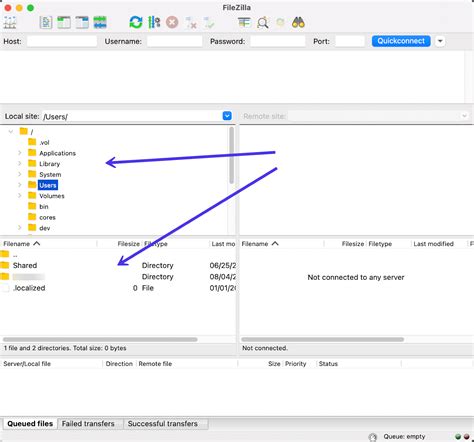
FileZilla toont twee hoofdpanelen: het linkerpaneel vertegenwoordigt uw pc, en het rechterpaneel vertegenwoordigt de Humax.
Uploaden naar Humax:
- Zoek in het linkerpaneel de gewenste map op uw pc, bijvoorbeeld uw Video map. U kunt hier ook nieuwe mappen aanmaken om uw bestanden te organiseren.
- Navigeer in het rechterpaneel (Humax) naar de map Video. Dit doet u door één niveau hoger te gaan in de mapstructuur en vervolgens op Video te klikken.
- In het paneel daaronder worden de mappen met uw video's op de PVR weergegeven (indien u deze op uw Humax heeft aangemaakt).
- Klik een specifieke map open of sorteer op een videobestand.
Belangrijk bij videobestanden: Een film op de Humax bestaat uit vier bestanden: .HMT, .NTS, .THM en .TS. De Humax herkent een film alleen als al deze vier bestanden worden overgezet. Hoewel u op de pc het .ts-bestand direct kunt afspelen met een mediaspeler zoals VLC, is het raadzaam om alle vier de bestanden in één map te plaatsen om ze compleet naar uw Humax te kunnen terugsturen.
Overzetten van bestanden:
- Selecteer eerst de drie kleinere bestanden (.HMT, .NTS, .THM) en sleep deze naar het gewenste doelmap in het linkerpaneel (uw pc).
- Sleep vervolgens het .TS (transport stream) bestand, wat in feite uw video is, naar dezelfde map op uw pc.
U kunt in FileZilla de grootte van de film in GB zien en onderaan de voortgang van de overdracht, inclusief de snelheid. Deze snelheid is afhankelijk van de capaciteit van uw router.
Deze methode garandeert dat de oorspronkelijke opnamekwaliteit behouden blijft, aangezien er geen compressie plaatsvindt.
Probleemoplossing
Als de verbinding niet tot stand komt of als u problemen ondervindt met de netwerkfunctionaliteit, zijn hier enkele stappen die u kunt nemen:
- Reset modem en router: Haal de stroom van uw modem en router voor minimaal twee minuten.
- Humax ITP configureren: Stel uw netwerkinstellingen opnieuw in op de Humax, wat handig kan zijn voor het delen van video's, muziek en foto's.
- Server op de pc: Zorg ervoor dat u een mediaserver op uw pc heeft draaien voor de herkenning van de Humax in het netwerk. Programma's zoals Twonky of TVerity zijn hiervoor geschikt.
- Windows Media Player: Met Windows 7 en Windows Media Player 12 kunt u mediabestanden streamen naar apparaten in uw thuisnetwerk. Externe toegang tot uw mediabibliotheek via internet is ook mogelijk. Op Windows Vista en XP kunt u met Windows Media Player 11 een DLNA-compatibele mediaserver instellen. Dit doet u door in WMP11 naar de tab Mediabibliotheek te gaan, Media delen te selecteren, Mijn mediabestanden delen aan te vinken en te bepalen welke media u wilt delen met gedetecteerde apparaten. Voeg vervolgens uw gewenste mediamappen toe aan de bibliotheek.
- UPnP: Zorg ervoor dat UPnP (Universal Plug and Play) is ingeschakeld op zowel uw router als uw Humax.
- Kabelverbinding: Controleer de UTP-kabel aan beide zijden. Soms kan het opnieuw "doppen" van de kabel (vervangen van de connectoren) of het controleren van de draadjes helpen.
- Fabrieksinstellingen: Het terugzetten van de Humax naar de fabrieksinstellingen kan ook een oplossing bieden. Haal hiervoor eerst de stroom van het apparaat en verwijder tijdelijk ook de HDMI- en coaxkabels.
- Gateway-adres: Als u de melding 'verbinding met netwerk verbroken' krijgt bij het benaderen van de tv-portal, controleer dan of uw Humax een gateway-adres heeft ontvangen. U kunt dit controleren door het gateway-adres (meestal 192.0.2.1, maar het nummer kan variëren) in uw webbrowser in te voeren om toegang te krijgen tot het menu van uw router.
Hoe een ethernetkabel op tv of tv-box aan te sluiten als er geen wifi is
Interactieve TV en Wi-Fi standaarden
Voor het gebruik van Interactieve TV, zoals 'Uitzending Gemist' en Video On Demand, dient uw ontvanger op internet aangesloten te zijn. Ziggo-abonnees kunnen deze diensten gebruiken met geschikte decoders zoals de Humax IRHD 5300c, 5100c, IRHD 5200c, IRHD 5400c, Samsung SMT-C7140 en Cisco 8485.
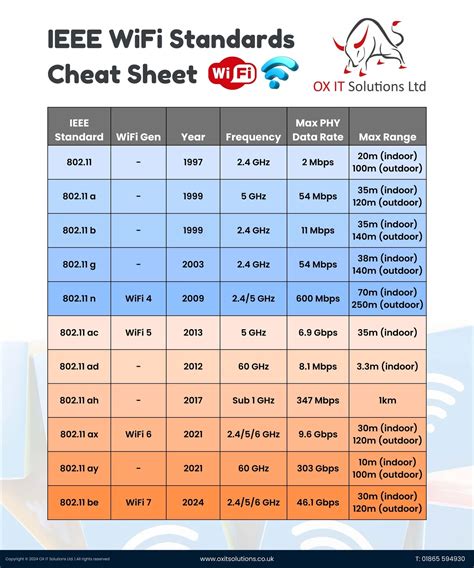
Wi-Fi standaarden: Recente apparaten maken vaak gebruik van de 802.11n standaard, terwijl oudere apparaten de 802.11g standaard hanteren. Wanneer u apparaten met verschillende Wi-Fi standaarden combineert, kan het voorkomen dat nieuwere apparaten wel draadloos internet hebben, terwijl oudere dat niet meer hebben. Dit is vaak het gevolg van de router die is ingesteld op "mixed modus".
De Wi-Fi dongel is specifiek nodig voor internettoegang via Wi-Fi. Indien u een bekabelde verbinding prefereert, kunt u de ethernetkabel rechtstreeks in uw Humax steken.
tags: #hoe #controleer #ik #internetverbinding #op #humax