Google Chrome is een populaire browser die door veel mensen wordt gebruikt. Om optimaal te profiteren van de mogelijkheden van Google Chrome, is het belangrijk om te weten hoe u Chrome-extensies kunt installeren en beheren. Met de juiste extensies kunt u uw online activiteiten aanzienlijk vereenvoudigen door gebruik te maken van beschikbare tools voor sneller lezen, tekst naar spraak, het instellen van alarmen en meer.
Dit artikel behandelt hoe u Chrome-extensies kunt installeren, beheren en verwijderen, zodat u nieuwe extensies kunt uitproberen, aanpassingen kunt maken of extensies kunt verwijderen die u niet langer nodig heeft.
Chrome-extensies installeren
Om te beginnen, volgt u deze stappen om Chrome-extensies handmatig te installeren:
- Zorg ervoor dat uw browser niet in gast- of incognitomodus staat, aangezien dit de installatie van extensies kan voorkomen.
- Open de Chrome Web Store.
- Zoek in de Chrome Web Store naar de extensie die u wilt downloaden.
- Klik op "Toevoegen aan Chrome" zodra u de gewenste extensie heeft gevonden.
- Als de extensie aangeeft dat deze gegevens of machtigingen nodig heeft, moet u deze goedkeuren. Klik op "extensie toevoegen" om dit te doen. Keur alleen extensies goed die u vertrouwt als ze om machtigingen vragen.
Zodra uw extensie is geïnstalleerd, kunt u deze direct gebruiken door op het extensie-icoon (dat eruitziet als een puzzelstukje) rechts van uw adresbalk te klikken.
Chrome-extensies beheren
Na het installeren van uw Chrome-extensies, wilt u deze mogelijk beheren. U kunt extensies in- en uitschakelen, hun instellingen aanpassen en meer.
Stappen om Chrome-extensies te beheren:
- Open Chrome.
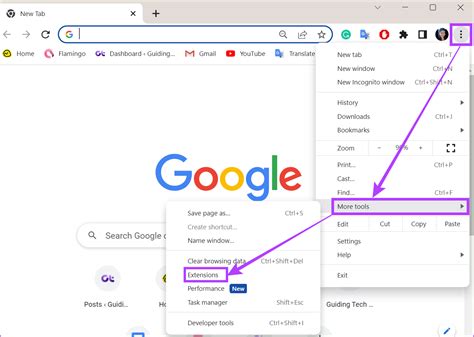
- Klik op Meer (drie puntjes ernaast) en ga naar "meer hulpprogramma's" en vervolgens naar "extensies".
- Breng de gewenste wijzigingen aan. Sommige extensies hebben ook onafhankelijke instellingen die u kunt wijzigen, zoals het aanpassen van de lengte van een timer of het aanpassen van de stem die wordt gebruikt door een tekst-naar-spraak extensie.
U wilt ook al uw extensies kunnen zien, zodat u ze kunt doorlopen en de extensies kunt verwijderen die u niet meer nodig heeft.
Extensies beheren via het icoon:
- Open Chrome.
- Klik op het puzzelstukje-icoon in de rechterbovenhoek.
- Klik op "Extensies beheren".
Op de volgende pagina ziet u alle extensies die u in Chrome hebt geïnstalleerd.
Chrome-extensies verwijderen
Soms zijn de extensies die u in uw browser hebt niet geschikt voor u. Het is eenvoudig om de extensies te verwijderen die u niet meer wilt.
Stappen voor het verwijderen van Chrome-extensies:
- Begin met het openen van de Google Chrome-browser.
- Klik in de rechterbovenhoek op het Extensies-icoon, dat eruitziet als een puzzelstukje.
- Klik op "Extensies beheren".
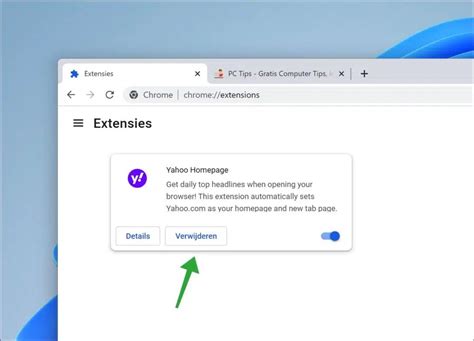
- Zodra u al uw extensies kunt zien, klikt u op "verwijderen" bij de extensie die u niet meer wilt.
Vergeet niet dat als u een extensie verwijdert, u deze niet meer kunt gebruiken en opnieuw moet downloaden als u hem later weer nodig hebt.
Overwegingen voordat u Chrome-extensies verwijdert
Voordat u besluit uw Chrome-extensies te verwijderen, is het goed om te bedenken dat u ze opnieuw moet downloaden en uw voorkeuren opnieuw moet instellen als u de extensie volledig uit uw browser verwijdert.
Een andere optie is om de extensie uit te schakelen, wat u kunt doen door de schakelaar aan de rechterkant van het extensievakje om te zetten. Als deze is ingeschakeld, is de schakelaar blauw. Als deze is uitgeschakeld, is hij grijs.
Door de extensie aan en uit te zetten, kunt u beslissen of u deze op uw werkbalk wilt zien of niet.
Extensies tijdelijk uitschakelen:
- Open uw Chrome-browser en klik op de drie puntjes aan de rechterkant van uw werkbalk.
- Klik vervolgens op "Meer hulpprogramma's" en "Extensies".
- U kunt ook chrome://extensions/ in de zoekbalk typen om de hoofdpagina van extensies in Chrome te openen.
- Onder elke extensie ziet u een schakelaar. Klik op de schakelaar om de extensie tijdelijk uit te schakelen. De schakelaar kleurt grijs wanneer de extensie is uitgeschakeld.
Chrome bevat een Extensions hub, waar u gemakkelijk toegang hebt tot alle extensies die momenteel geïnstalleerd zijn. U ziet dat onder elke extensie een paar opties staan: "Details", "Remove" en rechts een schuifje. Als de schuifknop rechts staat en blauw is, is de betreffende extensie actief. Klik eenvoudig op een actieve schuifregelaar om de extensie tijdelijk uit te schakelen.
Hoe installeer ik extensies van derden in Chrome?
Om extensies van derden te installeren:
- Open de webwinkel van Google Chrome.
- Klik op het tabblad Extensies.
- Zoek de extensie die u aan Chrome wilt toevoegen.
- Klik op "Toevoegen aan Chrome" om deze direct aan uw browser toe te voegen.
Waarom kan ik geen extensies installeren op Chrome?
Als u problemen hebt met het installeren van extensies, gebruikt u mogelijk een oudere versie van Chrome, bent u ingelogd als gast, of bevindt u zich in de incognitomodus.
Als de browser op een werk- of schoolcomputer staat, is het mogelijk dat u geen beheerdersrechten hebt en dat u toegang moet aanvragen om extensies uit de Chrome-webwinkel te downloaden.
Hoe toon ik extensies op de Chrome-werkbalk?
Gebruik de nieuwste versie van Chrome en klik op de knop "Extensies" (deze ziet eruit als een puzzelstukje).
Dit toont u de verschillende extensies die u hebt geïnstalleerd. Klik op de speld om deze aan uw werkbalk vast te maken. Als de speld blauw is, verschijnt het pictogram van de extensie op de werkbalk.
Potentiële problemen met Chrome-extensies
Veel extensies zijn nuttig, bijvoorbeeld beveiligingsextensies voor Chrome die uw gegevens helpen te beschermen. Echter, sommige extensies zijn gebouwd met schadelijke intenties. Andere invoegtoepassingen en plugins vragen om meer machtigingen dan ze eigenlijk nodig hebben. Er is geen reden waarom een Chrome-extensie voor het blokkeren van advertenties toegang tot de webcam en locatiegegevens nodig heeft.
Mogelijke problemen met extensies:
- Onverwachte pop-ups: Sommige extensies kunnen vervelende pop-ups genereren.
- Gegevensverzameling: Extensies kunnen te veel gebruikersgegevens verzamelen, die bedrijven vervolgens kunnen doorverkopen.
- Malware: Sommige browserextensies kunnen kwaadaardige programma's zoals malware maskeren, die uw computer kunnen infecteren, crashes kunnen veroorzaken en zelfs vitale informatie kunnen stelen, zoals bankwachtwoorden.
- Te veel meldingen: Als je rustig probeert te browsen maar steeds melding na melding krijgt, moet je naar de instellingen van de extensie gaan en meldingen uitschakelen.
- Slechte prestaties: Sommige extensies kunnen de prestaties van je browser negatief beïnvloeden door te veel computergeheugen op te eten, wat leidt tot vertraging, bevriezing, en zelfs gedwongen herstarts.
- Browsercrashes: Sommige browserextensies die niet goed gebouwd zijn, kunnen de hele browsersessie onverwacht laten vastlopen.
Het is altijd een goed idee om de hoeveelheid ruimte die een extensie op uw apparaat inneemt te controleren.
Verborgen Chrome-extensies en malware
Niet alle Chrome-extensies worden weergegeven in het gedeelte Extensies van uw browser. Bij verborgen Chrome-extensies die niet zichtbaar zijn in uw browser gaat het waarschijnlijk om malware, zoals browserhijackers.
Verborgen Chrome-extensies verwijderen (Windows):
- Ga naar de installatieplaats van Chrome.
- Open de map gemarkeerd Extensions om een lijst van uw extensies te vinden.
- Zoek naar de map van de extensie die u niet wilt en verwijder deze.
- Herstart uw browser.
Als u in Chrome op verschillende Google accounts bent ingelogd, zullen er voor elke gebruikersnaam verschillende mappen zijn. De ontwikkelaarsmodus toont u de 32-karakter identifiers voor elke extensie.
Verborgen Chrome-extensies verwijderen (Mac):
Het verwijderen van verborgen Chrome-extensies op een Mac lijkt veel op het proces in Windows. U moet de bestanden van de extensies vinden en verwijderen uit de juiste mappen.
Veiligheid bij het installeren van extensies
Voordat u een nieuwe extensie of plugin aan uw browser toevoegt, moet u controleren of de toevoeging niet schadelijk is.
- De meeste extensies hebben een eigen homepage met een rechtstreekse downloadoptie.
- Bekijk om welke machtiging de extensie vraagt. Als een extensie toegang vraagt tot iets dat niet nodig is om zijn functie uit te voeren, is dat een reden tot zorg. Lees de verzoeken om toegang altijd zorgvuldig door in plaats van snel te klikken op Toestaan om het pop-upvenster te sluiten.
- Controleer of een probleem alleen in uw browser optreedt door iemand anders hetzelfde webadres op hun eigen computer te laten bezoeken, om de vertraging en het aantal zichtbare advertenties te vergelijken.
- Onveilige extensies en plugins gebruiken vaak ad tracking om meer informatie over uw activiteiten op internet te verzamelen.
Weet van welke bron u downloadt. AVG Secure Browser is gebouwd op het Chromium-platform, wat betekent dat u kunt genieten van alle voordelen terwijl u al uw favoriete Google Chrome-extensies gebruikt. Extensiebewaking is een geavanceerde, ingebouwde functie die u beschermt tegen onveilige extensies, extensies die niet door de AVG-beveiligingschecks zijn gekomen en extensies die ongebruikelijke machtigingen vragen. Dit voorkomt dat u onbedoeld een schadelijke plugin aan uw browser toevoegt.
Geoptimaliseerde beveiliging van Safe Browsing kan worden gebruikt voor extra beveiliging bij het installeren van een nieuwe extensie vanuit de Chrome Web Store. Als u Geoptimaliseerde beveiliging aanzet in Chrome, wordt u gewaarschuwd als u een extensie wilt installeren die niet wordt vertrouwd. Voor nieuwe ontwikkelaars duurt het meestal een paar maanden voordat ze vertrouwd zijn.
Extensies in andere browsers
Extensies zijn niet exclusief voor Google Chrome. Andere toonaangevende browsers, waaronder Microsoft Edge, Firefox, Safari, en Opera, hebben extensies die gemakkelijk beheerd en verwijderd kunnen worden.
Microsoft Edge:
Begin met het selecteren en vasthouden van het pictogram van de extensie die u wilt verwijderen. Zodra u dit hebt gedaan, kiest u "Remove from Microsoft Edge" om het verwijderingsproces te starten. Het systeem zal u om bevestiging vragen.
Firefox:
Kies in het dropdownmenu Add-ons. U krijgt dan meer opties te zien. Dit opent uw Firefox extensies lijst. Als u deze extensies wilt verwijderen, klikt u op het menu met de drie puntjes ernaast en kiest u Preferences. Klik daarna op de optie met het label Extensions.
Opera:
Klik eerst op de optie gemarkeerd met View in de menubalk van Opera. Dit opent een lijst van uw Opera extensies. Merk op dat elke extensie op deze lijst een X in de rechterhoek van zijn vakje heeft. Opera vraagt u dan te bevestigen dat u de extensie wilt verwijderen. Als u uw Opera extensies niet kwijt wilt, kunt u ervoor kiezen ze uit te schakelen.
Chromecast gerelateerde informatie
Hoewel dit artikel primair gaat over Chrome-extensies, wordt in de brontekst ook informatie over Chromecast gevonden. Hieronder een samenvatting van de relevante punten, hoewel deze niet direct gerelateerd zijn aan het verwijderen van Chrome-extensies:
Chromecast resetten en opnieuw verbinden:
U kunt de Chromecast resetten en opnieuw verbinden met de Google Home-app. Terwijl de Chromecast is aangesloten op de tv, houd de knop aan de zijkant van de Chromecast ingedrukt. Het ledlampje gaat oranje knipperen. Als het ledlampje wit wordt, laat u de knop los.
Chromecast met Google TV uit Google-account verwijderen:
Het is mogelijk om uw Chromecast met Google TV uit uw Google-account te verwijderen. Dit ontkoppelt de streamingdongle van uw account, wat handig is als u de Chromecast niet gebruikt of deze bijvoorbeeld hebt verkocht of uitgeleend.
- Open de volgende Google-pagina op uw computer, smartphone of tablet: [Link naar de Google-pagina met apparaten]
- Bij het 'Je apparaten'-scherm ziet u alle apparaten die aan uw Google-account zijn gekoppeld. Zorg ervoor dat u op het juiste account bent ingelogd.
- Zoek uw Chromecast met Google TV, klik op het '>'-knopje en druk op 'Uitloggen'.
U kunt uw Google-account ook ontkoppelen via de Chromecast zelf:
- Ga op uw Chromecast naar uw profielfoto rechtsboven en kies voor 'Instellingen'.
- Kies naar 'Account en inloggen' en zorg dat u het juiste Google-account kiest.
De Chromecast met Google TV is een veelzijdig apparaat waarop u apps van streamingdiensten zoals Netflix, HBO Max, Disney Plus, Videoland, SkyShowtime en Prime Video kunt installeren. Er zijn twee versies verkrijgbaar in Nederland: de reguliere versie (69 euro) voor 4K-streaming en de goedkopere Chromecast met Google TV (HD) (ongeveer 40 euro).
tags: #extensie #chromecast #verwijderen #uit #google