Wanneer u de zoekfunctie op uw smart tv wilt gebruiken, verschijnt er vaak een toetsenbord op het scherm. Het kan echter lang duren voordat u een uitgebreide titel van een film of serie heeft ingetypt met behulp van de afstandsbediening. Gelukkig zijn er diverse manieren om een toetsenbord te verbinden met uw smart tv, wat het gebruiksgemak aanzienlijk kan vergroten.
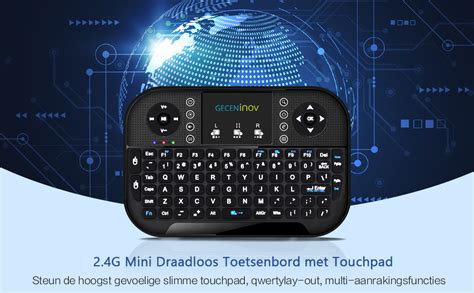
Voordelen van een extern toetsenbord op uw Smart TV
Het verbinden van een toetsenbord met een smart tv biedt aanzienlijke voordelen, met name op het gebied van efficiëntie. U kunt sneller en gemakkelijker zoeken en browsen. Het grootste voordeel is het typen zelf. In plaats van de pijltjestoetsen op de afstandsbediening te gebruiken, kunt u met een fatsoenlijk toetsenbord veel sneller tekst invoeren. Dit is bijzonder handig wanneer u vaak gebruikmaakt van zoekfuncties in apps.
Veel toetsenborden die compatibel zijn met smart tv's zijn uitgerust met een touchpad. Dit is een geïntegreerde muis op het toetsenbord, waarmee u efficiënter kunt browsen op de televisie. Bovendien, zodra uw toetsenbord is verbonden, kunt u vaak de pijltjestoetsen gebruiken om snel door menu's en app-lijsten te navigeren. Dit is een groot pluspunt, zeker in vergelijking met de beperkingen van een infrarood afstandsbediening.
Een toetsenbord kan ook veel functies van de afstandsbediening overnemen. Zo kunt u vaak van zender wisselen met de omhoog- en omlaag-knoppen (soms aangeduid als Page Up & Page Down) en apps openen met de "Menu"-knop.
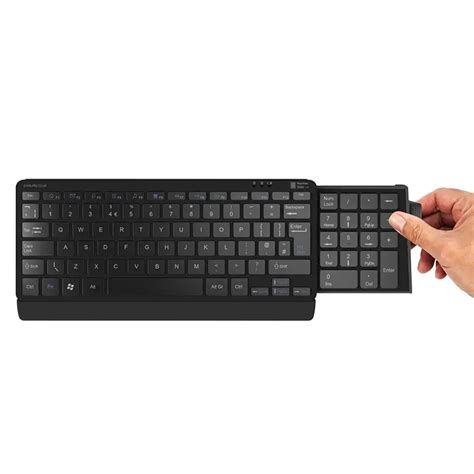
Hoe verbindt u een toetsenbord met uw Smart TV?
De meest gangbare methode om een toetsenbord te verbinden is via een USB-kabel of -dongle. Sluit deze aan op de smart tv terwijl de televisie is ingeschakeld. De tv herkent de USB-verbinding dan als een extern apparaat. Het is echter belangrijk te weten dat niet elk toetsenbord direct compatibel is met elke tv.
Testen van de USB-poort
Als u twijfelt over de compatibiliteit van een (draadloos) toetsenbord, kunt u dit testen met een bekabelde muis of toetsenbord. Sluit een bestaand USB-apparaat aan en kijk of de televisie hiermee om kan gaan. Als dit succesvol is, is de kans groot dat een draadloze variant ook zal werken.
Controleren van instellingen
Als de tv na het aansluiten van de USB-kabel of dongle niet reageert, is het raadzaam om de instellingen te controleren. Veel tv's vereisen dat u expliciet aangeeft dat u een toetsenbord wilt gebruiken, zelfs nadat het is aangesloten. Philips en Sony hebben bijvoorbeeld artikelen gepubliceerd over de verbindingsmogelijkheden van toetsenborden en muizen op hun tv's.
Bluetooth-verbinding
Veel moderne smart tv's ondersteunen ook Bluetooth-verbindingen. Om een Bluetooth-toetsenbord te koppelen, dient u eerst het apparaat in de koppelmodus te zetten. Navigeer vervolgens naar de instellingen van uw tv, meestal onder 'Algemeen' > 'Beheer externe apparaten' > 'Invoerapparaatbeheer' > 'Lijst met Bluetooth-apparaten'. Zoek uw toetsenbord in de lijst en selecteer deze om verbinding te maken. Als het apparaat niet wordt herkend, probeer dan het toetsenbord dichter bij de tv te plaatsen en de scan te vernieuwen. Houd er rekening mee dat deze functie mogelijk niet op alle tv-modellen wordt ondersteund.
Aanbevolen toetsenborden voor Smart TV's
Hoewel er geen universele lijst is van compatibele toetsenborden, zijn er modellen die speciaal zijn ontworpen voor gebruik met televisies.
- Logitech K400 Plus: Dit toetsenbord is speciaal ontwikkeld voor gebruik met een televisie. Het heeft een batterijduur tot een jaar en een handige knop om het touchpad aan en uit te zetten, wat onbedoelde muisbewegingen voorkomt. Het bereik van ongeveer 10 meter is standaard voor draadloze verbindingen en volstaat doorgaans om vanaf de bank te werken. Dit model werkt op batterijen en installeert zichzelf automatisch.
- Logitech MX Keys S (merk Trust): Dit toetsenbord werkt via een Bluetooth-verbinding met een bereik tot ongeveer 10 meter. Het is een lichtgewicht model (810 gram) en biedt als voordeel een verlengde garantie. Een extra handige eigenschap is de mogelijkheid om het toetsenbord op te vouwen, waardoor het gemakkelijk op te bergen is. Let op: dit toetsenbord maakt geen gebruik van een dongle.
De meeste universele toetsenborden die na 2017 zijn geproduceerd, werken op een groot deel van de smart tv's.
Smart TV's en computerfunctionaliteit
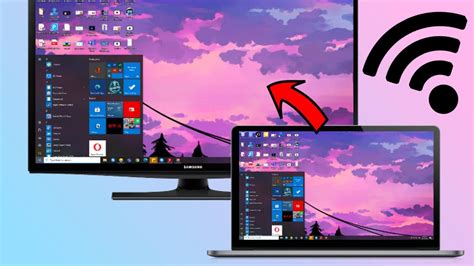
Moderne smart tv's, met name Samsung-modellen, bieden steeds meer computergerelateerde functies. Naast toegang op afstand tot uw pc en schermspiegeling, kunt u direct Microsoft 365 gebruiken om aan documenten te werken. Met de Easy Connection app kunt u uw pc op afstand bedienen vanaf uw smart tv. Scherm delen spiegelt uw pc wanneer deze is verbonden met hetzelfde wifi-netwerk. Met Samsung DeX kunt u uw mobiele telefoon als een pc gebruiken op uw tv.
SAMSUNG DEX Replaced My Laptop for A Week (Biggest Problems & Best Features)
Methoden voor pc-verbinding met Samsung TV's:
- Methode 1: Easy Connection to Screen App: Installeer de app op uw pc, meld u aan met uw Samsung-account en selecteer 'Windows pc' in het 'pc on tv'-menupaneel.
- Methode 2: Wi-Fi Direct: Gebruik de Wi-Fi Direct-functie voor naadloze schermdeling. Schakel dit in via het Beheercentrum of Apparaat op uw pc.
- Methode 3: Samsung DeX (Wireless DeX): Verbind uw mobiele telefoon draadloos met de smart tv via Wi-Fi om de mobiele telefoon als pc te gebruiken.
- Methode 4: Cloud Service via webbrowser: Maak gebruik van cloudgebaseerde diensten via de webbrowser op uw tv.
Alternatieven en Apps voor TV-bediening
Naast fysieke toetsenborden zijn er ook diverse apps die uw smartphone of tablet transformeren tot een afstandsbediening voor uw smart tv. Deze apps bieden vaak extra functionaliteiten zoals het direct starten van de tv-webbrowser, het instellen van sneltoetsen voor zenders, het opnemen van macro's (reeksen commando's) en zelfs automatische mute-functies bij telefoongesprekken.
Populaire voorbeelden zijn:
- Smart televisie remote view: Een gratis app zonder abonnementen of registratie, waarmee u uw Samsung TV direct kunt bedienen.
- myTifi: Wordt geprezen om zijn functionaliteit en gebruiksgemak, en kan zelfs de originele afstandsbediening vervangen.
Deze apps werken doorgaans alleen met specifieke merken tv's, waarbij de merknamen uitsluitend worden gebruikt om compatibiliteit aan te geven.
TV verbinden met Wi-Fi zonder afstandsbediening
Het kan voorkomen dat u uw smart tv met wifi wilt verbinden, maar de afstandsbediening kwijt bent of deze niet werkt. Gelukkig zijn er meerdere oplossingen:
- USB-toetsenbord of -muis: Sluit een bekabeld of Bluetooth toetsenbord/muis aan op de USB-poort van uw tv. Hiermee kunt u door de menu's navigeren en uw wifi-netwerk selecteren en het wachtwoord invoeren. Dit is een plug-and-play oplossing die door de meeste nieuwere smart tv's van merken als Samsung, LG, Sony en TCL wordt ondersteund.
- Ethernet-kabel: Gebruik een Ethernet-kabel voor een stabiele en snelle internetverbinding. Sluit de kabel aan op uw tv en router. Als uw tv geen Ethernet-poort heeft, kunt u een USB-naar-Ethernet-adapter gebruiken.
- Wi-Fi-netwerknaam aanpassen: Als u de routerinstellingen kunt aanpassen, wijzig dan de naam (SSID) en het wachtwoord van uw Wi-Fi-netwerk zodat deze overeenkomen met de laatst bekende gegevens van uw tv. De tv zal dan automatisch verbinding maken.
- Mobiele hotspot: Maak een mobiele hotspot op uw smartphone. Configureer deze met dezelfde netwerknaam en wachtwoord als uw wifi-netwerk. Uw tv kan dan via de data van uw telefoon verbinding maken met internet.
- TV-merk app op uw telefoon: Download de officiële app van uw tv-merk op uw smartphone (bijv. Samsung SmartThings, Roku-app, RemoteNOW voor Hisense). Deze apps veranderen uw telefoon in een afstandsbediening en stellen u in staat om instellingen te beheren, inclusief wifi-verbindingen. Zorg ervoor dat uw telefoon en tv op hetzelfde wifi-netwerk zijn aangesloten.
- HDMI-CEC: Als HDMI-CEC (Consumer Electronics Control) is ingeschakeld op uw tv, kunt u apparaten zoals gameconsoles of streamingsticks gebruiken om uw tv te bedienen. Met de controller van deze apparaten kunt u door de tv-menu's navigeren en wifi-instellingen aanpassen.
- Roku TV specifieke methoden: Voor Roku TV's kunt u de Roku-app op uw smartphone gebruiken of een USB-toetsenbord/muis aansluiten.

Compatibiliteit van USB-invoerapparaten
Voor navigatie op het scherm kunnen externe muizen en toetsenborden worden aangesloten op veel smart tv's. Zorg ervoor dat de software van uw televisie up-to-date is. Gebruik een normale Plug & Play muis of toetsenbord met minimaal een USB 2.0-aansluiting, zonder speciale functies (zoals extra knoppen of touchpads) en conform de HID-norm (Human Interface Device). Sluit het apparaat aan op een USB-poort; de tv herkent accessoires automatisch. Deze kunnen gebruikt worden in het menu en binnen Android-apps, hoewel niet alle apps toetsenbord- of muisinvoer ondersteunen.
Voor Bluetooth-apparaten ondersteunen tv's vaak het HID-profiel. Controleer de handleiding van uw Bluetooth-apparaat om te verifiëren of het HID-profiel wordt ondersteund.
Compatibele modellen (voorbeeld Philips):
| Modelnummer |
|---|
| 55PUS8602/12 |
| 65PUS8602/12 |
| 65PUS8102/12 |
| 39PHS4112/12 |
| 39PHT4112/12 |
| 50PUS6272/12 |
| 55PUS6272/12 |
| 43PFS4112/12 |
| 43PFT4112/12 |
| 22PFS4022/12 |
| 55POS9002/12 |
| 50PUS6162/12 |
| 32PFS5362/12 |
| 32PHS4112/12 |
| 32PHT4112/12 |
| 65PUS7502/12 |
| 22PFT4022/12 |
| 24PHT4022/12 |
| 24PHS4022/12 |
| 24PFT4022/12 |
| 24PFS4022/12 |
| 24PFS4032/12 |
| 65PUS6412/12 |
| 24PFT4032/12 |
| 32PHS4032/12 |
| 65PUS6262/12 |
| 65PUS6162/12 |
| 55PUS7502/12 |
| 49PUS7502/12 |
| 49PUS6482/12 |
| 32PHT4032/12 |
| 24PHS4032/12 |
| 55PUS6482/12 |
| 55PUS6262/12 |
| 50PUS6262/12 |
| 49PUS6452/12 |
| 49PUS6412/12 |
| 43PUT6262/12 |
| 43PUS6452/12 |
| 43PUS6412/12 |
| 43PUS6262/12 |
| 24PHT4032/12 |
| 49PUT6162/12 |
| 55PUS6412/12 |
| 55PUS6162/12 |
| 43PUS6162/12 |
| 49PFT4132/12 |
| 49PFS4132/12 |
| 43PUT6162/12 |
| 43PFT4132/12 |
| 22PFS4232/12 |
| 32PHT4132/12 |
| 22PFT4232/12 |
| 32PFS4132/12 |
| 55PUS7272/12 |
| 55PUS6432/12 |
| 49PUS7272/12 |
| 49PUS6432/12 |
| 43PUS7202/12 |
| 43PUS6432/12 |
| 32PFT4132/12 |
| 32PHT5302/12 |
| 43PFT5302/12 |
| 43PUS6201/12 |
| 55PUS6201/12 |
| 43PFS5301/12 |
| 65PUS6121/12 |
| 32PHS5301/12 |
| 49PFS5301/12 |
| 24PFS5231/12 |
| 22PFS4031/12 |
| 49PFS4131/12 |
| 43PFS4131/12 |
| 32PHS4131/12 |
| 32PFS4131/12 |
| 24PHS4031/12 |
| 32PFS6402/12 |
| 32PFK4101/12 |
| 32PHK4101/12 |
| 43PUS6101/12 |
| 55PUS6101/12 |
| 49PUS6101/12 |
| 32PHK4201/12 |
| 49PUT6262/12 |
| 40PFK4201/12 |
| 40PFK4101/12 |
| 48PFK4101/12 |