Het beheren van uw eigen filmcollectie kan een uitdaging zijn, vooral na de overgang van iTunes naar meer verspreide opslaglocaties. Met de Apple TV 4K kunt u uw kijkervaring personaliseren en uw mediabibliotheek efficiënt organiseren.
Uw Media Organiseren en Toevoegen
Sinds het verdwijnen van iTunes kunnen uw persoonlijke films verspreid zijn geraakt over verschillende mappen op uw iMac. Het is lastig om te bepalen welke films u dubbel heeft zonder een duidelijke lijst. Gelukkig biedt de Apple TV 4K, in combinatie met de Apple TV-app, mogelijkheden om uw kijkervaring te stroomlijnen.
Het is mogelijk om films die op uw Mac staan, maar nog niet in de map van uw Apple TV, toe te voegen aan uw mediabibliotheek. De exacte methode hiervoor kan variëren afhankelijk van de specifieke opslagstructuur en de gebruikte softwareversies.
De Apple TV-app: Uw Centrale Hub
Het tabblad 'Home' in de Apple TV-app brengt uw favoriete programma's, films, kanalen en sportevenementen samen op één plek. Dit maakt het gemakkelijk om verder te gaan waar u gebleven was met de functie 'Kijk verder' of om nieuwe content te ontdekken die speciaal voor u is gepersonaliseerd.
'Kijk verder'-rij
De rij 'Kijk verder' toont materiaal dat u al aan het bekijken was of dat u van plan bent te bekijken. De programma's en films worden weergegeven in een volgorde die is geoptimaliseerd voor uw kijkvoorkeuren. Zo verschijnt na het einde van een tv-aflevering automatisch de volgende aflevering in deze rij. Ook live sportwedstrijden van uw favoriete teams worden hier prominent getoond indien u ze kunt bekijken via de Apple TV-app.
U kunt de 'Kijk verder'-rij benaderen via de Apple TV-app op uw iPhone. Tik op 'Home', navigeer door de rij en selecteer een onderdeel. Indien beschikbaar, wordt het item direct afgespeeld.
Belangrijk: De 'Kijk verder'-rij in het tabblad 'Home' toont films, tv-programma's en live sportwedstrijden uit alle apps en kanalen die u aan de Apple TV-app heeft gekoppeld.
Uw Kijklijst Beheren
U kunt films en tv-programma's die u voor later wilt bewaren, toevoegen aan uw kijklijst. Dit is een handige manier om content te organiseren die u nog wilt bekijken.
Profielen op de Apple TV 4K
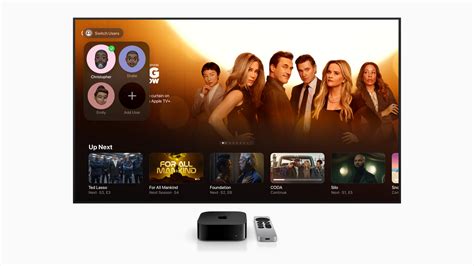
De Apple TV 4K biedt de mogelijkheid om profielen aan te maken. Dit zorgt ervoor dat elk lid van uw gezin of huishouden een eigen kijklijst, kijkgeschiedenis en gepersonaliseerde aanbevelingen binnen de Apple TV-app kan hebben.
Er zijn twee soorten profielen:
- Profielen voor gebruikers met een Apple Account: Deze profielen synchroniseren instellingen en gegevens zoals systeemtaal, AirPods-instellingen, Game Center-voorkeuren, aanbevelingen voor Muziek en Podcasts, en app-aanbevelingen.
- Beheerde profielen: Deze profielen worden aangemaakt door gebruikers met een Apple Account en toegewezen aan gezins- of huishoudleden die geen eigen Apple Account hebben. U kunt maximaal vijf beheerde profielen aanmaken.
Beheerde Profielen Configureren
Beheerde profielen kunnen worden voorzien van een unieke naam, afbeelding en optionele kindinstellingen. Als beherend profiel kunt u materiaalbeperkingen instellen. Kindprofielen krijgen alleen leeftijdsgeschikt materiaal te zien.
U kunt uw beheerde profielen bekijken en beheren op elke Apple TV 4K, smart-tv, gameconsole of streamingapparaat waarop u bent ingelogd met de Apple TV-app.
Een Profiel Aanmaken met uw Apple Account
Om een profiel met uw Apple Account aan te maken op de Apple TV 4K, kunt u de volgende stappen volgen:
- Ga in Instellingen naar 'Profielen en accounts' > 'Voeg nieuw profiel toe'.
- Of houd op de afstandsbediening ingedrukt om het bedieningspaneel te openen, navigeer naar en selecteer 'Voeg profiel toe'.
- Open de Apple TV-app op de Apple TV 4K, open de navigatiekolom, selecteer het profiel bovenaan en kies 'Voeg profiel toe'.
- Selecteer 'Log in met Apple Account' en volg de instructies.
Tip: Wanneer een lid van uw gezinsgroep inlogt op een Apple apparaat, kan de Apple TV 4K voorstellen om andere profielen toe te voegen. U kunt deze suggesties beheren.
Een Beheerd Profiel Toevoegen
Als u al een profiel met een Apple Account heeft, kunt u tot vijf extra beheerde profielen aanmaken. Als beherend profiel heeft u toegang tot de gegevens van deze profielen en kunt u ze beheren.
- Ga in Instellingen naar 'Profielen en accounts' > 'Voeg nieuw profiel toe'.
- Of houd op de afstandsbediening ingedrukt om het bedieningspaneel te openen, navigeer naar en selecteer 'Voeg profiel toe'.
- Open de Apple TV-app op de Apple TV 4K, open de navigatiekolom, selecteer het profiel bovenaan en selecteer 'Voeg profiel toe'.
- Selecteer 'Maak profiel aan', voer een naam en kies een afbeelding.
- In het scherm 'Voltooi profiel' kunt u de naam of afbeelding wijzigen, een kindprofiel configureren met leeftijdsgebonden beperkingen, en het beherende profiel kiezen.
Een Beheerd Profiel Bijwerken naar een Apple Account
Een beheerd profiel voor een volwassene kan worden bijgewerkt naar een volwaardig Apple Account. Dit vereist dat het beherende profiel de QR-code op het scherm scant met een mobiel apparaat.
Profielen Verwijderen
U kunt zowel standaardprofielen (gekoppeld aan een Apple Account) als beheerde profielen verwijderen. Voor het verwijderen van een beheerd profiel is bevestiging van het beherende profiel vereist.
Materiaalbeperkingen en Profieltoegang
U kunt materiaalbeperkingen instellen voor elk profiel, zodat bijvoorbeeld alleen leeftijdsgeschikte films en tv-programma's worden getoond. Dit configureert u via Instellingen > Apps > TV > [naam profiel] > Beperkingen.
Om uw kijkgeschiedenis, aanbevelingen en kijklijst te beschermen, kunt u een viercijferige profieltoegangscode instellen. Dit doet u via Instellingen > Apps > TV > [naam profiel] > Beperkingen > Vereis 4-cijferige code.
Apple TV 4K Configureren
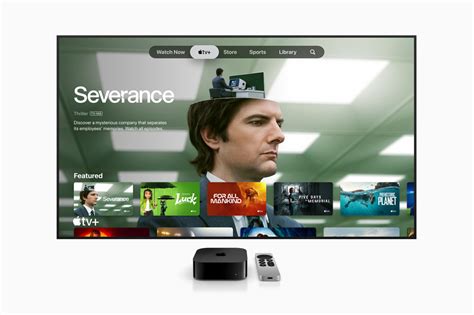
Na het aansluiten van de Apple TV 4K op uw HD- of 4K-tv, wordt u door een eenvoudig configuratieproces geleid. Het gebruik van een iPhone met iOS 9.1 of nieuwer of een iPad met iPadOS 13 of nieuwer kan de configuratie versnellen.
Benodigdheden voor Configuratie
- Een HD- of 4K-tv met een HDMI-poort. Voor optimale beeld- en geluidskwaliteit wordt een tv met 4K, HDR of Dolby Vision en een Dolby Atmos-compatibel geluidssysteem aanbevolen.
- Een HDMI-kabel. Een Ultra High Speed HDMI-kabel is vereist voor 4K-tv's met HDR-ondersteuning.
- Breedbandinternet (wifi of ethernet).
- Een Apple Account voor configuratie, aankopen, en het gebruik van diverse diensten en apps.
Configuratieproces
- Sluit de HDMI-kabel aan op de Apple TV 4K en uw tv.
- Sluit het netsnoer aan op de Apple TV 4K en een stopcontact.
- Zet de tv aan en selecteer de juiste HDMI-invoer.
- Volg de instructies op het scherm voor het instellen van de internetverbinding en eventuele eenmalige aanmeldingen via uw tv-aanbieder.
Tip: Gebruik uw iPhone of iPad voor automatische configuratie door 'Stel in met iPhone of iPad' te selecteren.
De Afstandsbediening en Navigatie
De Apple TV Remote, met zijn clickpad met aanraakfunctionaliteit, biedt intuïtieve controle over de Apple TV 4K. Navigeren door menu's en apps wordt hierdoor eenvoudig.
Picture in Picture op de Apple TV
De Apple TV HD en Apple TV 4K (met tvOS 14 of nieuwer) ondersteunen de Picture in Picture-modus. Hiermee kunt u video's bekijken in een hoek van het scherm terwijl u door de Apple TV-interface navigeert.
- Raak de touchpad van de Siri Remote aan.
- Een knop voor Picture in Picture verschijnt rechtsboven de tijdlijn (indien beschikbaar).
- De video springt naar de hoek rechtsonder.
- Met de thuisknop kunt u functies van de video bedienen.
U kunt door de TV-app bladeren of andere apps openen terwijl de kleine video blijft afspelen. Het is zelfs mogelijk om een Picture in Picture-video te combineren met een schermvullende video. De kleine video wordt dan gemute, terwijl de schermvullende video met geluid wordt afgespeeld.
De Picture in Picture-functie werkt momenteel met de standaard TV-app en iTunes-films. Ook de Viaplay-app ondersteunt deze functie, evenals livestreams van HomeKit-camera's.
Tips en handleiding voor de Picture-in-Picture-functie op Apple TV 4K | Gebruik hem ook met YouTube en YouTube TV!
Aanvullende Apple TV-app Instellingen
Via Instellingen > Apps > TV kunt u diverse opties aanpassen:
- Gebruik afspeelgeschiedenis: Voor gepersonaliseerde aanbevelingen en 'Kijk verder'.
- Toon sportuitslagen: Verberg of toon live sportstanden.
- Synchroniseer mijn sporten: Volg sportcompetities en -teams in diverse Apple apps.
- Speel volgende aflevering af: Start automatisch de volgende aflevering.
- Speel een aanbeveling af: Speel automatisch aanbevolen materiaal af na het kijken.
- Uitgelicht: Bepaalt wat er in het beginscherm wordt weergegeven.
- Wedstrijden in 'Kijk verder' en Spannende wedstrijden: Ontvang meldingen over sportevenementen.
- Streamingvideokwaliteit en Videodefinitie: Pas de beeldkwaliteit aan voor streaming en aankopen/huur.
- Speel videogeluid automatisch af: Schakel geluid in voor achtergrondvideo's.
- Koppel aan TV: Selecteer Apple TV 4K-kanalen en -apps die materiaal delen met de Apple TV-app.
- Wis zoekgeschiedenis en Wis afspeelgeschiedenis: Verwijder uw browse- en kijkgeschiedenis.
Apple Music Zing
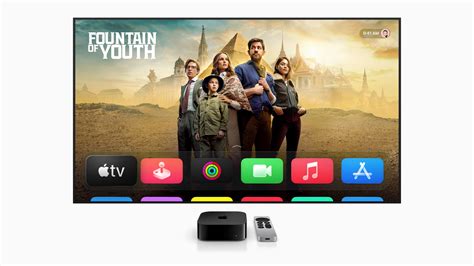
Met Apple Music Zing kunt u op de Apple TV 4K (3e generatie) meezingen met miljoenen nummers, waarbij de songteksten woord voor woord worden weergegeven. U kunt uw iPhone als microfoon gebruiken en uw stem horen via de tv-luidsprekers. Andere gebruikers met een iPhone kunnen ook de microfoon overnemen en visuele effecten toevoegen.
Gebruikershandleiding en Afstandsbediening
De Apple TV Remote is uw primaire bedieningsinstrument. De handleiding biedt gedetailleerde informatie over de functies en het gebruik ervan.