Kodi is een gratis, open-source mediaspeler die gebruikers de mogelijkheid biedt om lokale video- en muziekbestanden af te spelen. De software is oorspronkelijk ontwikkeld door Microsoft voor de Xbox als Xbox Media Center (XBMC) en is tegenwoordig beschikbaar voor bijna alle gangbare digitale apparaten, waaronder Windows, Linux, Android, Raspberry Pi, Mac OS, iOS en tvOS. Het grote voordeel van Kodi is dat de mediaspeler met add-ons kan worden uitgebreid met extra functionaliteiten, waardoor deze volledig naar eigen wens kan worden samengesteld.
Kodi is primair ontworpen om te worden gebruikt met een correct geprogrammeerde afstandsbediening of een toetsenbord. Toetsenbord snelkoppelingen zijn hier te vinden. Om een titel uit je videobibliotheek te selecteren en af te spelen, navigeer je naar het hoofdmenu-item Movies, TV Shows of Music Videos en open je dit om een lijst van alle beschikbare titels in je bibliotheek te bekijken. De standaardoptie voor de bovengenoemde toetsaanslagen kan worden aangepast om de Information Page te openen in plaats van direct af te spelen.
Navigeren en Afspelen in Kodi
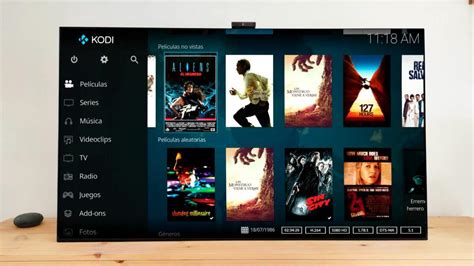
Wanneer je door je mediabibliotheek navigeert, kom je verschillende opties tegen voor het afspelen en beheren van je content. In het hoofdmenu kun je kiezen uit Movies, TV Shows of Music Videos. Door deze opties te selecteren, krijg je een overzicht van alle toegevoegde titels.
Tijdens het afspelen van een video wordt het On Screen Display (OSD) van de videospeler weergegeven. De meeste functies in het OSD zijn zelfverklarend. Het Information icon toont beschikbare gegevens voor de titel die momenteel wordt afgespeeld, waaronder de Tagline, Plot en Poster.
Afspeelopties en Instellingen
Het OSD biedt diverse mogelijkheden om de afspeelervaring aan te passen:
- Chapters: Toont een grafische weergave van hoofdstukken langs een tijdlijn.
- Subtitles: Hiermee kun je de ondertiteling voor de momenteel afgespeelde titel beheren. Je kunt selecteren welke ondertitelingsstream moet worden weergegeven. Kodi selecteert automatisch de ondertitelings taal op basis van je globale instellingen.
- Download subtitle files: Hiervoor is het configureren van add-ons vereist.
De volgende instellingen kunnen worden gebruikt om het gedrag van de momenteel afgespeelde titel aan te passen:
- Volume: Hiermee kun je het afspeelvolume aanpassen.
- Audio amplification: Biedt extra audioversterking die wordt beperkt/gecomprimeerd om clipping te voorkomen.
- Audio language: Kodi selecteert automatisch de audio taal op basis van je globale instellingen.
- Passthrough: Wanneer ingeschakeld, decodeert Kodi de audio niet zelf.
Video Weergave Instellingen
De manier waarop video's worden weergegeven, kan op verschillende manieren worden aangepast. Deze methoden zijn niet-adaptief en kunnen verschillende resultaten geven qua aliasing, vervaging en randhalo's. De keuze voor een methode hangt af van persoonlijke voorkeur:
- Normal: De film wordt zo weergegeven dat minimaal één dimensie het scherm vult, zonder bijsnijden.
- Zoom: De film wordt ingezoomd en bijgesneden zodat er geen zwarte balken op het scherm verschijnen.
- Stretch 4x3: De film wordt uitgerekt om een 4x3 frame te vullen.
- Stretch 14x9: De film wordt uitgerekt om een 14x9 frame te vullen.
- Stretch 16x9: De film wordt uitgerekt om een 16x9 frame te vullen.
- Original Size: De film wordt weergegeven met de exacte hoogte in pixels van de film zelf, zonder inzoomen.
- Custom: De film wordt weergegeven met behulp van de Zoom- en Pixel Ratio-instellingen zoals gedefinieerd in de video On Screen Display.
Daarnaast kun je de pixel ratio aanpassen waarmee de video wordt weergegeven. De beeldrotatie kan in stappen van 90° worden aangepast. Voor het verbeteren van UHD high dynamic range (HDR) video naar UHD standard dynamic range (SDR) video wordt de Reinhard-methode gebruikt, aangezien passthrough niet beschikbaar is met Kodi VideoPlayer.
De instellingen voor 3D video omvatten opties zoals Auto, Side by side, en Over / Under. Dit is vergelijkbaar met de voorkeursmodus van Systeem/Display, maar met minder opties. Auto wordt over het algemeen aanbevolen. Dit is handig voor 3D SBS video's waarbij de linker- of rechterkant eerst moet worden gewijzigd om de diepte correctie te corrigeren. Het gebruik van 3D LUT-bestanden of ICC-profielen, gemaakt met behulp van lichtmeetkundig gekalibreerde metingen, is ook mogelijk voor HDR-titels die naar SDR zijn geconverteerd.
Add-ons en Functionaliteiten
De kracht van Kodi ligt in de uitbreidbaarheid met add-ons. Deze kunnen extra functionaliteiten toevoegen, zoals toegang tot online content. Add-ons van derden zijn echter niet altijd legaal en kunnen malware bevatten, dus het is belangrijk om te zorgen voor goede cybersecurity.
Een populaire add-on is de YouTube add-on, waarmee je toegang krijgt tot alle YouTube-video's direct binnen Kodi. Andere aanbevolen add-ons zijn:
- SoundCloud: Voor het luisteren naar muziek en podcasts.
- Vimeo: Een alternatief voor YouTube met een breed scala aan video's.
- Crackle: Een Amerikaanse streamingdienst met films in het publieke domein.
- Radio: Voor het luisteren naar live radiozenders.
- Retrospect: Hiermee kun je programma's van de publieke omroep bekijken, zoals NPO live, NPO Start, en NPO Radio luisteren.
Met Kodi en een VPN kun je ook toegang krijgen tot buitenlandse zenders. Providers zoals NordVPN bieden snelle en stabiele servers met sterke encryptie en extra beveiligingsopties zoals Threat Protection, die advertenties, trackers en schadelijke bestanden blokkeert.
Hoe installeer je de YouTube-add-on op Kodi (2025) – Stapsgewijze handleiding
IPTV met Kodi
Kodi kan ook worden gebruikt voor IPTV (Internet Protocol Television), wat de mogelijkheid biedt om live tv te kijken via het menu-item 'TV'. Hiervoor heb je een PVR-client nodig, zoals PVR IPTV Simple Client of NextPVR, die te vinden zijn tussen de add-ons van Kodi. De PVR-client heeft geen eigen content; je moet deze koppelen aan een abonnement op een legale IPTV-dienst, zoals Canal Digitaal of NLZIET.
Er bestaan zowel legale als illegale aanbieders van IPTV. Een erg lage prijs voor veel zenders duidt waarschijnlijk op een illegale dienst. Een VPN is aan te raden om anoniem te blijven en bescherming te bieden tegen malware en trackers.
Afspelen van Afspeellijsten
Kodi biedt de mogelijkheid om afspeellijsten te maken en te beheren, zowel voor muziek als video. Je kunt individuele bestanden of hele mappen toevoegen aan een wachtrij om ze achter elkaar af te spelen.
Wachtrij Beheren
Om je wachtrij-afspeellijst te beheren:
- Tik op Music.
- Tik op het instellingen-icoon (tandwiel).
- Tik op Current playlist om de actieve wachtrij te bekijken.
- Om een bestand te herschikken of te verwijderen, houd het bestand lang ingedrukt om het contextmenu te openen.
Opslaan en Wissen van Wachtrij
Op het afspeellijstscherm kun je het instellingen-icoon (tandwiel) gebruiken om de afspeellijst op te slaan voor later gebruik (je wordt gevraagd een naam in te voeren) of om alle items uit de afspeellijst te wissen.
Permanente Afspeellijsten Maken
Voor het maken van meer permanente afspeellijsten:
- Tik op Music.
- Tik op Playlists.
- Tik op New playlist.
- Tik op Files om naar de locatie van je muziek- of videobestanden te bladeren.
- Houd het gewenste bestand of de map lang ingedrukt en tik op Add.
- Nadat je alle gewenste nummers hebt toegevoegd, tik je op het instellingen-icoon (tandwiel) en vervolgens op Save playlist. Je wordt gevraagd een naam voor de afspeellijst in te voeren.
Je kunt hetzelfde instellingenmenu gebruiken om een bestaande afspeellijst te openen voor bewerking.
"Smart Playlists"
Smart playlists gebruiken een set regels om automatisch je muziek- of videodatabase te scannen en een afspeellijst te maken op basis van de ingestelde parameters. Om deze te gebruiken, moet je eerst een scraper add-on voor Kodi gebruiken om gestandaardiseerde metadata-informatie voor al je media op te halen.
Kodi Installatie en Gebruik
Kodi is beschikbaar voor diverse besturingssystemen. Voor installatie op een laptop of desktop, kies het besturingssysteem waarop je Kodi wilt installeren. Voor Android is de app eenvoudig te vinden in de Google Play Store. Installatie op een iPhone is alleen mogelijk op een jailbroken apparaat, aangezien Kodi niet in de Apple App Store staat. Voor smart-tv's zijn er verschillende opties, zoals directe installatie op Android TV vanuit de Play Store, of installatie op een Chromecast of Android TV Box.
De Kodi Remote app, beschikbaar voor Android en iOS, geeft je de mogelijkheid om Kodi met je smartphone aan te sturen.
Om Kodi optimaal te gebruiken, is het handig om de instellingen te kennen. Je opent de instellingen door op het tandwiel-icoon in het hoofdmenu te klikken. Je kunt veel zaken naar eigen wens aanpassen door te navigeren tussen 'basis', 'standaard', 'geavanceerd' en 'expert' instellingen.
Om lokale bestanden af te spelen met Kodi, moeten deze eerst aan je bibliotheek worden toegevoegd. Je kunt de locatie van de video's zoeken en door de mappen van je apparaat bladeren. Het is niet nodig om video voor video te importeren.
Belangrijke Overwegingen
Kodi zelf is een mediaspeler en is volkomen legaal. Veel add-ons zijn dat ook. Er zijn echter add-ons waarmee auteursrechtelijk beschermd materiaal kan worden bekeken; deze add-ons zijn niet legaal. Het is daarom belangrijk om je bewust te zijn van de legaliteit van de add-ons die je installeert en de content die je streamt.
Het gebruik van Kodi in combinatie met een VPN wordt sterk aanbevolen om online anoniem te blijven en je apparaten te beschermen tegen malware en trackers.
tags: #kodi #afspeellijst #youtube