De Apple TV biedt een uitgebreide entertainmentervaring, en het aansluiten ervan op een home cinema set kan deze ervaring naar een hoger niveau tillen. Deze handleiding begeleidt u door het proces, van de basisconfiguratie tot geavanceerde audioconfiguraties.
Kennismaking met de Apple TV en de afstandsbediening
De Apple TV Remote, met zijn clickpad met aanraakfunctionaliteit, biedt een intuïtieve bediening van uw Apple TV. Hiermee navigeert u moeiteloos door menu's en apps.
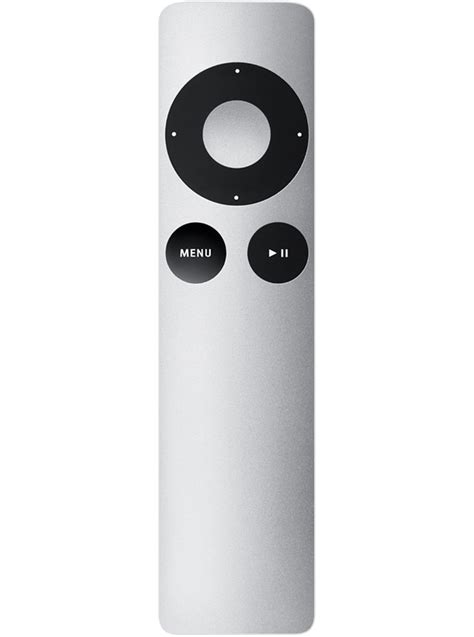
Configuratie van de Apple TV 4K
Voordat u begint met het aansluiten van uw Apple TV 4K, zorg ervoor dat u de benodigde componenten bij de hand heeft:
- Een HD- of 4K-tv met een HDMI-poort. Voor de optimale ervaring wordt een tv aanbevolen die 4K, HDR of Dolby Vision ondersteunt, en een geluidssysteem dat compatibel is met Dolby Atmos. De Apple TV 4K (3e generatie) ondersteunt ook tv's met HDR10+.
- Een HDMI-kabel. Voor een 4K-tv met HDR-ondersteuning is een compatibele Ultra High Speed HDMI-kabel vereist (apart verkrijgbaar). Voor de Apple TV 4K is een kabel vereist die compatibel is met HDMI 2.0 of nieuwer; voor alle functies is een HDMI 2.1-kabel nodig.
- Toegang tot breedbandinternet, via een wifi- of ethernetnetwerk. Een 802.11-compatibel wifinetwerk is vereist voor draadloos streamen. Een ethernetkabel is nodig voor een bekabelde verbinding. Let op: Ethernet is niet beschikbaar op de Apple TV 4K (3e generatie) Wi-Fi.
- Een Apple Account voor het configureren van uw profiel, het kopen en huren van content, en het gebruiken van diensten als Apple Music en Apple Fitness+.
Stappen voor de configuratie:
- Sluit het ene uiteinde van de HDMI-kabel aan op de HDMI-poort van uw Apple TV 4K en het andere uiteinde op de HDMI-poort van uw tv.
- Sluit het netsnoer aan op de Apple TV 4K en steek het andere uiteinde in een stopcontact.
- Zet de tv aan en selecteer de juiste HDMI-invoer.
- Gebruik de afstandsbediening om de instructies op het scherm te volgen voor het configureren van de internetverbinding en andere instellingen.
Tip: U kunt uw Apple TV 4K nog sneller configureren door gebruik te maken van uw iPhone of iPad. Kies 'Stel in met iPhone of iPad' en volg de instructies op het scherm.
How to use FaceTime on your Apple TV 4K | Apple Support
Aansluiten op een Home Cinema Receiver
Als u een nieuwe home cinema-receiver heeft aangeschaft, is het aansluiten van uw Apple TV hierop een cruciale stap voor een optimale geluidservaring.
Installatie van de receiver:
- Haal alle componenten uit de verpakking en plaats de receiver en andere apparaten op hun definitieve locatie. Zorg voor voldoende ventilatie rondom de receiver.
- Bevestig eventuele ophangsystemen aan de muur indien nodig.
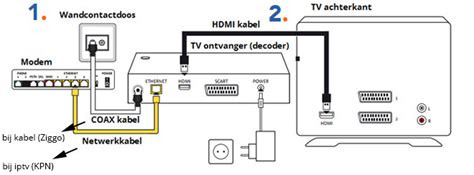
- Sluit de receiver als eerste aan op uw tv met een HDMI-kabel. Een installatiemenu zal u vervolgens begeleiden bij de instellingen voor luidsprekers, ruimtecorrectie, netwerk en aansluitingen.
- Sluit uw bronnen, zoals een PlayStation, Xbox of Apple TV, met een HDMI-kabel aan op de surroundreceiver.
Aansluiten van luidsprekers:
U kunt de luidsprekerkabels op twee manieren aansluiten op de receiver:
- Strippen van de kabel: Verwijder een stuk isolatie van de luidsprekerkabel en sluit deze direct aan op de schroefterminal van de receiver.
- Banaanstekkers: Gebruik banaanstekkers voor een stevige en betrouwbare verbinding.
De subwoofer wordt aangesloten met een speciale subwooferkabel op de subwooferuitgang van de receiver, die meestal is aangeduid met 'SW' of 'SUB'.
Automatische setup en ruimtecorrectie
Veel receivers beschikken over een automatische setup functie. Hiervoor sluit u de meegeleverde meetmicrofoon aan op de daarvoor bestemde ingang en volgt u de instructies van de receiver.
Nadat de automatische setup is voltooid, is het belangrijk om goed te luisteren naar het geluid. De receiver stelt het systeem af op basis van metingen, maar uw persoonlijke voorkeur kan afwijken.
Ruimtecorrectie is een geavanceerde functie die de luidsprekers afstemt op de akoestiek van uw kamer. Dit proces vereist doorgaans het uitvoeren van meerdere tests om de verschillende luisterposities te herkennen.
Geavanceerde audioconfiguraties met Apple TV
De Apple TV 4K biedt diverse mogelijkheden voor het streamen van audio naar uw home cinema set en andere apparaten.
Audio streamen naar AirPlay-apparaten:
U kunt audio van de Apple TV 4K naar een of meer AirPlay-apparaten (zoals een HomePod, andere slimme luidsprekers of tv's) in hetzelfde netwerk sturen. Omgekeerd kunt u ook audio van AirPlay-luidsprekers naar de Apple TV 4K streamen.
Stappen voor het selecteren van audio-uitvoer:
- Houd de knop op de afstandsbediening ingedrukt om het bedieningspaneel te openen en selecteer 'Audio'.
- Als de audioregelaarsknop zichtbaar is in een app, selecteert u deze.
- Een lijst met beschikbare luidsprekers wordt weergegeven, gesorteerd op kamer.
- Navigeer naar beneden en selecteer een of meer luidsprekers om audio naar die locatie te sturen. Selecteer de luidspreker opnieuw om het afspelen te stoppen.
Tip: Home-entertainmentontvangers en smart-tv's die AirPlay ondersteunen, kunnen twee keer in de lijst voorkomen: als ontvangerluidsprekers (via HDMI) en als AirPlay-luidsprekers. Kies de ontvangerluidsprekers voor de beste audiokwaliteit. Raadpleeg de documentatie voor het kalibreren van audio tussen bekabelde en draadloze luidsprekers bij hoorbare echo's of vertragingen.
Het volume van apparaten in een andere kamer kan worden aangepast door de volumeregeling te markeren en vervolgens naar links of rechts te navigeren op de afstandsbediening.
Gebruik van HomePod als thuisbioscoop speaker:
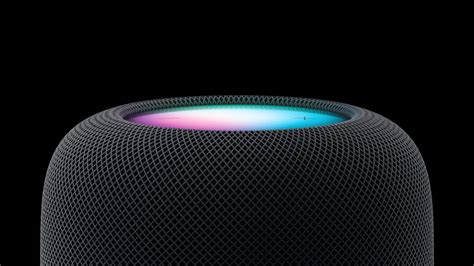
Het is mogelijk om een HomePod in te stellen als thuisbioscoop speaker. Deze functie ondersteunt niet alleen standaardaudio, maar ook Dolby Atmos, Dolby Digital 7.1 en Dolby Digital 5.1 surround audio.
Voor de beste ervaring wordt aanbevolen om twee HomePods te gebruiken als stereopaar. Om van deze functie gebruik te maken, heeft u een HomePod (of HomePod mini) met de juiste softwareversie en een Apple TV 4K met tvOS 14.2 of nieuwer nodig. De HomePods en Apple TV moeten zich in dezelfde HomeKit-kamer bevinden in de Woning-app.
Met tvOS 17 kunt u via Instellingen ▸ Video en audio ▸ Audio-uitvoer het audioretourkanaal inschakelen. Door de optie 'Speel tv-audio af' aan te zetten, speelt de Apple TV audio van uw televisie af via de HomePod-luidsprekers van uw thuisbioscoop. Sinds tvOS 17 is ook de functie voor dialogen verbeteren beschikbaar, wat spraak en gesprekken duidelijker hoorbaar maakt.
Voor het beste surroundgeluid plaatst u de HomePod 25 centimeter van een muur en zo dicht mogelijk bij het midden van de tv. Bij een HomePod-stereopaar plaatst u de luidsprekers aan weerszijden van de tv.
Aansluitingen op oudere Apple TV modellen
De vierde generatie van de Apple TV heeft enkele wijzigingen ondergaan ten opzichte van eerdere modellen. Zo ontbreekt de optische digitale audiopoort, wat een beperking kan zijn voor gebruikers met een oudere home cinema-set.
Om audio via een home cinema-set te beluisteren op deze modellen, kan het nodig zijn om een versterker, een losse ontvanger, een converter of een audio-extractor te gebruiken. Een alternatieve optie is om de Apple TV aan te sluiten op de HDMI-aansluiting van uw audiosysteem (indien aanwezig).
De 2e en 3e generatie Apple TV hadden een micro-USB-poort voor diagnostische doeleinden, die is vervangen door een USB-C-poort in latere modellen. Het verdwijnen van de optische audiopoort op de vierde generatie Apple TV betekent dat directe aansluiting op oudere audioapparatuur niet meer mogelijk is.