Veel gebruikers stellen zich de vraag hoe ze MKV-bestanden op hun Samsung Smart TV kunnen afspelen. Dit is een veelvoorkomende vraag op diverse online forums en QA-sites. Een MKV-bestand is een flexibel videocontainerformaat, vergelijkbaar met formaten als .AVI, .ASF en .MOV. Het biedt ondersteuning voor diverse audio- en videocodecs en kan ondertitels bevatten in formaten zoals .SRT, .SSA of .USF (Universal Subtitle Format). MKV-video's kunnen worden afgespeeld met behulp van verschillende mediaspelers, waaronder Windows Media Player, VLC en Leawo Blu-ray Player.
Compatibiliteit van Samsung Smart TV met MKV-bestanden
Samsung Smart TV's zijn over het algemeen vergelijkbaar met andere smart TV's wat betreft media-afspeelmogelijkheden. Het MKV-formaat wordt inderdaad ondersteund door veel Samsung TV-modellen. Echter, de daadwerkelijke afspeelbaarheid van MKV-bestanden op uw Samsung TV hangt sterk af van de specifieke codecs die binnen het MKV-bestand worden gebruikt. Als u ondervindt dat uw Samsung Smart TV MKV-bestanden niet kan afspelen, is de meest waarschijnlijke oorzaak een incompatibele codec.
Oplossingen voor incompatibiliteit
Wanneer uw Samsung Smart TV problemen heeft met het afspelen van MKV-bestanden, is de meest effectieve oplossing het converteren van de MKV-bestanden naar een formaat dat gegarandeerd compatibel is met uw Samsung Smart TV. Er zijn verschillende softwaretools beschikbaar die u hierbij kunnen helpen.
Gebruik van video-converters
Een praktische en gebruiksvriendelijke oplossing is het gebruik van een gespecialiseerde videoconverter. Een voorbeeld hiervan is Leawo Video Converter. Dit programma stelt u in staat om video- en audiobestanden te converteren tussen meer dan 180 formaten, waaronder MKV naar MP4, MKV naar AVI, en MP4 naar MOV. Door uw MKV-bestanden te converteren naar een Samsung TV-compatibel formaat, kunt u deze vervolgens probleemloos afspelen op uw grote scherm.
Het proces met Leawo Video Converter omvat doorgaans de volgende stappen:
- Installatie en start: Download en installeer Leawo Video Converter (in het programma vaak aangeduid als Pro.Media) op uw computer. Start de module "Video Converter".
- Bestanden importeren: Sleep uw MKV-bestanden rechtstreeks naar het programma of gebruik de optie "Add Files" om ze te laden. Als de video's op uw smartphone of tablet staan, kunt u het apparaat verbinden met de computer en de video's direct laden.
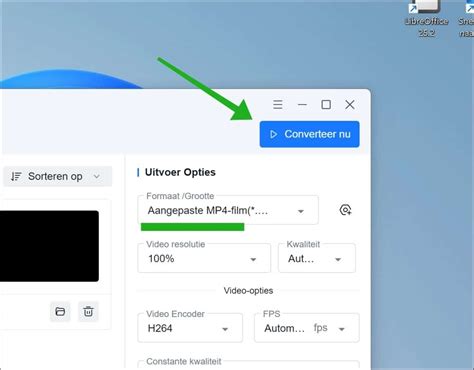
- Profielkeuze: Klik op de grote groene knop "Converteren". U kunt vervolgens een uitvoerformaat kiezen. Dit kan door de groep "Formaat > Algemene video" te openen en MP4-video te selecteren, of door de groep "Apparaat > Samsung" te kiezen om een specifiek profiel voor uw Samsung TV te selecteren.
- Bewerking (optioneel): Voordat u gaat converteren, kunt u de video bewerken. Klik met de rechtermuisknop op het geladen MKV-bestand en kies "Bewerken" om toegang te krijgen tot een bewerkingspaneel. Hier kunt u de videolengte bijsnijden, de grootte aanpassen, watermerken toevoegen, video-effecten aanpassen, 3D-effecten toepassen, ruis verwijderen, enzovoort.
- Conversie starten: Klik op de grote groene knop "Convert" in de rechterbovenhoek van de "Convert"-module. Stel de uitvoermap in het vak "Save to" in. Klik ten slotte op de knop "Converteren" onderaan de zijbalk om het conversieproces te starten.
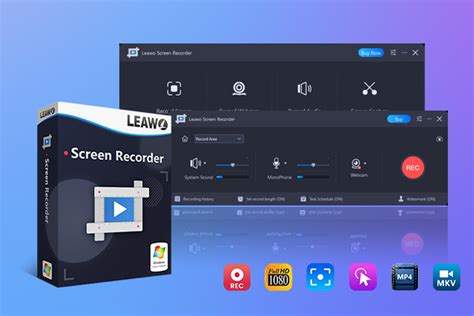
HD-videoconversie
Voor een optimale kijkervaring kunt u ervoor kiezen om de video- en audioparameters van het geselecteerde profiel te bewerken, zoals kwaliteit, videocodec, bitsnelheid en beeldsnelheid. Dit stelt u in staat om HD-video-uitvoer te verkrijgen.
Alternatieve software: Acrok Video Converter Ultimate
Een andere krachtige optie is Acrok Video Converter Ultimate. Deze software ondersteunt conversie van video en audio in meer dan 150 formaten, waaronder MKV, FLAC, MP3, VOB, MOV, MP4, WMV, AVI, FLV, WAV, Blu-ray en DVD. Het staat bekend om zijn hoge conversiesnelheden (tot 30x sneller dan andere software) en het behoud van de originele kwaliteit. Bovendien kan het Blu-ray/DVD's rippen en converteren naar Samsung TV-ondersteunde formaten en biedt het ingebouwde videobewerkingsfuncties.
Het conversieproces met Acrok Video Converter Ultimate is vergelijkbaar:
- Installatie en import: Installeer Acrok Video Converter Ultimate op uw Mac of Windows PC en open het programma. Klik op "Add Files" om uw MKV-films te importeren.
- Outputformaat selecteren: Selecteer het gewenste Samsung TV-ondersteunde formaat uit de beschikbare opties. Er is een specifieke Samsung TV-optie beschikbaar, evenals opties voor andere tv-merken.
- Converteren: Zodra alle instellingen zijn voltooid, klikt u op de knop "Convert" om het proces te starten.
- Overzetten naar USB: Na de conversie moet u de geconverteerde video overzetten naar een USB-stick. Sluit de USB-stick aan op uw computer en voeg de geconverteerde video toe.
- Afspelen op TV: Sluit de USB-stick aan op uw Samsung 4K TV, 8K TV, Smart TV of andere HD TV. U kunt de video nu zonder problemen vinden en afspelen.
Andere methoden om MKV af te spelen op Samsung TV
Naast het converteren van bestanden, zijn er nog andere manieren om MKV-bestanden op uw Samsung TV te bekijken:
USB-stick
De meest directe methode is om uw MKV-bestanden op een USB-stick te plaatsen. Sluit de USB-stick vervolgens aan op de USB-poort van uw Samsung TV. U kunt de video's dan vinden via de bestandsbrowser van de TV en afspelen.
DLNA (Digital Living Network Alliance)
Veel Samsung Smart TV's ondersteunen DLNA. Hiermee kunt u media draadloos streamen vanaf uw smartphone, tablet of computer naar uw TV. Zorg ervoor dat uw apparaten verbonden zijn met hetzelfde thuisnetwerk. U kunt vervolgens via de TV-interface toegang krijgen tot de gedeelde mediabestanden.
Media Server (bijv. Plex Media Server)
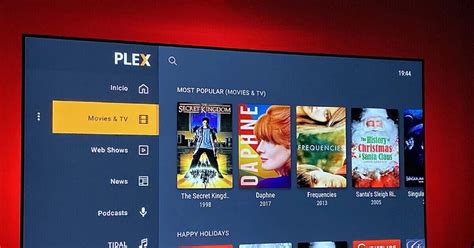
Het gebruik van een Media Server zoals Plex is een andere populaire optie. Plex bestaat als een app, een apparaat en een netwerk. U installeert de Plex Media Server op uw computer of een ander compatibel apparaat. Vervolgens kunt u de Plex-app installeren op uw Samsung Smart TV (indien beschikbaar in de Opera App Store of Google Play Store voor Android TV's). Log in met dezelfde accountgegevens op zowel de server als de TV om uw mediabibliotheek te benaderen en video's te streamen.
Sommige gebruikers melden dat de meegeleverde DLNA-server van Samsung, geïnstalleerd vanaf de CD, de bestanden on-the-fly omzet naar een geschikt formaat. Dit kan echter soms minder soepel verlopen. PS3 Media Server (nu breder compatibel dan alleen met de PlayStation 3) is een andere optie die real-time transcoding en ondertiteling ondersteunt, maar vereist mogelijk meer configuratie.
Downloaden van video's
Voor het downloaden van MKV-video's kunt u tools zoals CleverGet Video Downloader overwegen. Deze software biedt snelle downloadsnelheden (tot 6x sneller met hardwareversnelling) en ondersteunt hoge resoluties tot 8K. Omdat de software doorgaans op Windows of Mac wordt geïnstalleerd, heeft u mogelijk een USB-stick nodig om de gedownloade films op te slaan en over te zetten naar uw TV. Zorg ervoor dat u het uitvoerpad correct instelt naar de USB-stick.
Het proces met CleverGet Video Downloader:
- Instellingen aanpassen: Wijzig het standaard uitvoerpad naar uw aangesloten USB-stick via de "Instellingen" (drie puntjes pictogram rechtsboven).
- Video vinden: Gebruik de ingebouwde browser om de gewenste video te vinden. Voer de URL van de bronvideo in de adresbalk in.
- Downloaden: De software detecteert automatisch downloadbare bronnen. Binnen enkele seconden verschijnen alle beschikbare video's en audiobestanden in een pop-upvenster. Selecteer de gewenste opties en start de download.
Belangrijke overwegingen
Voordat u een TV of ander elektronisch apparaat koopt, is het raadzaam om een lijst te maken van de functies die voor u het belangrijkst zijn. Doe grondig onderzoek naar de beschikbaarheid van deze functies in de modellen en merken die u overweegt om teleurstellingen achteraf te voorkomen.
Houd er rekening mee dat Samsung TV's doorgaans op Linux draaien, in tegenstelling tot Android. Hoewel er op de Google Play Store veel apps beschikbaar zijn voor Android TV's (zoals MX Player, VLC), is het niet altijd zeker of de Opera App Store op uw TV vergelijkbare equivalenten biedt.
Disclaimer: Alle productnamen, handelsmerken, logo's en afbeeldingen van derden die incidenteel op deze site worden vermeld, behoren toe aan hun respectievelijke eigenaren. Dit kan onder meer betrekking hebben op YouTube, Apple, Amazon, Adobe, Netflix, enz.