Veel gebruikers ervaren problemen bij het verbinden van hun Apple TV 4K met het thuisnetwerk via een UTP-kabel, terwijl de verbinding via Wi-Fi wel naar behoren functioneert. Dit kan frustrerend zijn, vooral wanneer er de voorkeur wordt gegeven aan een stabiele bedrade verbinding voor streaming en andere netwerkactiviteiten. Dit artikel biedt een diepgaande analyse van mogelijke oorzaken en oplossingen voor dit specifieke probleem.
Probleemstelling: Wi-Fi werkt, bedraad niet
Een veelvoorkomend scenario is dat een Apple TV 4K zonder problemen verbinding maakt met het netwerk via Wi-Fi, maar zodra een netwerkkabel (zoals een Cat 5E of Cat 6 kabel) wordt aangesloten, de Apple TV niet meer vindbaar is op het netwerk. Dit belemmert de mogelijkheid om te streamen van en naar de Apple TV, wat een kernfunctionaliteit is van het apparaat.
De vreemde aard van dit probleem - dat Wi-Fi wel werkt maar bedraad niet - roept diverse vragen op over de netwerkconfiguratie.
Mogelijke Oorzaken en Diagnostische Vragen
Om de oorzaak te achterhalen, is het essentieel om een aantal netwerkinstellingen te controleren:
- Is je Wi-Fi en je bedrade netwerk één en hetzelfde? Dit is een cruciale vraag, omdat twee gescheiden netwerken kunnen leiden tot connectiviteitsproblemen.
- Zitten ze in dezelfde IP-reeks? Apparaten op hetzelfde netwerk moeten binnen dezelfde IP-adresreeks opereren om met elkaar te kunnen communiceren.
- Staat "Client Isolation" uit voor bedrade apparaten? Sommige routers hebben een beveiligingsfunctie die voorkomt dat apparaten op het netwerk elkaar kunnen zien.
- Heb je met VLANs (Virtual Local Area Networks) zitten spelen? VLANs kunnen netwerken segmenteren, wat, indien verkeerd geconfigureerd, tot verbindingsproblemen kan leiden.
- Zit alles via dezelfde router? Het gebruik van meerdere routers of een combinatie van een modem en een aparte router kan complexiteit toevoegen.
- Heb je een overzicht van je netwerk? Een duidelijk beeld van alle aangesloten apparaten en hun verbindingen is van onschatbare waarde.
Gevorderde Netwerkconfiguratie: Subnetmaskers en Routers
Een veelvoorkomende boosdoener is het gebruik van twee netwerken. Dit kan gebeuren wanneer zowel de modem van de internetprovider (bijv. KPN, Ziggo, T-Mobile) als een eigen router of mesh-systeem (bijv. Linksys Velop) een eigen netwerk aanmaken. Als de Apple TV via een UTP-kabel is verbonden met de modem, terwijl het Wi-Fi-netwerk wordt beheerd door het mesh-systeem, bevinden deze zich in verschillende netwerksegmenten.
Hoe kom je erachter of Wi-Fi en bedraad een ander subnetmasker hebben?
Controleer het IP-adres van een Wi-Fi-apparaat, zoals je smartphone. Als dit bijvoorbeeld begint met '192.168.1.x', en je vermoedt dat de bedrade apparaten in een andere reeks zitten, kan dit duiden op twee aparte netwerken. Het IP-adres van de Apple TV kan dan afkomstig zijn van de modem (bijv. 192.168.1.x), terwijl je Wi-Fi-apparaten een ander adresbereik hebben (bijv. 10.x.x.x).
Oplossing: Centrale Router of Bridge Mode
De meest ideale oplossing is om één centraal punt voor netwerkbeheer te hebben. Dit kan betekenen:
- Sluit de UTP-kabel van de Apple TV aan op de primaire router of het mesh-systeem in plaats van direct op de modem. Op deze manier zal de Apple TV een IP-adres uit dezelfde reeks krijgen als je Wi-Fi-apparaten, waardoor ze elkaar kunnen 'zien'.
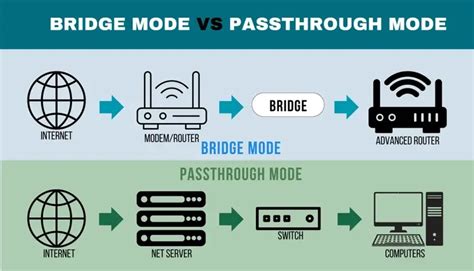
- Configureer de modem van de provider in 'Bridge Mode'. In deze modus deelt de modem geen eigen IP-adressen meer uit, maar geeft hij de controle over het netwerk volledig over aan de eigen router of het mesh-systeem.
- Schakel de Wi-Fi van de modem uit als je een eigen router/mesh-systeem gebruikt om conflicten te voorkomen.
Als de primaire router of het mesh-systeem onvoldoende poorten heeft, kan een eenvoudige Gigabit Ethernet switch worden toegevoegd om het aantal beschikbare poorten uit te breiden.
Specifieke Configuratie met Linksys Velop en T-Mobile Modem
In een specifieke casus waarbij een Linksys Velop mesh-systeem (AC6600) wordt gebruikt in combinatie met een Zyxel modem van T-Mobile, kan het probleem zich voordoen als de modem nog steeds als actieve router fungeert. Als de modem het IP-adresbereik 192.168.1.x beheert, en de Apple TV daarvan een adres krijgt, terwijl het Velop-systeem ook een eigen netwerk opzet (mogelijk met een andere reeks), ontstaat er een scheiding.
De oplossing is dan om de modem van T-Mobile in Bridge Mode te zetten, zodat de Linksys Velop de volledige controle over het IP-adresbereik krijgt. Nadat dit is ingesteld en de Apple TV een IP-adres uit de reeks van de Velop krijgt, zouden de Wi-Fi-apparaten deze moeten kunnen benaderen.
Resultaat: Na het correct configureren van de netwerkapparatuur, waarbij de T-Mobile modem in bridge mode is gezet en de Apple TV via UTP is aangesloten op het Velop-systeem, werkt de verbinding naar behoren.
Hardware Vereisten en Configuratie van Apple TV
Bij het instellen van een Apple TV zijn diverse kabels nodig:
- Stroomkabel: Voor de voeding van de Apple TV.
- HDMI-kabel: Om de Apple TV met de televisie te verbinden. Voor 4K HDR-content is een HDMI 2.0-kabel of nieuwer aanbevolen. Voor volledige functionaliteit is een HDMI 2.1-kabel vereist.
- Ethernetkabel (UTP): Om de Apple TV met het internet te verbinden. Dit is een alternatief voor Wi-Fi en kan sneller zijn.
- USB-C kabel (alleen op Apple TV HD): Voor het koppelen met een MacBook voor screenshots of resets.
Aansluitinstructies:
- Sluit de stroomkabel aan op de Apple TV en een stopcontact.
- Verbind de Apple TV met de televisie via een HDMI-kabel.
- Voor een bedrade internetverbinding, sluit een ethernetkabel aan op de Ethernetpoort van de Apple TV en op een vrije poort van je router of switch.
- Zet de televisie aan en selecteer de juiste HDMI-ingang.
- Volg de instructies op het scherm voor de initiële configuratie, inclusief internetverbinding, Apple ID en eventuele software-updates.
Belangrijk: Als een ethernetkabel is aangesloten, wordt de Wi-Fi-verbindingsoptie mogelijk niet weergegeven. De Apple TV zal automatisch de bedrade verbinding prioriteren.
Should I Use Ethernet Or Wi-Fi With Apple TV 4K? - Emerging Tech Insider
Probleemoplossing: Algemene Stappen
Als de bedrade verbinding ondanks de juiste aansluitingen niet werkt, kunnen de volgende stappen helpen:
- Herstart alle netwerkapparaten: Trek de stekkers uit de modem, router en Apple TV, wacht enkele minuten en sluit ze vervolgens opnieuw aan, beginnend met de modem.
- Probeer een andere UTP-kabel: Defecte of beschadigde kabels kunnen verbindingsproblemen veroorzaken.
- Controleer de netwerkinstellingen op de Apple TV: Ga naar 'Instellingen' > 'Netwerk' en controleer de status van de ethernetverbinding.
- Controleer op software-updates: Zorg ervoor dat zowel de Apple TV als de firmware van de router up-to-date zijn.
- Verbind direct met de modem/router: Sluit de Apple TV indien mogelijk rechtstreeks aan op de modem of router om te zien of het probleem in een switch of ander apparaat zit.
- IP-adres conflicten: Een zeldzaam, maar mogelijk probleem is dat een ander apparaat in het netwerk hetzelfde IP-adres gebruikt als de Apple TV. Dit kan worden opgelost door in de routerinstellingen een vast IP-adres (via MAC-adres koppeling) toe te wijzen aan de Apple TV, of door de conflicterende apparaat-instellingen aan te passen.
Door systematisch deze stappen te doorlopen, kan de oorzaak van het probleem met de bedrade netwerkverbinding van de Apple TV worden geïdentificeerd en opgelost.