Met de introductie van tvOS 26, en in het bijzonder tvOS 26.2, heeft Apple de functionaliteit van profielen op de Apple TV aanzienlijk verbeterd, wat leidt tot een meer gepersonaliseerde gebruikerservaring. Hoewel het al langer mogelijk was om meerdere gebruikers toe te voegen die gekoppeld waren aan Apple Accounts van gezinsleden, biedt tvOS 26.2 een uitgebreidere en persoonlijkere aanpak.
Wat maakt een profiel nuttig?
Het gebruik van profielen op de Apple TV zorgt ervoor dat diverse aspecten van de gebruikerservaring zich aanpassen aan de voorkeuren van de individuele gebruiker. Dit betekent dat de Apple TV-app gepersonaliseerde aanbevelingen, kijkgeschiedenis en persoonlijke bibliotheek content zal tonen op basis van het geselecteerde profiel. In de Muziek-app krijg je direct toegang tot je eigen muziekbibliotheek, en in de Games-app zie je je persoonlijke voortgang in Apple Arcade.
Een profiel aanmaken op de Apple TV
Vanaf tvOS 26.2 is het eenvoudig om een extra profiel aan te maken op je Apple TV. Je hebt hierbij de keuze om dit profiel te koppelen aan je bestaande Apple Account, of om een 'gewoon' profiel aan te maken zonder directe koppeling. Voor een volledige personalisatie kun je direct kiezen voor 'Log in met Apple Account' om je persoonlijke account te koppelen.
Na het kiezen van de koppelingsoptie, kun je een naam toewijzen aan het profiel en een profielfoto instellen. Apple biedt een ruime keuze aan emoji's met gekleurde achtergronden om profielen herkenbaar te maken.
Kinderprofielen instellen
Het aanmaken van een kinderprofiel is een optie tijdens het instellen van een nieuw profiel. Door op de vraag 'Is dit een kinderprofiel' met 'Ja' te antwoorden, wordt er een leeftijdsvoorstel gedaan (standaard gebaseerd op de AL-rating). Wanneer deze instelling wordt geactiveerd, filtert de Apple TV-app automatisch alle content op basis van de ingestelde rating.
Het is belangrijk te weten dat deze kindermodus primair gericht is op de Apple TV-app. Voor externe apps zoals YouTube, Netflix of Prime Video moet ouderlijk toezicht per app apart worden ingesteld of moeten aanvullende beschermingsmaatregelen worden genomen. Wel worden spellen in de Games-app en muziek in de Muziek-app gefilterd op leeftijd. Ook in de App Store kunnen kinderen met een kinderprofiel geen 'volwassen' apps bekijken.
Apple heeft een API vrijgegeven die app-ontwikkelaars sinds tvOS 15 in staat stelt hun apps te koppelen aan profielen en de inhoud daarop aan te passen. Dit draagt bij aan een nog betere controle over de content die beschikbaar is voor verschillende gebruikers.
Wisselen tussen profielen
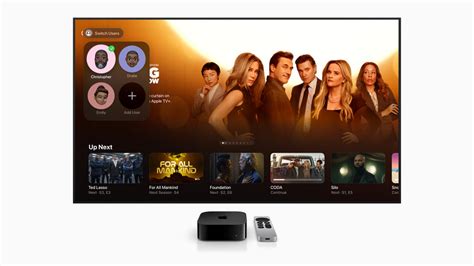
Het wisselen tussen profielen op de Apple TV kan op verschillende manieren. Sinds tvOS 26 kun je instellen dat alle profielen automatisch worden weergegeven wanneer de Apple TV uit de sluimerstand komt. Bij het aanzetten van de Apple TV met de afstandsbediening verschijnt dan een scherm met alle beschikbare profielen, elk weergegeven met een profielpictogram en een naam.
De navigatie naar het gewenste profiel is eenvoudig: je selecteert simpelweg het profiel dat je wilt gebruiken. Deze functie werkt ook slim samen met andere Apple-apparaten. Wanneer je de Apple TV aanzet via je iPhone, iPad of Apple Watch, herkent de Apple TV automatisch welk Apple Account je gebruikt op dat apparaat en selecteert het corresponderende Apple TV-profiel, zonder verdere handelingen van jou.
Profielselectie bij het opstarten
Je kunt ervoor kiezen om de profielselectie bij het opstarten van de Apple TV te activeren of te deactiveren. Wanneer deze optie is ingeschakeld, zal het profielkeuzescherm altijd verschijnen als je de Apple TV aanzet met de afstandsbediening (niet wanneer je hem via je iPhone aanzet). Als je de optie uitschakelt, zul je via het bedieningspaneel van de Apple TV moeten wisselen van profiel.
Het wisselen tussen meerdere gebruikers kan ook op de volgende manieren:
- Kies na het opstarten direct het juiste profiel in het profielkeuzescherm.
- Houd de thuisknop (de knop met het tv-symbool) ingedrukt tot het Bedieningspaneel op de Apple TV verschijnt.
- Via Instellingen > Gebruikers en accounts > Wissel huidige gebruiker.
Na het wisselen naar een andere gebruiker, verschijnt er een welkomstbericht in de rechterbovenhoek van je scherm.
Het Apple Account: van ID naar Account
Apple ID is nu officieel Apple Account. Dit account wordt gebruikt voor al je Apple apparaten en diensten. Als je nog geen Apple Account hebt, kun je er eenvoudig een aanmaken via de App Store, de Instellingen-app op je Mac, of via de website van Apple. Het proces omvat het selecteren van je geboortedatum, het invoeren van je naam, en mogelijk het verifiëren van je telefoonnummer of het toevoegen van betaalgegevens.
Het is essentieel om je accountgegevens up-to-date te houden en tweefactor-authenticatie te configureren voor een extra beveiligingslaag.
Meerdere gebruikers op de Apple TV: voordelen en instellingen
De mogelijkheid om meerdere gebruikers in te stellen op de Apple TV biedt aanzienlijke voordelen, vooral voor gezinnen of huishoudens met gedeelde apparaten. Ieder gezinslid kan zijn of haar eigen gegevens gebruiken in verschillende apps, wat resulteert in persoonlijke muziek- en filmbibliotheken en op maat gemaakte aanbevelingen.
De inhoud van apps zoals de TV-app wordt aangepast aan de geselecteerde gebruiker. Voor de Foto's-app geldt dat er echter maar één gebruiker kan worden ingesteld. Andere instellingen, zoals de indeling van het beginscherm, zijn voor alle gebruikers gelijk, tenzij apps specifieke ondersteuning bieden voor verschillende gebruikersprofielen.
Synchronisatie van instellingen en apparaten
Als je meerdere Apple TV's in huis hebt, kun je de beginschermen van deze apparaten synchroniseren. Dit zorgt voor een consistente gebruikerservaring op al je Apple TV-apparaten.
Digitale documentatie: de moderne handleiding
Apple levert al jaren geen fysieke handleidingen meer mee bij hun producten, inclusief de Apple TV. Dit is echter geen gemis, maar een vooruitgang. De digitale documentatie op de officiële support-pagina's van Apple is altijd actueel, compleet en praktischer dan elk gedrukt boekje.
Online vind je direct wat je zoekt, of het nu gaat om de eerste installatie, probleemoplossing of het ontdekken van nieuwe functies na software-updates. De documentatie is doorzoekbaar, bevat interactieve elementen en directe links naar relevante pagina's. Video's en screenshots maken het proces van installatie en probleemoplossing bovendien visueel en duidelijk.
Hoe installeer en configureer je een nieuwe Apple TV 4K 3e generatie (tv of monitor)?
Beheerde profielen en materiaalbeperkingen
Naast profielen die direct gekoppeld zijn aan een Apple Account, kun je ook beheerde profielen aanmaken voor gebruikers in je huishouden die geen Apple Account hebben. Deze profielen worden aangemaakt door een hoofdgebruiker met een Apple Account en kunnen worden toegewezen aan gezins- of huishoudleden. Je kunt tot vijf beheerde profielen aanmaken.
Voor beheerde profielen, inclusief kinderprofielen, kun je materiaalbeperkingen instellen. Dit omvat het filteren van films en tv-programma's op basis van beoordelingsopties, en het bepalen of aankopen en huren van materiaal zijn toegestaan. Kindprofielen krijgen bovendien alleen leeftijdsgebonden materiaal en zoekresultaten te zien op basis van de ingestelde beperkingen.
Profieltoegang beveiligen
Om je kijkgeschiedenis, aanbevelingen en kijklijst te beschermen, kun je een viercijferige profieltoegangscode instellen. Deze code moet worden ingevoerd wanneer je van profiel wisselt in de Apple TV-app.
Profielen bijwerken en verwijderen
Een beheerd profiel kan op elk moment worden bijgewerkt naar een volwaardig profiel met een gekoppeld Apple Account. Dit doe je via de instellingen van de Apple TV. Het beherende profiel kan ook beheerde profielen verwijderen, waarbij bevestiging met het wachtwoord van de bijbehorende Apple Account vereist is.
Voor profielen die aan een Apple Account zijn gekoppeld, kun je specifieke instellingen aanpassen, zoals de toegang tot de App Store, Game Center, iCloud-foto's en de synchronisatie van je beginscherm. Ook kun je instellen of dit profiel wordt opgenomen in de aanbevelingen 'Voor iedereen' in de Apple TV-app en of inkomende iPhone-oproepen op de Apple TV worden weergegeven.