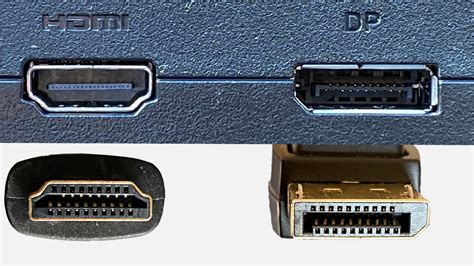
Het aansluiten van een Mac op een beamer, tv of monitor kan essentieel zijn voor presentaties, het delen van media of simpelweg voor een groter weergavegebied. Apple-apparaten zoals de iMac, MacBook, MacBook Pro, MacBook Air en PowerBook G4 beschikken niet altijd over standaard HDMI-, DVI- of VGA-aansluitingen. Daarom is het vaak noodzakelijk om gebruik te maken van een verloopkabel of adapter. Deze gids biedt een gedetailleerde uitleg over hoe u uw Mac succesvol kunt verbinden met een beamer, inclusief oplossingen voor verschillende Mac-modellen en aansluitingstypen.
Stap-voor-stap een beamer aansluiten op uw MacBook
Het aansluiten van een beamer op een Apple MacBook is een proces dat, met de juiste voorbereiding, relatief eenvoudig is. Volg deze stappen om uw presentatie of media moeiteloos op een groter scherm te projecteren.
Stap 1: Bekijk de beschikbare aansluitingen
Het is cruciaal om eerst de poorten op zowel uw MacBook als de beamer te identificeren. Controleer of de aansluiting van uw MacBook overeenkomt met die van de beamer. Als dit het geval is, kunt u direct door naar stap 3.
Stap 2: Kies de juiste converter of adapter
Indien de aansluitingen niet direct overeenkomen, heeft u een converter of adapter nodig. Voor MacBooks met een USB-C poort is vaak een kabel converter vereist die bijvoorbeeld een HDMI- of VGA-signaal omzet. Als uw beamer een HDMI-aansluiting heeft, is een USB-C naar HDMI-adapter de juiste keuze.
Stap 3: Verbind de beamer met uw MacBook
Sluit de ene kant van de kabel of adapter aan op de betreffende poort van uw MacBook en het andere uiteinde op de overeenkomstige poort van de beamer. Zorg ervoor dat de kabels niet onnodig lang zijn en kies de juiste lengte voor uw situatie.
Stap 4: Configureer de juiste instellingen
Schakel de beamer in. In de meeste gevallen zal de MacBook het signaal automatisch detecteren en het beeld weergeven. Als u direct het gewenste beeld ziet, kunt u beginnen met uw presentatie. Indien er geen beeld verschijnt, controleer dan de instellingen op uw Mac. Ga naar het Apple-menu en selecteer 'Systeemvoorkeuren'. Klik op het pictogram 'Beeldschermen' en selecteer het tabblad 'Opstelling'. Hier zou u de beamer als een apart scherm moeten zien. U kunt er vervolgens voor kiezen om het beeld uit te breiden of te dupliceren. Als dit scherm niet verschijnt, klik dan op het tabblad 'Bronnen' en vervolgens op 'Specificaties'.
Verschillende Mac-aansluitingen en de bijbehorende adapters
Apple heeft door de jaren heen verschillende poorten geïntroduceerd op zijn Mac-apparaten. Het kiezen van de juiste adapter is afhankelijk van het specifieke model Mac dat u gebruikt.
Mac met DVI-aansluiting
Oudere 15-inch MacBooks (rond 2008) met een aluminium unibody behuizing waren uitgerust met een DVI-aansluiting. Voor de verbinding met een beamer kunt u een DVI-naar-HDMI-adapter gebruiken, waarna u een HDMI-kabel aansluit. Een alternatief is een directe DVI-naar-HDMI-kabel. Voor beamers met een DVI-ingang volstaat een standaard DVI-kabel.
Mac met Mini-DVI-poort
De oudere 13-inch MacBooks beschikten over een Mini-DVI-poort. Deze poort lijkt op de latere Thunderbolt-poort, maar is kleiner. Gebruik hiervoor een Mini-DVI-naar-HDMI-adapter of -kabel. Houd er rekening mee dat DVI-, Mini-DVI- en Mini-DisplayPort-aansluitingen primair bedoeld zijn voor beeldoverdracht en geluid niet ondersteunen.
Mac met Mini DisplayPort-aansluiting
Vanaf 2010 werden DVI- en Mini-DVI-aansluitingen vervangen door de Mini DisplayPort. Deze poort lijkt op Mini-DVI, maar ondersteunt ook alleen beeldoverdracht. U heeft een Mini DisplayPort-naar-VGA-adapter of Mini DisplayPort-naar-DVI-adapter nodig. Een Mini DisplayPort-naar-HDMI-adapter is vaak een handigere en goedkopere optie, die ook beeldoverdracht garandeert.
Mac met Thunderbolt-poort
Latere Mac-apparaten werden uitgerust met de Thunderbolt-aansluiting, die vanaf 2011 werd geïntroduceerd. De vormfactor is gebaseerd op de Mini DisplayPort. Een belangrijk voordeel van Thunderbolt is de mogelijkheid tot geluidsoverdracht, naast data- en beeldoverdracht. Met een Thunderbolt-naar-HDMI-adapter kunt u het geluid via HDMI naar een beamer met luidsprekers leiden. De Thunderbolt-poort, herkenbaar aan het bliksemsymbool, wordt nog steeds gebruikt op diverse Mac-modellen.
Mac met HDMI-aansluiting
Vanaf 2012 begonnen Apple's MacBooks en Mac Mini's met een HDMI-poort te worden uitgerust, wat de compatibiliteit met andere apparaten verbeterde. Voor het aansluiten op een beamer is in dit geval enkel een HDMI-kabel nodig. Sommige modellen bieden naast de HDMI-poort ook Thunderbolt-poorten.
Mac met USB-C (Thunderbolt 3)
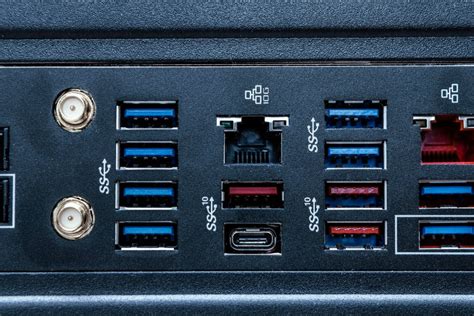
De huidige standaard videopoort op Apple-apparaten is USB-C, ook wel Thunderbolt 3 genoemd. Vanwege de kleinere behuizing van recente Macs is deze poort kleiner geworden en heeft de HDMI-interface vervangen. Om een nieuwe Mac aan te sluiten op een beamer, heeft u een USB-C-naar-HDMI-adapter nodig. Vanaf 2016 gebruikt Apple voor de MacBook Pro uitsluitend USB-C-poorten voor diverse functies, waaronder beeld- en geluidsoverdracht.
Beamer aansluiten op een Windows PC of laptop
Hoewel deze gids zich richt op Macs, is het proces voor Windows-apparaten vergelijkbaar. Controleer de beschikbare poorten op uw Windows PC of laptop en de beamer, en gebruik de juiste kabel (HDMI, VGA, DVI) of adapter om de verbinding tot stand te brengen. De instellingen voor beeldweergave in Windows (via rechtermuisklik op het bureaublad -> Beeldscherminstellingen -> Meerdere displays) volgen een vergelijkbaar principe als op een Mac.
Veelvoorkomende aansluitingen op beamers
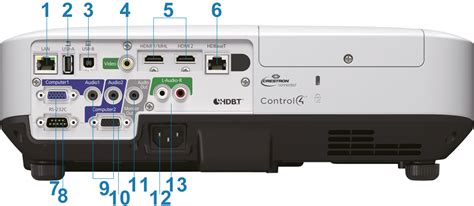
Beamers zijn uitgerust met diverse aansluitingen om compatibiliteit met verschillende bronapparaten te garanderen. Hieronder een overzicht van de meest voorkomende:
- LAN (Ethernet): Voor netwerkverbindingen en controlepoorten.
- USB A en B: Voor het afspelen van bestanden vanaf USB-sticks, het leveren van stroom aan apparaten, of voor updates.
- Composiet video (CVBS): Een oudere standaard voor video-overdracht, vaak met tulpstekkers.
- HDMI: Een digitale aansluiting voor hoogwaardige beeld- en geluidsoverdracht, essentieel voor HD-content.
- HDBaseT: Voor het overbruggen van grote afstanden met een HDMI-signaal via CAT5/6-kabel.
- VGA: Een analoge grafische standaard voor beeldoverdracht.
- RS-232: Voor het verzenden van besturingssignalen, zoals het op afstand in- of uitschakelen van de beamer.
- Audio in (3,5 mm jack / RCA): Voor het verbinden met externe speakers of het doorlussen van geluidssignalen.
- Audio out (3,5 mm jack): Voor het doorlussen van geluid naar externe luidsprekers.
- Stroomtoevoer: Voor de voeding van de beamer.
Draadloos een Mac aansluiten op een beamer
Voor een meer flexibele en opgeruimde oplossing kunt u uw Mac ook draadloos verbinden met een beamer.
Apple AirPlay
Als uw beamer AirPlay ondersteunt, is dit de eenvoudigste methode. Zorg ervoor dat uw Mac en de beamer op hetzelfde Wi-Fi-netwerk zijn aangesloten. Klik op het AirPlay-pictogram in de menubalk van uw Mac en selecteer de beamer uit de lijst met beschikbare apparaten. Uw scherm zou nu op de beamer moeten worden weergegeven.
Apple TV
Indien uw beamer AirPlay niet direct ondersteunt, kunt u een Apple TV gebruiken. Sluit de Apple TV aan op de beamer en zorg ervoor dat zowel uw Mac als de Apple TV op hetzelfde Wi-Fi-netwerk zijn verbonden. Volg vervolgens dezelfde stappen als bij het gebruik van AirPlay.
Draadloze presentatiesystemen
Er zijn ook speciale draadloze displayadapters en presentatiesystemen beschikbaar, zoals Barco ClickShare, BenQ InstaShow, en Airtame 2. Deze apparaten maken een directe draadloze verbinding mogelijk tussen uw Mac en de beamer, vaak met extra functies zoals schermdeling voor meerdere gebruikers. Ze zijn ideaal voor vergaderruimtes en klaslokalen om de wirwar van kabels te vermijden.
Hoe je een Macbook op een projector aansluit - EENVOUDIG STAP-VOOR-STAP [Kijk hoe ik het doe]
Probleemoplossing bij het aansluiten van een beamer
Ondanks de duidelijke stappen, kunnen er soms problemen optreden. Hier zijn enkele veelvoorkomende problemen en oplossingen:
Geen beeld
- Controleer of alle kabels correct zijn aangesloten.
- Zorg ervoor dat de beamer volledig is opgestart en 'warm' is.
- Verander de ingangsbron op de beamer. Raadpleeg hiervoor de handleiding van uw projector.
- Op een Mac: ga naar Systeemvoorkeuren > Beeldschermen en klik op 'Zoek beeldschermen'.
- Probeer de resolutie en frequentie van uw Mac aan te passen.
Geen geluid via de beamer
Als het beeld wel wordt geprojecteerd, maar er geen geluid is:
- Houd op uw Mac de ALT/Option-knop ingedrukt en klik op het luidsprekerpictogram in de menubalk. Selecteer de beamer als uitvoerapparaat.
- Controleer het volume op de afstandsbediening van de beamer.
- Ga naar Systeemvoorkeuren > Geluid > uitvoer en zorg dat 'Toon volume in menubalk' is aangevinkt.
- Soms kan het probleem liggen bij de adapter of de kabel.
HDMI naar VGA op Mac werkt niet
Sommige gebruikers ervaren problemen met HDMI naar VGA-adapters op Macs, terwijl een Thunderbolt naar VGA-adapter wel werkt. Dit kan te maken hebben met de conversie van het digitale HDMI-signaal naar het analoge VGA-signaal, wat op Macs gevoelig kan liggen. Thunderbolt-poorten, die via DisplayPort werken, kunnen een stabieler signaal produceren voor deze conversie.