Kodi is een krachtige mediaspeler die, met de juiste configuratie, kan dienen als een centraal punt voor al je media, inclusief live televisie via IPTV. Dit artikel leidt je stap voor stap door het proces van het instellen van IPTV in Kodi op Windows 10, met aandacht voor de meest stabiele en gebruiksvriendelijke methoden.
Wat is IPTV en Hoe Werkt Het met Kodi?
IPTV, oftewel Internet Protocol Television, stelt je in staat om televisiekanalen te streamen via je internetverbinding. Kodi, oorspronkelijk bekend als XBMC (Xbox Media Center), is een open-source mediaspeler die deze functionaliteit kan integreren door middel van add-ons.
Essentiële Componenten voor IPTV in Kodi
Voordat je begint met de installatie, is het belangrijk om de benodigde bestanden en hun functies te begrijpen:
- M3U-bestanden: Deze tekstbestanden bevatten een lijst met streamlinks voor de televisiekanalen.
- M3U8-bestanden: Vergelijkbaar met M3U, maar geoptimaliseerd voor HTTP Live Streaming (HLS).
- XMLTV-bestanden: Deze bestanden bevatten de elektronische programmagids (EPG) data, zodat je ziet wat er op welk kanaal wordt uitgezonden.
Belangrijke Noot: Gratis IPTV-diensten die premium kanalen aanbieden, zijn vaak illegaal. Zorg ervoor dat je gebruikmaakt van legale bronnen voor je IPTV-abonnement.
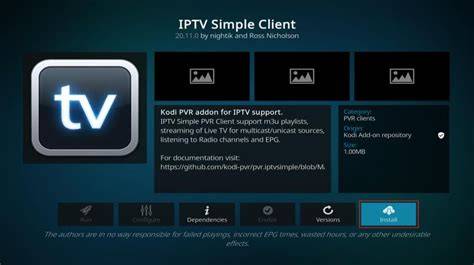
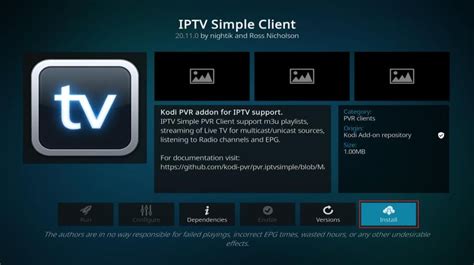
De Beste Add-on voor IPTV: PVR IPTV Simple Client
Na uitgebreid testen van diverse IPTV add-ons, is de PVR IPTV Simple Client add-on uit de officiële Kodi repository naar voren gekomen als de meest stabiele en betrouwbare optie, met name voor Nederlandse gebruikers.
Waarom PVR IPTV Simple Client?
- Stabiliteit: De officiële client is doorgaans het meest robuust.
- EPG-ondersteuning: Biedt volledige ondersteuning voor elektronische programmagidsen.
- Compatibiliteit: Werkt uitstekend met Nederlandse IPTV-providers.
- Gebruiksgemak: Voor 95% van de gebruikers is deze add-on voldoende voor een complete IPTV-ervaring.
Stap-voor-Stap Installatie op Windows 10
Het installeren van de PVR IPTV Simple Client is een eenvoudig proces:
- Open Kodi op je Windows 10 computer.
- Navigeer naar Add-ons in het hoofdmenu.
- Selecteer Mijn add-ons.
- Ga naar PVR-clients.
- Zoek en selecteer PVR IPTV Simple Client.
- Klik op Installeren.
Configuratie van de PVR IPTV Simple Client
Nadat de add-on is geïnstalleerd, moet je deze configureren met de gegevens van je IPTV-provider:
- Ga terug naar de lijst met PVR-clients, selecteer PVR IPTV Simple Client en kies Configureren.
- In het configuratiemenu, zoek naar het veld M3U Play List URL.
- Voer hier de URL van je M3U-playlist in, die je van je IPTV-provider hebt ontvangen.
- Schakel de optie Cache m3u at local storage in. Dit helpt bij het sneller laden van de kanalen.
- Navigeer naar het tabblad EPG settings (of vergelijkbaar).
- Voer bij XMLTV URL de EPG-link van je provider in.
- Stel EPG time shift in op 0.
- Klik op OK om de instellingen op te slaan.
- Herstart Kodi om de wijzigingen door te voeren.
Na het herstarten van Kodi, zou je binnen enkele minuten (of tot 24 uur voor de EPG om volledig te laden) je televisiekanalen moeten zien onder het kopje 'TV' in het hoofdmenu.
Veelvoorkomende Problemen en Oplossingen
Tijdens de installatie en het gebruik van IPTV in Kodi kunnen er diverse problemen optreden. Hier zijn enkele veelvoorkomende uitdagingen en hun oplossingen:
Probleem: Geen Kanalen Zichtbaar Na Configuratie
Oplossing: Dit is een veelvoorkomend probleem dat vaak wordt veroorzaakt door de tijd die nodig is om de playlist te laden. Wacht 10 tot 15 minuten na het invoeren van de M3U URL. Geduld is hierbij een belangrijke factor.
Probleem: Buffering en Haperingen
Oplossing: Buffering is een van de meest frustrerende problemen bij IPTV. De oorzaken kunnen divers zijn:
- Internet Snelheid: Zorg voor een stabiele internetverbinding met minimaal 10 Mbps voor HD-streams. Een bekabelde Ethernet-verbinding is vaak stabieler dan Wi-Fi.
- Buffer Instellingen: Verhoog de buffer grootte in Kodi’s video-instellingen. Ga naar Instellingen > Speler > Geheugen en stel de volgende waarden in:
- Buffergrootte: 139460608
- Buffer modus: Alle internetbestandsystemen
- Leesbufferfactor: 5
Deze instellingen kunnen helpen om de videostream vloeiender af te spelen door meer data vooruit te laden.
- Serverproblemen bij Provider: Soms ligt het probleem bij de IPTV-provider zelf. Neem contact op met je provider als het probleem aanhoudt.
Kodi-instellingen: Los problemen op zoals vertragingen, buffering, het verlaten van de app en andere problemen.
Probleem: Kanalen Vallen Weg of Zijn Niet Beschikbaar
Oplossing: Dit duidt vaak op instabiele of verlopen M3U-links. Controleer of je de meest recente M3U-URL van je provider hebt ontvangen. IPTV-links kunnen veranderen, dus het is raadzaam om periodiek te controleren of je playlist nog up-to-date is.
Probleem: EPG Data Ontbreekt of is Incorrect
Oplossing: Zorg ervoor dat de XMLTV URL correct is ingevoerd in de instellingen van de PVR IPTV Simple Client. Het kan, zoals eerder vermeld, tot 24 uur duren voordat de EPG-data volledig is geladen na de eerste configuratie. Controleer ook de instellingen voor EPG time shift.
Optimalisatie en Geavanceerde Instellingen
Voor een optimale kijkervaring kun je enkele geavanceerde instellingen in Kodi aanpassen:
Aanpassen van de Weergave
Kodi biedt verschillende opties om de weergave op je scherm aan te passen:
- Changes the way Kodi is displayed on the selected screen: Hiermee bepaal je hoe Kodi zich gedraagt op een specifiek scherm.
- Changes the resolution of the User Interface: Stel de resolutie van de Kodi-interface in.
- Fullscreen mode: Als deze optie is ingeschakeld, wordt de fullscreen modus gebruikt via een venster, wat handig kan zijn voor multi-screen configuraties.
- Black-out monitor: In een multi-screen opstelling kan dit de monitor die Kodi niet gebruikt, zwart maken.
- Delay reset event: Stelt een vertraging in na een wijziging van de refresh rate, nuttig voor tijdelijke wijzigingen.
Verbeteren van Videokwaliteit
Voor gebruikers met compatibele hardware kunnen de volgende instellingen de videokwaliteit verbeteren:
- 10-bit video surfaces: Verbetert de videokwaliteit door 10-bit video surfaces te gebruiken voor SDR-videostreams. Dit kan banding verminderen. Opties zijn 'Auto detect', 'Always', en 'Never'.
- Colour Space: Gebruik beperkt kleurbereik (16-235) in plaats van volledig kleurbereik (0-255) indien je problemen ervaart met zwarte tinten die grijs lijken.
- HDR PQ mode brightness: Hiermee pas je de helderheid van GUI-elementen aan wanneer het display in HDR PQ-modus staat.
Buffers en Rendering
De volgende instellingen beïnvloeden de manier waarop video wordt gerenderd en gebufferd:
- Presentation buffers: Definieert het aantal presentatiebuffers dat de grafische driver gebruikt (2 voor double buffering, 3 voor triple buffering).
- Overscan: Kalibreer de user interface door de overscan aan te passen, zodat het beeld perfect op je scherm past.
Andere IPTV Players en Alternatieven
Hoewel Kodi een uitstekende keuze is voor IPTV streaming, zijn er ook andere opties beschikbaar:
- Alternatieve IPTV Players voor Windows: Sommige spelers bieden mogelijk een eenvoudigere interface of specifieke functies die beter bij jouw behoeften passen.
- Raspberry Pi: Een Raspberry Pi 4 is een budgetvriendelijke optie voor het draaien van Kodi en IPTV.
- Android TV / Google TV: Deze platformen bieden meerdere mogelijkheden voor IPTV streaming, zowel met Kodi als met specifieke apps die geoptimaliseerd zijn voor deze apparaten.
Privacy en Veiligheid
VPN Gebruik: Het gebruik van een VPN is geen overbodige luxe bij het streamen van IPTV. Hoewel IPTV via Kodi legaal is in Nederland, mits de content van legale bronnen komt, kan een VPN je internetverkeer beveiligen en je privacy beschermen. Het is niet altijd duidelijk via welke servers content wordt gestreamd of wie er meekijkt.
Onderhoud en Back-ups
Een goede IPTV-setup vereist onderhoud. Maak regelmatig back-ups van je Kodi-configuratie, vooral na het verliezen van instellingen door hardwareproblemen. De PVR IPTV Simple Client kan automatisch je playlist updaten, maar voor handmatige updates kun je de cache wissen via de add-on instellingen en Kodi herstarten.
tags: #beeld #projecteren #kodi #windows #10