VLC Media Player is een veelzijdige en gratis mediaspeler die niet alleen dient voor het afspelen van video- en audiobestanden, maar ook voor het rippen van audio-cd's en het converteren van dvd's naar digitale formaten. Hoewel VLC uitstekend is in het afspelen van vrijwel elk mediabestandstype zonder extra codecs, biedt het ook functionaliteit voor het extraheren van inhoud van fysieke schijven.
DVD Rippen met VLC Media Player
Vroeger was de dvd een populair digitaal opslagformaat. Als u een dvd-collectie bezit met belangrijke video's, wilt u deze wellicht omzetten naar een digitaal formaat zoals MP4. VLC Media Player kan hierbij een handige, gratis tool zijn.
Stappen voor het Rippen van een DVD met VLC
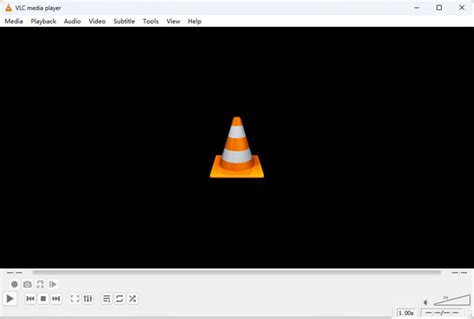
- Start VLC Media Player op uw computer.
- Klik op het tabblad 'Media' in de linkerbovenhoek en selecteer de optie 'Schijf openen' uit het dropdownmenu.
- Selecteer het tabblad 'Schijf' in het pop-upvenster om de dvd te laden die u wilt rippen.
- Klik op 'Bladeren' om de geplaatste dvd te selecteren of kies een dvd-map/ISO-bestand.
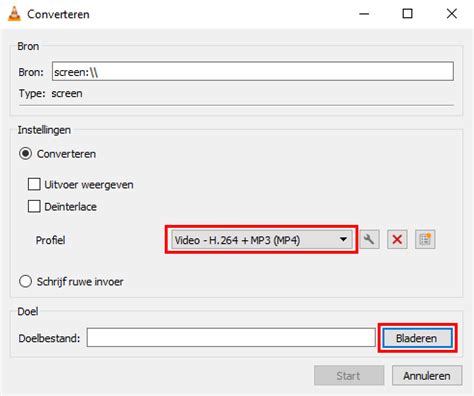
- Selecteer het gewenste profiel voor de conversie. De optie 'Video - H.264 + MP3 (MP4)' is een geschikte keuze voor het converteren naar MP4.
- Klik vervolgens op de knop 'Start' om het rippen van de dvd naar MP4 te starten.
Uitdagingen bij het Rippen van DVD's met VLC
Hoewel VLC een capabele dvd-ripper is, kunnen er enkele problemen optreden:
- Kopieerbeveiliging: Commerciële dvd's zijn vaak beveiligd met regiocodes en CSS (Content Scramble System). Hoewel VLC de libdvdcss-bibliotheek gebruikt om deze te decoderen, kunnen recentere of geavanceerdere beveiligingsmaatregelen het rippen belemmeren.
- Verouderde VLC-versie: Zorg ervoor dat u altijd de nieuwste versie van VLC Media Player gebruikt, aangezien oudere versies mogelijk niet compatibel zijn met nieuwere beveiligingstechnologieën.
- Onjuiste VLC-instellingen: Voordat u begint met converteren, is het belangrijk om de juiste instellingen te kiezen, zoals de selectie van audio- en ondertitelsporen.
Beperkingen van VLC voor DVD Rippen
Naast de bovengenoemde problemen, zijn er nog andere beperkingen bij het gebruik van VLC voor dvd-ripping:
- Kwaliteitsbeperking: Het afspelen van video's met H.265-codering of 4K-resolutie kan problemen opleveren.
- Beperkte formaatondersteuning: VLC ondersteunt een beperkt aantal videoformaten, zoals MP4, OGG en WebM.
- DRM-beveiliging: Als de dvd is beveiligd met Digital Rights Management (DRM), kan VLC deze niet effectief rippen.
- Ripfouten: Na het rippen kunnen er afspeelproblemen optreden, zoals niet-gesynchroniseerde audio of geen geluid.
Alternatieve Software voor DVD Rippen
Als u tegen de beperkingen van VLC aanloopt, zijn er professionele alternatieven:
AnyMP4 DVD Ripper
AnyMP4 DVD Ripper is een professionele software die ontworpen is om alle beperkingen van VLC te omzeilen. Het ondersteunt niet alleen gangbare videoformaten, maar ook het rippen van dvd's naar 4K, 1080P en 720P video's.
- Download en installeer AnyMP4 DVD Ripper.
- Plaats de dvd in uw computer en klik op "DVD laden".
- Kies het gewenste uitvoerformaat of een optimale voorinstelling via de knop "Profiel".
- U kunt de uitvoervideo's bewerken met functies zoals roteren, bijsnijden, effecten toevoegen en watermerken.
HandBrake
HandBrake is een andere populaire open-source dvd-ripper die gebruikt kan worden om ISO-bestanden te maken van dvd's en deze te converteren naar diverse formaten die compatibel zijn met apparaten zoals iPhone, iPad, iPod en Apple TV.
- Download en installeer HandBrake.
- Installeer de libdvdcss-bibliotheek om CSS-beveiliging te verwijderen.
- Plaats de dvd die u wilt rippen en selecteer deze in HandBrake.
- Kies een gewenste preset, zoals 'Apparaten' of 'Normaal', of converteer naar MP4.
- Pas verdere instellingen aan, zoals audio, ondertitels en metadata.
Audio CD Rippen met VLC Media Player
VLC Media Player is niet alleen geschikt voor video, maar kan ook gebruikt worden om audio van cd's te extraheren en op te slaan als digitale bestanden op uw computer. Dit is een handige functie als u uw muziekcollectie wilt digitaliseren.
Stappen voor het Rippen van een Audio CD met VLC (Windows)
- Start VLC Media Player en plaats de audio-cd in uw cd/dvd-station.
- Klik op het tabblad 'Media' en selecteer 'Converteren / Opslaan'.
- Klik op het tabblad 'Schijf', selecteer 'Audio-cd' en klik vervolgens op 'Bladeren' om het cd/dvd-station te selecteren. Klik op 'Converteren / Opslaan'.
- In het venster 'Converteren', klik op 'Bladeren' om de locatie te kiezen waar u het geripte audiobestand wilt opslaan.
- In het venster 'Profiel', klik op het tabblad 'Audio codec'. Selecteer het gewenste formaat (bijvoorbeeld MP3), bitrate, kanalen en samplefrequentie. Klik vervolgens op 'Opslaan'.
- Klik in het venster 'Converteren' op 'Start' om het conversieproces te beginnen.
- Wacht tot VLC de conversie heeft voltooid. Het geripte bestand vindt u op de door u gekozen locatie.
Stappen voor het Rippen van een Audio CD met VLC (Mac)
De procedure op Mac is vergelijkbaar met die op Windows:
- Start VLC Media Player en plaats de audio-cd in de harde schijf van uw computer.
- Ga naar het tabblad 'Open Media'.
- Selecteer de schijf-drive en de audiobestanden die u wilt rippen.
- Voer de bestemmingslocatie en bestandsnaam in, inclusief de extensie van het formaat (bijv. .mp3). Zorg ervoor dat u het juiste profiel kiest voor uw uitvoerbestand.
- Klik op 'Start' om het proces te beginnen.
Specifieke Instellingen voor Audio Rippen
Wanneer u audio ript, is het belangrijk om de juiste instellingen te kiezen:
- Bestandsformaat: Kies een formaat dat past bij uw behoeften, zoals MP3 voor brede compatibiliteit of FLAC voor lossless audio.
- Bitrate: Een hogere bitrate resulteert in een betere geluidskwaliteit, maar ook in grotere bestanden.
- Track Selectie: Zorg ervoor dat u de specifieke tracks selecteert die u wilt rippen. Als de startpositie op '0' staat, kan VLC proberen alle tracks te rippen, wat resulteert in alleen de laatste track. Stel dit in op '1' of het specifieke tracknummer.
Het is mogelijk dat VLC bestanden exporteert zonder extensie. In dat geval kunt u het bestand handmatig hernoemen en de juiste extensie toevoegen (bijv. .mp3 of .flac) om het afspeelbaar te maken.
Hoe rip je een audio-cd in VLC Media Player?
Conclusie
VLC Media Player is een krachtig en gratis hulpmiddel voor het rippen van zowel audio-cd's als het converteren van dvd's. Hoewel er beperkingen zijn, met name bij met kopieerbeveiliging beveiligde dvd's, biedt het voor veel gebruikers een uitstekende oplossing. Voor complexere taken of als u tegen de beperkingen van VLC aanloopt, zijn er gespecialiseerde software-opties beschikbaar.