In een tijdperk waarin we steeds meer data genereren en opslaan voor werk, hobby's of back-ups, groeit de behoefte aan adequate opslagoplossingen. Externe opslag, met name Portable SSD's en externe HDD's, biedt hier uitkomst. Deze gids helpt u te ontdekken hoe deze opslagmedia zich tot elkaar verhouden op het gebied van snelheid, prijs, opslagruimte en betrouwbaarheid, en hoe Samsung's SSD's u optimaal kunnen ondersteunen bij gebruik met uw Samsung Smart TV.
HDD vs. SSD: Een Vergelijking
Het kiezen tussen een Hard Disk Drive (HDD) en een Solid State Drive (SSD) hangt af van uw specifieke behoeften. Beide technologieën hebben hun eigen voor- en nadelen.
Wat is een HDD (Hard Disk Drive)?
Een HDD, oftewel een harde schijf, is een opslagapparaat dat, net als een platenspeler, gebruikmaakt van bewegende onderdelen. Deze onderdelen omvatten een draaischijf en een lees- en schrijfarm. Wanneer u een bestand kopieert naar een HDD, beweegt de arm over de schijf om de data te lezen of te schrijven. De snelheid van deze beweging bepaalt de lees- en schrijfprestaties van de externe HDD.
Een belangrijk voordeel van traditionele HDD's is dat ze momenteel nog verkrijgbaar zijn in zeer hoge opslagcapaciteiten. Echter, door de aanwezigheid van bewegende onderdelen zijn ze inherent langzamer en kwetsbaarder voor valschade, wat kan leiden tot dataverlies.
Wat is een SSD (Solid State Drive)?
Een SSD daarentegen, staat voor Solid State Drive. Het cruciale verschil met een HDD is dat een SSD geen bewegende onderdelen bevat. In plaats daarvan maakt deze gebruik van flashgeheugenchips voor dataopslag. Dit ontwerp resulteert in een SSD die niet alleen sneller is, maar ook stiller, kleiner en beter bestand tegen schokken en stoten.
Deze eigenschappen maken SSD's een populaire keuze voor gebruikers die op zoek zijn naar betrouwbare en snelle externe opslag. Samsung biedt SSD's in diverse maten, snelheden en opslagcapaciteiten. De Samsung T5 EVO Portable SSD is een recent toegevoegde optie die tot 8TB aan opslag biedt in een zeer compact formaat. Hiermee benadert u de opslagcapaciteit van een externe HDD, maar dan zonder de nadelen ervan.
Bovendien is de T5 EVO, in tegenstelling tot veel externe HDD's, valbestendig tot 2 meter, wat bijdraagt aan de veiligheid van uw data. Een SSD is daarom een uitstekende keuze als u waarde hecht aan snelheid, werkt met grote bestanden die u moeiteloos wilt laden en opslaan, en betrouwbare, draagbare opslag nodig heeft.
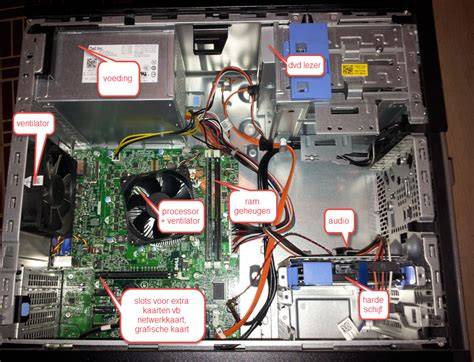
Voordelen van de Samsung T5 EVO ten opzichte van een Externe HDD:
- Tot bijna 4 keer sneller dan een externe harde schijf.
- Zeer compact en makkelijk mee te nemen, past in de palm van uw hand.
- Compatibel met Windows, Android, MacOS, iOS met USB-C aansluiting* en uw fotocamera.
- Met Samsung Magician software kunt u de gezondheid van uw SSD controleren en eenvoudig gegevens overzetten.
* De compatibiliteit met iOS is enkel van toepassing op iPhone 15 Pro en iPhone 15 Pro Max.
De USB-poort op uw Samsung Smart TV
Bijna elke moderne televisie is uitgerust met één of meerdere USB-poorten, en deze bieden meer functionaliteit dan u wellicht denkt. Deze poorten maken het mogelijk om externe apparaten aan te sluiten en zo de mogelijkheden van uw smart-tv uit te breiden.
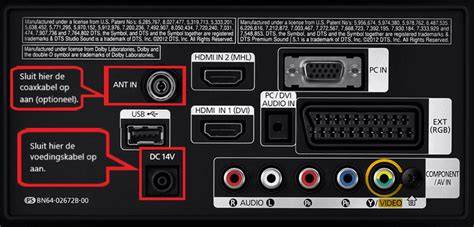
Mogelijke Toepassingen van USB-poorten op Televisies:
- Apparaten Opladen: Hoewel het opladen via een USB-poort op de tv vaak langzamer gaat dan via een stopcontact, kunt u er wel smartphones, tablets, oordopjes, e-readers of smartwatches mee opladen. U kunt herkennen of het om een USB 2.0 of USB 3.0-poort gaat aan de hand van de kleur van de poort (vaak blauw voor USB 3.0).
- Media Afspelen: De meeste televisies beschikken over een ingebouwde mediaspeler, of u kunt er een installeren via de app store (bij Google TV's). Hiermee kunt u lokaal opgeslagen films, muziek of foto's afspelen. Dit is handig als bepaalde content niet beschikbaar is op streamingdiensten.
- Apps Installeren: Televisies met Google-integratie (Android TV, Google TV) bieden de mogelijkheid om apps te downloaden uit de Play Store. Via een zogenaamd APK-bestand kunt u ook handmatig apps installeren die niet direct beschikbaar zijn, zoals de F1 TV-app op bepaalde Android TV-modellen.
- Externe Apparatuur Aansluiten: USB-poorten zijn ideaal voor het aansluiten van randapparatuur zoals een toetsenbord en muis. Dit vergemakkelijkt de navigatie en tekstinvoer op uw smart-tv.
- Content Opnemen: Op sommige televisies kunt u met behulp van een USB-stick of externe harde schijf content opnemen. Dit is handig als u een programma later wilt terugkijken. Het is aan te raden om hiervoor een USB 3.0-apparaat te gebruiken voor optimale prestaties.
- Software Updates: Recente televisies ontvangen regelmatig software-updates die vaak via de internetverbinding worden binnengehaald. In sommige gevallen is het ook mogelijk om via deze weg de software te downgraden naar een oudere versie.
- Screenshots Maken: Op televisies met Android TV, Google TV of een Chromecast/TV Streamer is het mogelijk om screenshots te maken. Deze schermafbeeldingen worden opgeslagen op het interne geheugen en kunnen vervolgens via een aangesloten USB-stick of schijf en een bestandsbeheer-app worden overgezet.
Problemen met het Afspelen van Bestanden op Samsung TV's
Ondanks de vele mogelijkheden van USB-poorten, ervaren sommige gebruikers problemen met het afspelen van bestanden vanaf externe opslagapparaten op hun Samsung Smart TV. Een specifiek geval betreft een Samsung TV (QE55QN92B) waarbij een USB-harde schijf met diverse bestandsformaten (DVD, MKV, AVCH, ISO, etc.) structureel foutmeldingen gaf bij het afspelen, zoals 'bestand niet ondersteund' of 'audio niet ondersteund'. De mappen werden soms zelfs als leeg weergegeven.
Dit suggereert dat de ingebouwde mediaspeler van sommige Samsung TV's mogelijk beperkt is in de ondersteuning van bestandsformaten en codecs, in tegenstelling tot bijvoorbeeld oudere LG-televisies die dit wel probleemloos konden. Hoewel MKV-bestanden, vaak met een bijgevoegd SRT-bestand voor ondertitels, en zelfs UHD-bestanden van hoge kwaliteit (80/90 GB) doorgaans goed worden afgespeeld op Samsung TV's, kunnen formaten zoals ISO en DVD soms problemen opleveren.
Oplossingen voor Compatibiliteitsproblemen:
- Controleer Bestandsformaten: Zorg ervoor dat de videobestanden op uw externe schijf in een formaat staan dat uw tv herkent, zoals MP4 of MKV.
- Gebruik een Media Player App: Als de ingebouwde mediaspeler tekortschiet, kan het installeren van een externe mediaplayer-app uit de Google Play Store (voor Android TV's) uitkomst bieden. Apps zoals VLC Media Player of Kodi staan bekend om hun brede ondersteuning van bestandsformaten en codecs.
- Externe Media Player: Voor maximale compatibiliteit en functionaliteit kan een externe mediaspeler, zoals de Nvidia Shield, Zidoo of Zapitti, een uitstekende oplossing zijn. Deze apparaten sluit u via HDMI aan op uw tv en bieden uitgebreide ondersteuning voor vrijwel alle bestandsformaten. U kunt dan een USB-stick of harde schijf op deze mediaspeler aansluiten.
- Plex Media Server: Een andere optie is het gebruik van Plex. Door een Plex Media Server op uw laptop te installeren en de Plex client-app op uw Samsung TV, kunt u vrijwel alle bestanden afspelen. Dit vereist echter enige technische kennis en is mogelijk niet de meest eenvoudige oplossing voor oudere gebruikers.
- Bestanden Converteren: Er bestaan programma's die bestanden kunnen converteren naar een formaat dat door Samsung TV's beter wordt ondersteund. Dit proces kan echter tijdrovend zijn.
Het is belangrijk om te weten dat het direct afspelen van games vanaf een externe harde schijf op een smart-tv over het algemeen niet mogelijk is, aangezien de tv niet fungeert als een gameconsole.
Maximale Functionaliteit met een Externe Harde Schijf en uw Smart TV
Hoewel veel mensen hun smart-tv primair gebruiken voor streamingdiensten, kunt u met het aansluiten van een externe harde schijf of SSD de functionaliteit van uw apparaat aanzienlijk uitbreiden.
Extra Mogelijkheden:
- Films en Series Kijken: Zet uw favoriete films of complete series op uw externe opslag en bekijk ze op uw tv, zelfs zonder internetverbinding.
- Games Opslaan: Moderne games vereisen veel opslagruimte. Een externe harde schijf kan dienen als opslaglocatie voor uw gamebibliotheek, hoewel u de games niet direct vanaf de schijf kunt spelen op de tv.
- Live TV Opnemen: Sommige smart-tv's, waaronder bepaalde modellen van Samsung, bieden de mogelijkheid om live tv-uitzendingen op te nemen met een externe harde schijf. Sommige modellen beschikken zelfs over een ingebouwde planner om opnames in te plannen.
- Muziek Afspelen: Uw verzamelde muziekbibliotheek kan ook via de tv worden afgespeeld, mits de bestanden in gangbare formaten zoals MP3 of WAV zijn opgeslagen.