De Raspberry Pi 3B is een populaire keuze voor het creëren van een mediacenter met behulp van Kodi. Kodi is een krachtig mediasoftwarepakket dat u in staat stelt om allerlei video- en audiomedia af te spelen, zowel lokaal, via het netwerk als van internet.
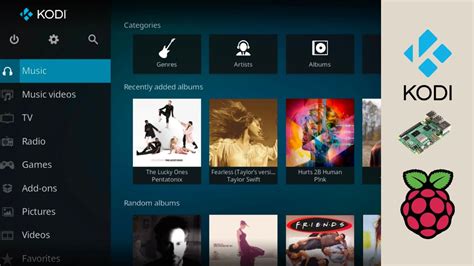
Wat is Kodi en waarom een Raspberry Pi?
Kodi is een open-source mediaspeler die oorspronkelijk bekend stond als XBMC (Xbox Media Center). Het biedt een gebruiksvriendelijke interface voor het organiseren en afspelen van uw digitale mediacollectie. De Raspberry Pi, met name de 3B-versie, is een compacte, energiezuinige en betaalbare computer die uitermate geschikt is om als dedicated mediacenter te fungeren.
Er zijn mensen die hun Raspberry Pi uitsluitend gebruiken als mediacenter bij hun tv. Met deze functionaliteit kun je allerlei video- en audiomedia lokaal, via het netwerk of van internet afspelen. Het grootste probleem was echter de beperkte mogelijkheden van de Pi, zoals onder andere te lage snelheid en te weinig geheugen. Met de komst van de Raspberry Pi 4 lost deze in principe al deze problemen op dankzij zijn veel krachtigere hardware.
Softwarekeuzes voor je Raspberry Pi mediacenter
Voor alle Pi-modellen tot de 3+ kun je kiezen tussen verschillende bekende mediacenterprojecten. De meest voorkomende opties zijn OSMC, OpenELEC en LibreELEC. LibreELEC is een aftakking (fork) van OpenElec en wordt vaak geprezen om zijn lichtgewicht karakter en snelle opstarttijden.
Het zijn beide gestripte versies van Linux die alleen het hoogstnoodzakelijke installeren voor hetgeen ze willen doen. Daar zit LibreElec (mediacenter, gebaseerd op Kodi)) en Stretch in. En onder stretch kan je normaal PiHole installeren. Heb daar wat mee zitten experimenteren.
Installatie van LibreELEC op de Raspberry Pi 3B
De meest gebruikelijke methode om Kodi op uw Raspberry Pi te installeren, is door gebruik te maken van een gespecialiseerd besturingssysteem zoals LibreELEC. Hieronder vindt u een stapsgewijze handleiding:
Stap 1: Download de LibreELEC USB-SD Creator
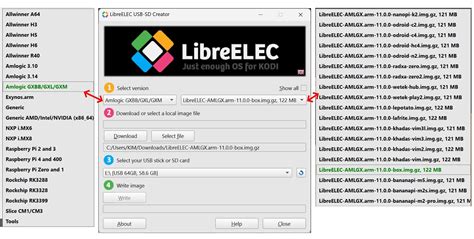
Ga naar de officiële LibreELEC website (libreelec.tv). Scroll helemaal naar beneden naar de sectie Downloads. U kunt hier kiezen voor de LibreELEC USB-SD Creator-app of voor een image ('Direct Downloads'). De Creator-app maakt het proces eenvoudiger.
Stap 2: Selecteer de juiste Raspberry Pi versie
Nadat u de LibreELEC USB-SD Creator-app heeft gedownload en opgestart, kiest u eerst de specifieke versie van uw Raspberry Pi. Er zijn aparte images voor verschillende modellen, waaronder de Raspberry Pi 2 en Raspberry Pi 3/3+.
Stap 3: Kies de opslaglocatie voor de download
Selecteer vervolgens bij “download” en kies een gewenste locatie op uw computer, zoals uw bureaublad. Het maakt niet uit waar u het bestand opslaat.
Stap 4: Plaats de micro-SD kaart in uw computer
Zorg ervoor dat u een lege micro-SD kaart in de cardreader van uw computer plaatst. Dit is de opslag voor het besturingssysteem van uw mediacenter.
Stap 5: Selecteer de micro-SD kaart voor het schrijven
Kies in de Creator-app de juiste locatie waarin de micro-SD kaart zich bevindt. Let op dat u de juiste schijf selecteert om te voorkomen dat u per ongeluk andere gegevens wist.
Stap 6: Schrijf het besturingssysteem naar de SD-kaart
Klik op de knop Schrijf. De Creator-app zal nu LibreELEC naar de micro-SD kaart schrijven. Dit proces kan enige tijd duren.
Stap 7: Opstarten en basisinstellingen
Nadat het schrijven voltooid is, verwijdert u de micro-SD kaart veilig uit uw computer en plaatst u deze in uw Raspberry Pi 3B. Sluit een tv of monitor, een toetsenbord en bij voorkeur een ethernetkabel aan op uw Pi. Start de Raspberry Pi vervolgens op.
Volg de wizard voor de basisinstellingen. U kunt voorlopig alle standaardinstellingen accepteren. Als u een netwerkkabel hebt aangesloten, vindt Kodi uw netwerk direct.
Configuratie van Kodi
Netwerkinstellingen
Voor wifi zult u achteraf in het systeemmenu moeten duiken om uw gegevens in te vullen. Ga naar de systeeminstellingen (tandwieltje linksboven), klik op LibreELEC en vervolgens in de kolom links op Netwerk. Kijk rechts of wifi geactiveerd is. Klik daarna in de linker kolom op Connecties en klik in de lijst rechts op de naam van uw wifinetwerk (wlan0), daarna op Verbinden en vul uw wifiwachtwoord in. Na het verbinden kunt u in de lijst van netwerken meteen het aan de Pi toegewezen ip-adres zien.
Media toevoegen
Eens Kodi (LibreElec) geïnstalleerd is, kunt u uw media (video’s, muziek en foto’s) toevoegen. Dit gaat heel eenvoudig. Kies bijvoorbeeld voor video’s en klik op ‘Add Video source’. Kies de bron (lokaal, netwerkshare, etc.), kies de gewenste instellingen en uw media worden toegevoegd.
Het beste is om via uw netwerk te streamen. Ga naar de systeeminstellingen (tandwieltje linksboven), klik op Bestandsbeheer en dubbelklik op ‘Locatie toevoegen’.
Add-ons installeren (bijv. YouTube)
De grote kracht van Kodi zijn de add-ons, uitbreidingen die u kunt installeren om de functies aan Kodi toe te voegen. Een belangrijke is de add-on voor YouTube.
- Ga via het tandwieltje linksboven naar het systeemmenu.
- Klik op Add-ons en daarna op ‘Installeer van repository’.
- Kies ‘Kodi Add-on repository’ en ‘Video add-ons’.
- Scroll in de lijst naar YouTube, druk op Enter en klik vervolgens op Installeren en OK.
- Klik op Ja voor de set-up-wizard en kies uw taal en regio.
- Druk daarna een paar keer op Esc om terug te gaan naar het hoofdscherm.
- Klik in het hoofdmenu (de kolom links) op Add-ons, dan ziet u rechts de add-on van YouTube staan. Klik daarop en u krijgt het YouTube-menu, kies Zoeken en ‘Nieuwe zoekopdracht’.
- Typ in ‘big buck bunny 60fps 4K’. Klik op het gevonden resultaat en u kunt 4K testen.
Hoe installeer je de YouTube-add-on op Kodi (2025) – Stapsgewijze handleiding
Gebruiksgemak en bediening
Afstandsbediening
Je hebt Kodi geïnstalleerd op je Raspberry Pi 3, je hebt media toegevoegd en je hebt je smartphone of tablet ingesteld als afstandsbediening. Het handigste is om zeker in het begin een draadloos (mini)toetsenbord aan te sluiten voor het intypen van allerlei instellingen. Kodi is met een compatibele afstandsbediening te bedienen (voor infrarood moet je nog wel een IR-ontvanger op de Pi aansluiten).
Instellingen aanpassen
Bij Kodi kun je ongelooflijk veel dingen instellen. De menu’s met instellingen kunnen zo overweldigend zijn, dat de ontwikkelaars daar een trucje voor hebben bedacht, waardoor je standaard alleen de belangrijkste instellingen te zien krijgt. Kijk helemaal onderaan in het hoofdmenu (de kolom links). Daar staat een knop met een tandwieltje en de aanduiding Standaard. Als je hier op klikt, kun je tussen meer en minder instellingen wisselen (Basis, Standaard, Geavanceerd en Expert). Geavanceerd is meestal voldoende.
Onderhoud en updates
LibreELEC heeft de uitstekende eigenschap om zichzelf te updaten, zonder dat je daar zelf om de paar maanden aan hoeft te denken. Je hoeft alleen maar het systeem af en toe opnieuw op te starten. Ben je hier niet van gediend, dan kun je de automatische updates uitschakelen bij ‘Instellingen / LibreELEC / Updates / Automatische updates’.
Extra overwegingen voor de Raspberry Pi
De plaats van je Raspberry Pi is belangrijk. Staat hij in het zicht of niet? Daar komt nog bij dat de Pi 4 extra koeling nodig heeft in de vorm van een ventilator en/of een flink koellichaam. Een ventilator zul je in veel gevallen kunnen horen. Voor de Pi 4 is er gelukkig veel keuze wat betreft behuizingen, er zijn er ook die je met VESA-schroefgaten aan de achterkant van de tv kunt bevestigen. Een van de mooiste cases vinden we de aluminium Flirc-case - en dan in dit geval die met het Kodi-logo erop.
Disclaimer
Disclaimer: de informatie uit de Raspberry Pi Projects uit c’t magazine is alleen bedoeld als leidraad. Het gebruik is op eigen risico. Verantwoordelijkheid voor verliezen, schade of problemen wordt niet aanvaard door de auteur of c’t magazine.