Medion staat bekend als een toonaangevend merk op het gebied van televisies, met een breed assortiment dat uitstekende beeld- en geluidskwaliteit biedt. Of u nu op zoek bent naar een compacte televisie voor in de slaapkamer of een groot scherm voor in de woonkamer, Medion heeft een product dat aan uw behoeften voldoet. De productvisie van Medion is om geavanceerde technologie toegankelijk te maken voor iedereen, door hoogwaardige producten tegen betaalbare prijzen te leveren.
Elke Medion televisie wordt geleverd met een gedetailleerde gebruikershandleiding en een snelstartgids. Deze documenten bieden instructies voor installatie, gebruik en onderhoud, en helpen u snel op weg. Om uw Medion televisie in optimale staat te houden, is regelmatig onderhoud belangrijk. Veel klanten zijn tevreden met hun Medion televisie, en prijzen de beeldkwaliteit, het gebruiksgemak en de betaalbaarheid, evenals de klantenservice.
Waarom je Telefoon Verbinden met je TV?
Een televisie is tegenwoordig meer dan alleen een apparaat om naar tv-programma's te kijken. U kunt programma's opnemen, terugkijken, apps gebruiken en steeds vaker uw telefoon verbinden met de tv. De belangrijkste reden om uw telefoon te verbinden met de tv is om bestanden, zoals foto's en video's, op een groter scherm te bekijken. Dit is ideaal om vakantieherinneringen te delen met familie en vrienden. Daarnaast is het handig om streamingdiensten zoals YouTube, Netflix of Disney+ via uw telefoon op het grote scherm te gebruiken, zodat u geen films en series meer op een klein telefoonscherm hoeft te bekijken.
Verbinden via Wi-Fi: Stap-voor-Stap Uitleg
Om uw telefoon via wifi met uw tv te verbinden, moeten beide apparaten op hetzelfde Wi-Fi-netwerk zijn aangesloten. Als dit niet het geval is, zal de verbinding niet tot stand komen. U kunt testen of uw telefoon via wifi kan verbinden met uw tv door de volgende stappen te volgen:
- Ga op uw telefoon naar een mediaspeler.
- Klik een willekeurige video aan en druk op pauze.
- Zoek rechtsboven in beeld naar het 'castingteken' (een icoontje van een klein vierkant met een Wi-Fi-symbool eronder).
- Klik op dit icoontje. Als de naam van uw televisie verschijnt, is het mogelijk om via wifi te verbinden.
Wanneer u weet dat een wifi-verbinding mogelijk is, kan het daadwerkelijke verbinden beginnen. Hieronder wordt uitgelegd hoe u dit doet voor de twee grootste besturingssystemen: iOS (iPhone) en Android.
Verbinden met een iPhone (iOS)
Bij Apple wordt het casten van uw telefoon naar de tv ook wel 'Screen Mirroring' of 'Mirror Casting' genoemd. Houd er rekening mee dat het zonder AirPlay op uw televisie lastig kan zijn om uw iPhone te verbinden, aangezien Apple-producten vaak alleen onderling compatibel zijn. Streamingdiensten zoals YouTube en Netflix zijn echter wel eenvoudig te casten.
- Veeg van beneden naar boven op het scherm om de Snelle instellingen te openen.
- Klik op 'Screen Mirroring'.
- Uw tv zal nu zichtbaar zijn op uw iPhone-scherm.
- Selecteer de tv waarmee u uw telefoonscherm wilt verbinden.
Verbinden met een Android-telefoon
Voor Android-apparaten zijn er verschillende mogelijkheden. Een populaire methode is het gebruik van apps of ingebouwde functies.
Gebruik van 'Wireless Display' of 'WiFi Direct':
- Stel uw Medion TV in op 'Wireless Display'.
- Open op uw Android-smartphone 'WiFi Direct' (de exacte benaming kan per toestel verschillen).
- U ziet nu de beschikbare apparaten. Selecteer uw Medion TV.
- Op het TV-scherm verschijnt de melding "...Connecting to Wireless Display...".
- Enkele ogenblikken later staat er 'Verbonden' onder de TV-naam op uw telefoon en wordt het TV-scherm zwart.
- In de Wi-Fi-netwerkinstellingen van uw telefoon ziet u nu ook de Medion TV staan.
- Als u op 'Verbinding' drukt, kan het zijn dat u een wachtwoord moet invoeren. Probeer eventueel de codes '4725' of '0000'.
Gebruik van Smart View:
Smart View is een app die het mogelijk maakt om uw Android-telefoon te verbinden met uw televisiescherm. Met deze app kunt u uw televisiescherm ook bedienen vanaf uw telefoon, als een soort afstandsbediening.
- Scrol op uw telefoon naar beneden om het snelpaneel te openen.
- U ziet nu alle beschikbare apparaten.
Gebruik van Google Chromecast:
Als u een Google Chromecast hebt geïnstalleerd, is dit een goede optie om uw Android-toestel te verbinden met uw tv. Zorg ervoor dat uw telefoon en Chromecast met hetzelfde Wi-Fi-netwerk zijn verbonden.
- Klik op de knop voor synchrone weergave (vaak aangeduid met een casting-icoontje).
- Wordt er een AirPlay-toegangscode weergegeven op het scherm?
Problemen met Verbinden Oplossen
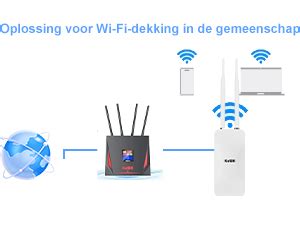
Als het scherm van uw telefoon niet op uw televisie verschijnt of als u direct geen verbinding kunt maken, controleer dan het volgende:
- Zijn uw telefoon en televisie verbonden met hetzelfde Wi-Fi-netwerk?
- Staat uw wifi überhaupt wel aan?
Als het probleem aanhoudt, is de kans groot dat uw tv niet geschikt is om met uw telefoon te verbinden. Het kan zijn dat u een oudere televisie heeft die deze functie niet ondersteunt.
Verbinden via HDMI-kabel: Een Alternatief zonder Wi-Fi
Uw telefoon verbinden met een (HDMI-)kabel is de makkelijkste manier om zonder wifi toch een verbinding met uw tv te maken. Vrijwel elke tv heeft een HDMI-aansluiting.
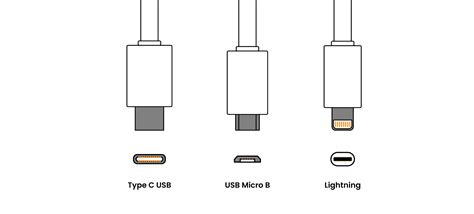
Waar u vooral goed naar moet kijken, is de poort van uw telefoon. Is dit bijvoorbeeld een micro-USB, USB-C of Lightning poort? Aan de hand van het type poort schaft u een geschikte kabel aan waarmee u uw telefoon kunt koppelen aan uw tv. Als uw telefoon bijvoorbeeld een micro-USB-poort heeft, heeft u een micro-USB naar HDMI-kabel nodig.
Het enige wat u dan nog moet doen, is de kabel in de televisie en in uw telefoon pluggen.
Streamen van Specifieke Apps
Om een YouTube-video te streamen naar uw tv via een Wi-Fi-verbinding, Chromecast of Apple AirPlay, zorgt u ervoor dat uw telefoon en tv met hetzelfde Wi-Fi-netwerk zijn verbonden.
- Kies op uw telefoon de YouTube-video die u wilt afspelen.
- Druk op pauze.
- Klik op het verbindingsicoontje rechtsboven in het scherm (een icoontje met een vierkant en een Wi-Fi-teken).
- Selecteer uw televisie en de verbinding is gemaakt.
Wilt u een video streamen via een HDMI-kabel? Plug de kabel dan in de HDMI-poort in uw televisie en aan de andere kant in de poort van uw telefoon.
Ja, u kunt streamen naar uw tv zonder wifi. Daarvoor heeft u een HDMI-kabel nodig.