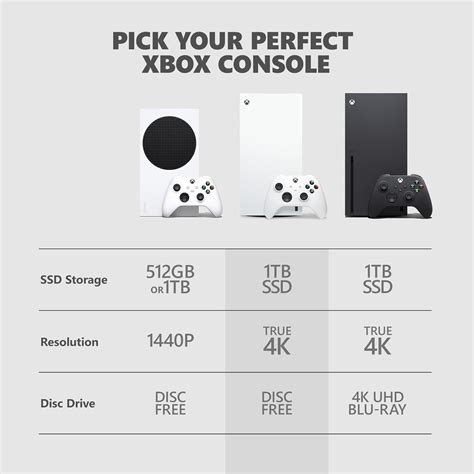
De Xbox Series X is de nieuwste gameconsole van Microsoft, met krachtige prestaties en indrukwekkende graphics. Als je net een Xbox Series X hebt gekocht en klaar bent om te beginnen met gamen, volg dan deze gedetailleerde gids om je console op de juiste manier aan te sluiten. Met de juiste stappen zorg je ervoor dat je console optimaal functioneert en dat je kunt genieten van de meest meeslepende game-ervaring mogelijk.
Stap 1: Verzamel de benodigde apparatuur
Voordat je begint met het aansluiten van je Xbox Series X, zorg ervoor dat je de volgende benodigdheden bij de hand hebt:
- Xbox Series X: De gameconsole zelf.
- Voedingskabel: De voedingskabel voorziet de Xbox Series X van stroom.
- HDMI-kabel: Een HDMI-kabel is vereist om de console aan te sluiten op je televisie of monitor.
- Xbox Wireless Controller: Zorg ervoor dat je een controller hebt om de console te bedienen.
- Internetkabel: Als je een bedrade internetverbinding wilt gebruiken, heb je een Ethernetkabel nodig.
- Game-televisie of monitor: Zorg ervoor dat je een televisie of monitor hebt met ondersteuning voor 4K-resolutie en HDR (High Dynamic Range) voor de beste visuele ervaring.
Met deze apparatuur ben je klaar om je Xbox Series X aan te sluiten op je scherm en te beginnen met gamen.
Stap 2: Sluit de Xbox Series X aan op je televisie of monitor
Zoek de HDMI-poort op je televisie of monitor en sluit het ene uiteinde van de HDMI-kabel hierop aan. Sluit het andere uiteinde van de HDMI-kabel aan op de HDMI-uitgangspoort op de achterkant van de Xbox Series X.
Stap 3: Sluit de Xbox Series X aan op het stopcontact
Sluit het ene uiteinde van de voedingskabel aan op de voedingspoort op de achterkant van de Xbox Series X. Steek het andere uiteinde van de voedingskabel in een stopcontact.
Stap 4: Verbind je Xbox Series X met internet
Optie 1: Bedrade verbinding via Ethernet
Zoek de Ethernet-poort op de achterkant van de Xbox Series X. Sluit het ene uiteinde van de Ethernetkabel aan op de Ethernet-poort van de console. Verbind het andere uiteinde van de Ethernetkabel met een vrije poort op je router of modem.
Optie 2: Draadloze verbinding via Wi-Fi
Ga naar de instellingen van je Xbox Series X en navigeer naar het menu ‘Netwerk’. Selecteer ‘Wi-Fi’ en volg de instructies op het scherm om je console met je draadloze netwerk te verbinden.
Je kunt een spannendere ervaring beleven door de juiste instellingen te gebruiken om de beeld-, kleur- en geluidskwaliteit op je televisie te verbeteren.
Configuratie van beeld en geluid
Om de beste visuele en auditieve ervaring te garanderen, is het belangrijk om de juiste instellingen te configureren:
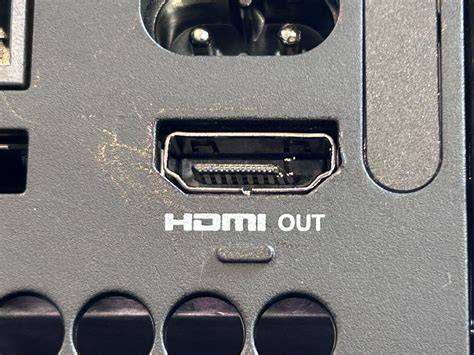
- Sluit de HDMI-kabel aan op de HDMI OUT-poort van de console (aangegeven met een enkel verhoogd streepje) en sluit het andere uiteinde van de HDMI-kabel vervolgens aan op een HDMI IN-poort van je televisie.
- Zet je tv en je Xbox aan. Als je tv 4K UHD is, zou de Xbox dit automatisch moeten detecteren en vragen of je 4K wilt aanzetten.
Automatische detectie van beeldinstellingen
Druk op de Xbox-knop op de controller om de Xbox gids te openen. Selecteer ‘Video-output’, en vervolgens ‘Video fidelity & overscan’. Bevestig dat ‘Auto-detect’ is geselecteerd om de console automatisch de optimale instellingen te laten bepalen voor je scherm.
Let op: De schermafbeeldingen en het menu van het toestel zijn slechts een voorbeeld in het Engels.
Probleemoplossing: HDMI-poort reparatie
In het geval van schade, zoals een defecte HDMI-poort na een ongeluk, is reparatie vaak mogelijk.
Veelvoorkomende klachten bij een defecte HDMI-poort
Als je last hebt van de volgende problemen, is de HDMI-poort waarschijnlijk defect:
- Xbox geeft geen beeld
- Xbox HDMI-poort is kapot
- Storingen in het beeld
Oorzaken van een defecte HDMI-poort
Defecte HDMI-poorten komen vaker voor dan je zou denken. Ze kunnen beschadigd raken door:
- Slijtage: Herhaaldelijk insteken en verwijderen van de stekker.
- Vallen: Wanneer de console van een oppervlak glijdt en op de aangesloten stekker valt.
Het is mogelijk dat de HDMI-poort opzettelijk is ontworpen om zwakker te zijn dan het moederbord, zodat bij een ongeluk de poort breekt in plaats van het moederbord, wat de reparatie eenvoudiger en goedkoper maakt.
Het reparatieproces van een HDMI-poort
Voor een HDMI-poort reparatie wordt de Xbox volledig gedemonteerd. De defecte HDMI-poort wordt professioneel verwijderd. De verbindingen op het moederbord worden gecontroleerd en vervolgens wordt er een nieuwe HDMI-poort ingesoldeerd.
Andere mogelijke oorzaken voor beeldproblemen
Als je geen beeld hebt op je Xbox en het blijkt niet de HDMI-poort te zijn, kunnen andere componenten defect zijn:
- Harde schijf: Een defecte harde schijf kan vergelijkbare klachten veroorzaken.
- HDMI Retimer chip (SN75DP159): Deze chip regelt het HDMI-signaal en kan defect raken.
Bij twijfel is het raadzaam om de console te laten onderzoeken door een professional.
Aansluiten van oudere Xbox-modellen op moderne televisies
Het is zeker mogelijk om oudere consoles zoals de Xbox Classic of Xbox 360 aan te sluiten op moderne televisies. Hieronder worden de verschillende aansluitmogelijkheden besproken, gerangschikt van minst naar meest aanbevolen wat betreft beeldkwaliteit en gebruiksgemak.
Vijf aansluitmogelijkheden
- AV met een AV-kabel: De meest basale verbinding.
- YPBPR kabel: Biedt een betere beeldkwaliteit voor de Xbox Classic.
- SCART met een AV-Kabel + SCART-adapter: Een veelgebruikte optie als de televisie geen directe AV-ingang heeft.
- HDMI met een AV-kabel + AV-HDMI Converter + HDMI Kabel: Een oplossing om AV-signalen om te zetten naar HDMI, maar let op compatibiliteit met 4K-tv's.
- HDMI met een HDTV HDMI kabel: De beste en meest eenvoudige optie voor de Xbox Classic, mits de juiste kabel wordt gebruikt.
Gedetailleerde aansluitopties
1. AV-Kabel aansluiting
De AV-kabel is essentieel voor opties 1, 2 en 4. De kabel heeft gekleurde stekkers die overeenkomen met de ingangen op de televisie (geel voor video, wit en rood voor audio) en een grotere stekker die in de Xbox Classic of Xbox 360 gaat.
Let op: Bij sommige televisies kan het beeld erg licht zijn. Het aanpassen van de tv-instellingen kan helpen.
2. YPBPR kabel
Deze kabel is specifiek voor de Xbox Classic. De kabel heeft vijf stekkers aan de televisiezijde: groen, blauw en rood voor beeld (RGB), en wit en een andere rode stekker voor audio.
3. AV-kabel + Scart
Als je televisie geen AV-ingang heeft maar wel een SCART-ingang, kun je een SCART-adapter gebruiken. Deze adapter zet het AV-signaal om naar een SCART-formaat, waardoor je beeld en geluid via de SCART-poort kunt ontvangen.
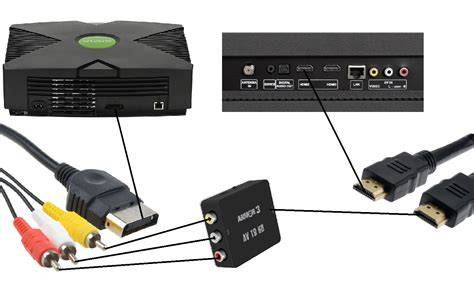
4. HDMI met een AV-kabel + AV-HDMI Converter + HDMI Kabel
Een AV-HDMI Converter (zoals de Armor 3) kan AV-signalen omzetten naar HDMI. Deze optie is voornamelijk bedoeld voor de Xbox Classic, aangezien de Xbox 360 en Xbox One standaard over een HDMI-aansluiting beschikken. Deze convertor is niet geschikt voor 2K of 4K televisies, alleen voor HD-Ready en HD televisies.
Voor deze setup heb je naast de converter ook een AV-kabel, HDMI-kabel en een USB-stroomadapter nodig.
5. HDMI met een HDTV HDMI kabel
De Panorama Hyperkin HDTV kabel is de duurste, maar ook de meest eenvoudige en hoogwaardige optie voor de Xbox Classic. De grote stekker gaat in de Xbox en de HDMI-kabel in de televisie, waardoor je nostalgische games in HD kunt herbeleven.
Xbox Series X|S aansluiten op een gaming monitor
Het aansluiten van een Xbox Series X of Xbox Series S op een gaming monitor is eenvoudig. Hieronder vind je de stappen om de beste gaming ervaring te realiseren.
Xbox Series X en S verbinden in 4 stappen
Stap 1: Plaats de monitor en Xbox op je bureau
Creëer je ideale opstelling. Plaats de Xbox Series X of S vrijstaand met voldoende ventilatieruimte (10-15 cm tussen de muur en console). Vermijd plaatsing in afgesloten kasten. Controleer de locatie van de HDMI-poorten op je monitor om kabelbeschadiging te voorkomen.
Stap 2: Verbind de Xbox en monitor met de HDMI-kabel
Gebruik de meegeleverde HDMI 2.0 kabel (Xbox Series S) of HDMI 2.1 kabel (Xbox Series X). Steek het ene uiteinde in de console en het andere in de monitor. Zet de Xbox aan. Als het scherm zwart blijft, ga dan naar stap 3.
Stap 3: Stel de juiste bron in via de OSD van je monitor
Als er geen beeld is, heb je waarschijnlijk de verkeerde bron geselecteerd. Open het On-Screen Display (OSD) van je monitor via de knopjes op de monitor en selecteer de juiste HDMI-ingang.
Verschillen tussen Xbox Series X en S qua verversingssnelheid
Xbox Series X: 4K 120 Hz
De Xbox Series X ondersteunt een maximale resolutie van 3840 x 2160 pixels (4K). Met een monitor met een HDMI 2.1 poort is 4K 120 Hz gaming mogelijk. De console is ook toekomstbestendig voor 8K, mits de monitor en de game dit ondersteunen.
Xbox Series S: QHD 120 Hz
De Xbox Series S ondersteunt een maximale resolutie van 2560 x 1440 pixels (QHD). Met een HDMI 2.0 poort op je monitor haal je in zowel Full HD als QHD 120 hertz, wat ideaal is voor competitief gamen.
Gamen op 120 fps in 4K resolutie
Niet alle games ondersteunen momenteel 120 fps in 4K-resolutie. Enkele populaire titels zoals Call of Duty, Fortnite en Formule 1 bieden deze optie wel. Controleer online de specificaties van je favoriete games om te zien of ze 120 fps ondersteunen.