Het aansluiten van een Chromebook op een externe monitor, tv of beamer is een handeling die steeds belangrijker wordt in zowel educatieve als professionele omgevingen. Deze gids biedt een gedetailleerd overzicht van hoe u dit proces naadloos kunt uitvoeren, inclusief verschillende verbindingsmethoden en instellingen.
Voorbereiding en benodigde aansluitingen
Voordat u een extern beeldscherm aansluit, is het cruciaal om te controleren of u het juiste type kabel gebruikt en dat alle accessoires correct zijn aangesloten. Het externe beeldscherm moet bovendien zijn ingesteld op de juiste beeldinvoerbron.
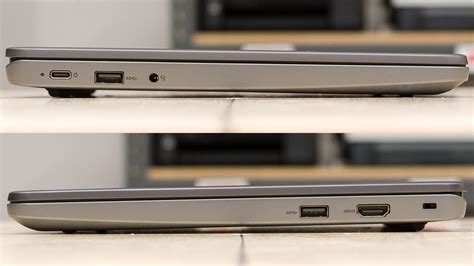
Chromebooks kunnen worden aangesloten op externe beeldschermen met behulp van diverse poorten, waaronder HDMI, DisplayPort, DVI of VGA. Het is belangrijk om de specifieke poorten op uw Chromebook en het externe beeldscherm te identificeren om de juiste kabel te kiezen.
Belangrijk: Niet alle USB Type-C-aansluitingen ondersteunen beeldschermuitvoer. Als u een USB Type-C-connector gebruikt, raadpleeg dan de documentatie van uw apparaat om te bevestigen of de poort deze functionaliteit biedt.
Kabelkeuze en adapters
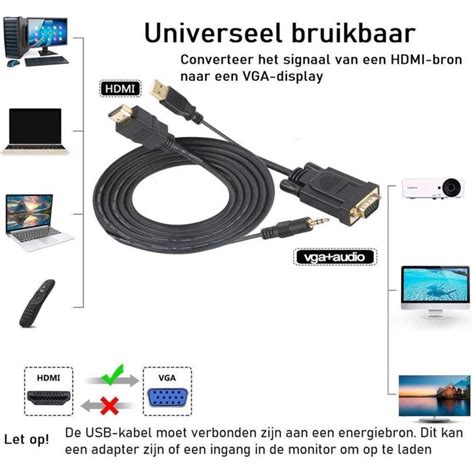
Bij het kiezen van kabels en adapters is het belangrijk om te letten op de unidirectionaliteit. Een kabel of adapter werkt doorgaans slechts in één richting: van de bron naar de bestemming. Bijvoorbeeld, een HDMI naar VGA adapter zet een HDMI-signaal om naar VGA, maar niet andersom.
- Als uw Chromebook een USB-C-poort heeft, heeft u mogelijk een USB-C (male) naar HDMI (female) adapter nodig.
- Voor aansluiting via HDMI kunt u een HDMI (male) naar HDMI (male) kabel gebruiken. Indien het externe scherm geen HDMI-poort heeft, kan een adapter nodig zijn, zoals een HDMI naar DVI adapter of een HDMI naar VGA adapter.
- Een HDMI naar DisplayPort kabel (male to male) kan worden gebruikt om uw externe beeldscherm aan te sluiten indien dit een DisplayPort-ingang heeft.
Sommige Chromebooks, zoals bepaalde Acer-modellen, hebben geen HDMI-poort meer en maken uitsluitend gebruik van USB Type-C-poorten voor beeld- en geluidsoverdracht. In dergelijke gevallen is een geschikte adapter of dockingstation noodzakelijk.
Het Chromebook-scherm weergeven op een extern beeldscherm
Wanneer u uw Chromebook met een extern beeldscherm verbindt, moet u mogelijk eerst de instelling 'Mirror Display' (Scherm spiegelen) inschakelen om het beeld op beide schermen weer te geven.
Volg deze stappen om de weergavemodus in te stellen:
- Klik op de Statusbalk (rechtsonder in het scherm, waar uw accountafbeelding wordt weergegeven).
- Klik vervolgens op Instellingen.
- Navigeer naar Apparaat en klik op Beeldschermen.
- Vink de optie 'Mirror Built-in display' (Ingebouwd scherm spiegelen) aan om het scherm van uw Chromebook op de externe monitor weer te geven.
Optioneel: Nadat het scherm verschijnt, kunt u kiezen of u de spiegelmodus wilt behouden. Als u het beeld alleen op het externe beeldscherm wilt weergeven (zonder weergave op het Chromebook-scherm), kunt u de toets 'Verminder helderheid' ingedrukt houden totdat het Chromebook-scherm wordt uitgeschakeld.
Weergaveposities en -indelingen configureren
Als u wilt dat uw beeldschermen de fysieke lay-out van uw werkruimte weerspiegelen, zodat de muis vloeiend tussen de verschillende schermen beweegt, kunt u de weergave-indeling herschikken.
In de instellingen voor beeldschermen kunt u het gewenste scherm selecteren en het vervolgens naar de gewenste positie slepen (of de pijltoetsen gebruiken) om de weergave-indeling aan te passen. Deze indeling bepaalt waar uw muis verschijnt wanneer u de rand van een scherm bereikt.
Beeldscherminstellingen aanpassen
Nadat u verbinding hebt gemaakt met een extern beeldscherm, kunt u diverse instellingen aanpassen aan uw persoonlijke behoeften, zoals de grootte van tekst en vensters, of de schermresolutie.
Ga hiervoor naar de instellingen voor Beeldschermen (Statusbalk > Instellingen > Apparaat > Beeldschermen).
Selecteer het scherm dat u wilt aanpassen. Let op: u kunt de instellingen van het externe beeldscherm alleen afzonderlijk aanpassen als de optie 'Mirror Built-in display' is uitgeschakeld.
Op deze pagina kunt u de volgende instellingen aanpassen:
- Scherm: Kies of u het externe beeldscherm wilt instellen als een uitgebreid beeldscherm of als het primaire beeldscherm.
- Weergavegrootte: Pas de grootte van tekst, apps en andere items aan door de schuifregelaar te verplaatsen.
- Resolutie: Wijzig de scherpte van het scherm.
- Vernieuwingsfrequentie: Een hogere vernieuwingsfrequentie zorgt voor een snellere vernieuwing van de scherminhoud.
- Oriëntatie: Draai de schermweergave (0°, 90°, 180°, 270°).
- Overscan: Pas de bureaubladgrenzen van het weergavescherm aan met de pijltjestoetsen (eventueel in combinatie met de Shift-toets).
Vensters en applicaties snel verplaatsen
U kunt vensters of applicaties snel verplaatsen tussen het hoofdscherm en het externe scherm met behulp van toetscombinaties. Dit maakt het mogelijk om efficiënter te werken, bijvoorbeeld door op het Chromebook-scherm informatie te bekijken terwijl u op de beamer een presentatie toont.
Verschil tussen scherm dupliceren (mirroren) en uitbreiden
Er is een belangrijk verschil tussen scherm dupliceren (mirroren) en uitbreiden:
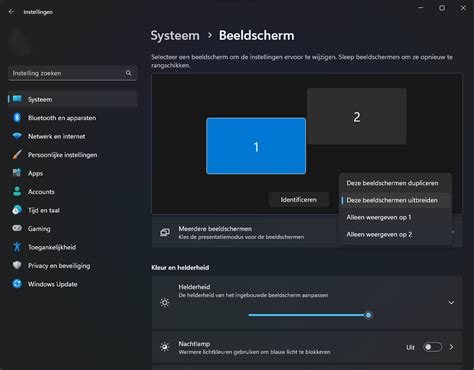
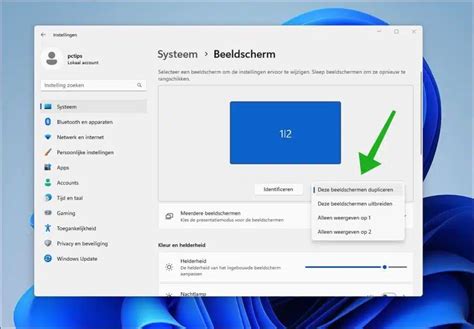
- Dupliceren (Mirroren): Het beeld op uw Chromebook wordt exact hetzelfde weergegeven op het externe scherm of de beamer. Dit is handig voor presentaties waarbij het publiek precies moet zien wat u ziet.
- Uitbreiden: Het externe scherm fungeert als een extra bureaublad naast het scherm van uw Chromebook. Dit biedt meer werkruimte, waardoor u verschillende programma's of documenten tegelijkertijd op aparte schermen kunt openen en beheren.
Digiborden: Meerdere schermen (dupliceren of uitbreiden)
Draadloze verbindingen met een beamer
Naast bekabelde verbindingen zijn er ook draadloze oplossingen om uw Chromebook met een beamer te verbinden. Hoewel moderne beamers soms ingebouwde draadloze functionaliteit hebben, worden gespecialiseerde systemen aanbevolen voor een stabielere en betrouwbaardere verbinding.
Chromebook en Chromecast
Voor thuisgebruik of informele situaties kan een Chromecast een aantrekkelijke optie zijn vanwege de betaalbare prijs. Het aansluiten van een Chromecast op een beamer in een vergaderruimte of klaslokaal kan echter tot problemen leiden.
Gespecialiseerde draadloze presentatiesystemen
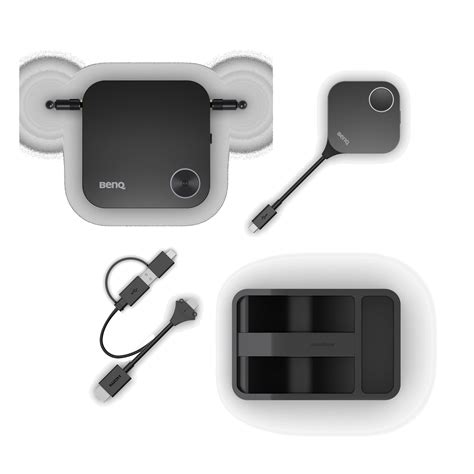
Systemen zoals BenQ InstaShow en Barco ClickShare zijn ontworpen voor professioneel gebruik en bieden een snelle en eenvoudige manier om draadloos te presenteren. Deze systemen maken vaak gebruik van een fysieke knop om een beveiligde verbinding tot stand te brengen en ondersteunen doorgaans de nieuwste HDCP-protocollen voor het weergeven van auteursrechtelijk beschermd materiaal.
Sommige corporate oplossingen, zoals Barco ClickShare, vereisen mogelijk een app op uw apparaat, terwijl BenQ InstaShow dit niet doet.
Veelvoorkomende problemen en oplossingen
Soms kunnen er problemen optreden bij het aansluiten van een Chromebook op een extern beeldscherm. Hier zijn enkele veelvoorkomende problemen en mogelijke oplossingen:
- Geen beeld op het externe scherm:
- Controleer of de juiste invoerbron op de beamer is geselecteerd.
- Verzeker u ervan dat de kabel correct is aangesloten op zowel de beamer als het Chromebook.
- Probeer de toetscombinatie op uw Chromebook om het beeld uit te breiden of te dupliceren.
- Test met een andere HDMI-kabel, indien mogelijk een kortere.
- Probeer een ander HDMI-apparaat aan te sluiten om te zien of het probleem bij de poort van het Chromebook ligt.
- Als u een adapter gebruikt, probeer dan of het gebruik van de meegeleverde voeding het probleem oplost.
- Audio wordt niet via HDMI verzonden: Uw Chromebook probeert standaard audio via de HDMI-kabel te verzenden. Controleer de geluidsinstellingen van uw Chromebook en zorg ervoor dat de juiste uitvoer is geselecteerd.
- Problemen met USB-C-aansluitingen: Zorg ervoor dat de USB-C-kabel die u gebruikt snel genoeg is om de signaaloverdracht te ondersteunen en dat de poort van uw Chromebook beeldschermuitvoer ondersteunt.
Aansluiten op specifieke apparaten
Chromebook op Windows PC/Laptop
Bij het aansluiten van een Chromebook op een Windows-pc of -laptop via een beamer, kunt u de beeldscherminstellingen van Windows gebruiken. In Windows 7, 8, 10 en 11 kunt u vaak de toetscombinatie Windows-toets + P gebruiken om snel te kiezen tussen dupliceren, uitbreiden of alleen weergeven op de projector. Als dit niet werkt, kunt u de beeldscherminstellingen via het configuratiescherm aanpassen.
Chromebook op Apple MacBook
Om een Chromebook op een MacBook aan te sluiten, is vaak een adapter nodig, zoals een USB-C naar HDMI-adapter. Sluit de adapter aan op de USB-C-poort van de MacBook en verbind deze met de beamer via een HDMI-kabel. De MacBook detecteert de beamer meestal automatisch, maar u kunt de instellingen aanpassen via "Beeldschermen" in de Systeemvoorkeuren.
Chromebook op Google Chromecast
Verbind de Chromecast met een HDMI-poort op de beamer en schakel de juiste HDMI-ingang in. Configureer de Chromecast via de Google Home-app op uw smartphone of tablet en zorg ervoor dat uw apparaat en de Chromecast op hetzelfde Wi-Fi-netwerk zijn verbonden. Vervolgens kunt u content casten vanaf compatibele apps.
Chromebook op Apple TV
Sluit de Apple TV aan op een beschikbare HDMI-poort van de beamer en voorzie deze van stroom. Selecteer de juiste HDMI-ingang op de beamer en volg de installatie-instructies. U kunt vervolgens diverse apps en content op het grote scherm bekijken.
Chromebook op een Mediaspeler
Sluit de mediaspeler aan op een HDMI-poort van de beamer en schakel de juiste ingang in. U kunt nu content van de mediaspeler bekijken en bedienen met de afstandsbediening van de mediaspeler.
Veelgestelde Vragen (FAQ)
Hoe sluit ik mijn beamer aan op een pc of laptop?
Gebruik een geschikte videokabel (meestal HDMI, VGA of DisplayPort) om de beamer op uw pc of laptop aan te sluiten. Zorg ervoor dat de kabel goed is aangesloten en selecteer de juiste invoerbron op de beamer.
Wat moet ik doen als het beeld van mijn pc of laptop niet op het beeldscherm wordt weergegeven?
Controleer de kabelverbindingen, de geselecteerde invoerbron op de beamer en probeer de toetscombinatie op uw pc/laptop om het beeld uit te breiden of te dupliceren.
Kan ik mijn beamer gebruiken als een tweede scherm voor mijn pc of laptop?
Ja, de meeste beamers kunnen worden gebruikt als een tweede scherm voor uitgebreide weergave. Dit kunt u instellen via de beeldscherminstellingen van uw besturingssysteem.
Wat is de optimale resolutie en beeldverhouding voor het aansluiten van een beamer op een pc of laptop?
De optimale resolutie hangt af van de maximale resolutie van uw beamer. Veelvoorkomende resoluties zijn 1920 x 1080 (Full HD) en 3840 x 2160 (4K). Een beeldverhouding van 16:9 is standaard voor de meeste moderne beamers.
Heb ik speciale software nodig om mijn pc of laptop met de beamer te verbinden?
In de meeste gevallen is geen speciale software nodig. Moderne besturingssystemen detecteren de beamer automatisch.
Kan ik geluid afspelen via de beamer als ik mijn pc of laptop erop aansluit?
Ja, veel beamers hebben ingebouwde luidsprekers. Voor betere geluidskwaliteit kunt u de beamer aansluiten op externe luidsprekers.
tags: #chromebook #met #beamer