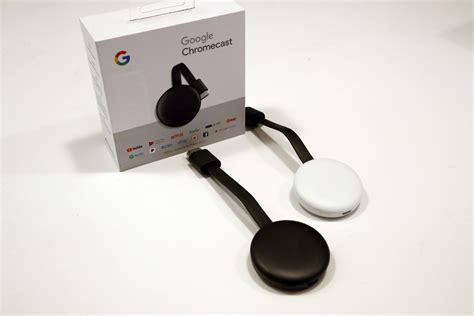
Het streamen van media naar een HD-streamingapparaat zoals een tv of monitor met behulp van Chromecast is een uitstekende functionaliteit. Echter, wanneer het aankomt op het afspelen van VOB-bestanden (een veelvoorkomend formaat op dvd's) via Chromecast, kan dit gepaard gaan met enige frustratie. Bestanden in het VOB-formaat kunnen niet rechtstreeks worden gecast vanaf een dvd-station of de harde schijf van uw computer. Om dit mogelijk te maken, is het noodzakelijk om het VOB-bestand te converteren naar een formaat dat door Chromecast wordt herkend, zoals H.264-video in een MP4-container. Na deze conversie kunt u de dvd-inhoud vanaf uw pc of Mac naar uw tv streamen.
Gelukkig zijn er diverse tools en methoden beschikbaar om digitale kopieën van dvd's te maken en te converteren naar een Chromecast-compatibel formaat.

Deel 1: VOB-bestanden converteren naar Chromecast-compatibele formaten
De eerste stap om uw VOB-bestanden succesvol te streamen, is door ze te converteren naar een formaat dat door Chromecast wordt ondersteund. Een professionele dvd-ripper of video-omzetter is hierbij essentieel.
Aiseesoft Video Converter: Een multifunctionele oplossing
Aiseesoft Video Converter wordt aanbevolen als een uitstekende, multifunctionele video- en dvd-omzetter. Dankzij geavanceerde decoderingstechnieken kan deze software vrijwel alle soorten dvd's snel converteren naar door Chromecast ondersteunde formaten. Bovendien biedt Aiseesoft Video Converter meer dan 500 formaten om uit te kiezen, waaronder:
- Videoformaten: MP4, AVI, MKV, MPEG, VOB
- Audioformaten: MP3, AAC
- Apparaatformaten: iPhone, iPad, PS4, Xbox One en meer
Stappen voor conversie met Aiseesoft Video Converter:
- Plaats de dvd in uw schijfstation en start Aiseesoft Video Converter op uw Mac of pc.
- Navigeer naar de "Ripper"-functie, klik op "Load DVD" en selecteer de film die u wilt rippen en converteren. Klik op "Open" om de analyse te starten.
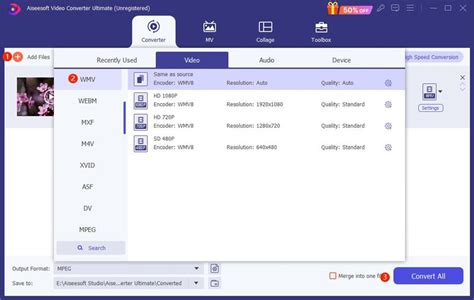
- Nadat de bestanden zijn toegevoegd, converteert u ze naar een formaat dat compatibel is met Chromecast, zoals MP4. Vouw de keuzelijst "Rip All to" uit en selecteer MP4 onder het tabblad "Video".
- Bepaal de opslaglocatie voor uw geconverteerde dvd-film in het veld "Save to".
- Klik op de knop "Rip All" om het conversieproces van dvd naar Chromecast te starten.
Andere methoden voor VOB-conversie
Naast Aiseesoft Video Converter zijn er diverse andere tools die kunnen helpen bij het converteren van VOB-bestanden:
- UniConverter: Een alles-in-één tool voor het converteren, downloaden, bewerken en afspelen van video's, en het branden van dvd's. Het kan VOB-bestanden rechtstreeks afspelen op Mac/Windows PC.
- Gratis beschikbare applicaties: Er zijn diverse gratis programma's die ondersteuning bieden voor een breed scala aan video- en audioformaten, inclusief VOB.
Deel 2: Geconverteerde VOB-inhoud streamen naar tv via Chromecast
Nadat u een door Chromecast ondersteund videobestand heeft verkregen, kunt u de volgende stappen volgen om de dvd-video naar uw tv te casten:
- Open uw Chrome-browser en zorg ervoor dat de Chromecast-extensie is geïnstalleerd. Indien nodig, kunt u deze downloaden uit de Chrome Web Store. Zorg ervoor dat u de nieuwste versie van Chrome gebruikt.
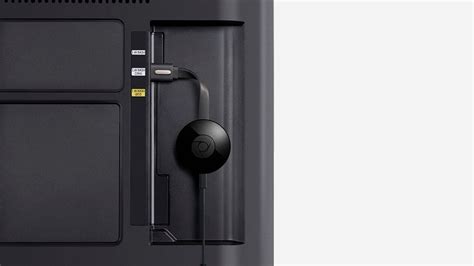
- Verbind uw Chromecast met de tv en zorg ervoor dat beide apparaten met hetzelfde wifi-netwerk zijn verbonden.
- Installeer de Google Cast-extensie in de Chrome-browser. U ziet nu het cast-icoon in de browser. U kunt de cast-kwaliteit aanpassen door op dit icoon te klikken.
- Sleep uw geconverteerde VOB-film (nu in een compatibel formaat) naar het Chrome-venster, of gebruik de sneltoets Ctrl+O om media te bladeren.
Uw VOB-films kunnen nu via Chromecast naar uw tv worden gestreamd.
Zo stream je op je tv met Chromecast
Deel 3: Veelgestelde vragen over het streamen van VOB naar Chromecast
Kan ik VOB naar tv casten met VLC?
Ja, Google heeft VLC-ondersteuning toegevoegd voor moeiteloos streamen naar Chromecast. Met VLC Media Player kunt u VOB-bestanden afspelen en deze vervolgens naar uw Chromecast casten.
Zijn er alternatieven voor Chromecast?
Ja, als u Chromecast niet wilt gebruiken, zijn er diverse alternatieven beschikbaar, zoals Roku, Amazon Fire Stick, Apple TV en andere streamingapparaten.
Welke formaten ondersteunt Chromecast?
Chromecast ondersteunt een breed scala aan audio-, video- en grafische media-indelingen, waaronder JPEG, GIF, PNG, BMP, WEBP, HE-AAC, LC-ACC, MP3, WAV en vele andere.
Hoe speel ik VOB-bestanden af op Windows Media Player?
Windows Media Player ondersteunt doorgaans geen VOB-formaat. Om VOB-bestanden af te spelen, kunt u een codec-pakket downloaden (zoals K-Lite Codec) om de compatibiliteit te verbeteren. Als dit niet werkt, is het converteren van het VOB-bestand naar een door Windows Media Player ondersteund formaat (zoals WMV, MP4, AVI, MOV) de meest eenvoudige oplossing. Houd er rekening mee dat sommige VOB-bestanden, indien gecodeerd, mogelijk niet kunnen worden afgespeeld of geconverteerd.
Hoe voeg ik meerdere VOB-bestanden samen?
Als u meerdere VOB-bestanden wilt samenvoegen tot één bestand, kunt u gebruikmaken van specifieke softwaretoepassingen:
- Tipard Video Converter Ultimate: Een gebruiksvriendelijke tool met een intuïtieve interface die het samenvoegen van meerdere VOB-bestanden ondersteunt, naast vele andere video- en audioformaten.
- VLC Media Player: Naast het afspelen, biedt VLC ook basisbewerkingsfuncties, waaronder het samenvoegen van bestanden.
- Online VOB-samenvoegtools: Diensten zoals Clideo en Aconvert.com bieden online functionaliteit om video's samen te voegen. Wees echter voorzichtig met de veiligheid en betrouwbaarheid van online tools.
Hoe brand ik VOB-bestanden op een dvd?
Met gratis software zoals de DVDStyler kunt u een speelbare dvd maken van VOB-bestanden in uw VIDEO_TS-map. Dit resulterende schijf kan vervolgens in de meeste dvd-spelers worden afgespeeld.
Hoe stream ik lokale bestanden naar Chromecast zonder conversie?
Er zijn opties om lokale bestanden, waaronder VOB-bestanden, direct naar Chromecast te streamen zonder voorafgaande conversie:
- Plex: Deze mediaserver-app vereist geen betaald abonnement meer voor deze functionaliteit.
- Videostream for Google Chromecast: Een populaire Chrome-extensie die veel videoformaten ondersteunt, inclusief ondertiteling. Er is ook een remote-app beschikbaar voor bediening met uw smartphone.
Bij het gebruik van apps zoals Plex of Videostream, zorg ervoor dat uw mobiele apparaat en Chromecast zich in hetzelfde netwerk bevinden. Het bekende Cast-icoon verschijnt dan, waarmee u de video naar uw tv kunt sturen.
tags: #vob #bestand #afspelen #chromecast