Met een Chromecast maakt u gemakkelijk ‘domme’ schermen met een HDMI-ingang ‘slim’. Zo kon u met de eerste Chromecasts al video’s en foto’s vanaf uw telefoon naar de dongles sturen. Grote kans dat u als zo’n Chromecast in huis hebt. U kunt deze dan - naast het streamen van media - ook gebruiken om het scherm van uw Android-smartphone of -tablet te casten en zelfs Google Chrome op uw Windows- of Mac-laptop.
Uw Android-smartphone of -tablet casten
Om het scherm van uw Android-smartphone of -tablet te casten, maakt u gebruik van de Google Home-app. Deze downloadt u in de Play Store via de knop hieronder. Open de app op uw smartphone of tablet en log in met uw Google-account. Als u bent verbonden met hetzelfde wifi-netwerk als de Chromecast, ziet u deze onder het kopje ‘Apparaten’ staan. Klik op de Chromecast en selecteer ‘Mijn scherm casten’. Let op, want alles op uw smartphone- of tabletscherm wordt nu gecast naar uw beeldscherm of televisie, ook gevoelige informatie. Open vervolgens de app die u wilt streamen en geniet van de content met uw vrienden, familie of collega’s.
Samen foto’s bekijken op het grote scherm
Wilt u samen foto’s bekijken op het grote scherm? Dan kunt u ook direct vanuit de Google Foto’s-app casten. Open hiervoor de app op uw smartphone of tablet en selecteer het album dat u wilt bekijken. Druk vervolgens op het ‘Cast’-icoon rechts boven in beeld en selecteer de juiste Chromecast. De kiekjes verschijnen nu op het grote scherm.
De Chrome-browser vanaf uw laptop casten
Wist u dat u ook de Chrome-browser vanaf uw laptop kunt casten naar een Google Chromecast? Dit kan vanaf een Windows-computer, MacBook en natuurlijk Chromebook. Open de webpagina die u wilt casten en druk rechts boven in beeld op de drie puntjes. Zoek het kopje ‘Casten, opslaan en delen’ en klik hierop. Druk bovenin de pop-up op ‘Casten’. Standaard streamt Google enkel het tabblad waarop u het casten aanzet. Wilt u uw hele scherm delen? Open dan op het verschenen blauwe Cast-icoon en selecteer ‘Bronnen’. Hier kunt u kiezen voor ‘Scherm casten’.
Een Chromecast installeren
U hebt een Google Chromecast HD of 4K gekocht en wilt er graag zo snel mogelijk mee aan de slag. In dit artikel leggen we uit hoe u de Chromecast installeert, zodat u er meteen van kunt genieten.
In 3 stappen:
- Aansluiten
- Verbinding maken
- Voorkeuren instellen
Stap 1: De Chromecast aansluiten
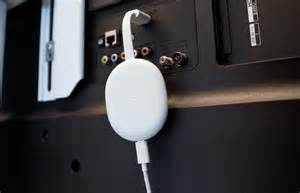
Sluit de HDMI-kabel van uw Chromecast aan op uw televisie. Koppel daarna de Chromecast 4K aan uw stroomnetwerk. Dit hoeft bij de V3-versie alleen wanneer u de televisie later met een spraakopdracht aan wilt zetten. U herkent de V3 aan de zwarte kleur van de mediaspeler. Zorg dat er batterijen in de afstandsbediening van uw Chromecast 4K zitten.
Stap 2: De Chromecast verbinden met wifi
Verbind uw smartphone of tablet met hetzelfde netwerk als waarmee u de Chromecast wilt verbinden. Wanneer uw smartphone contact maakt met de Chromecast, koppelt de mediaspeler zich gelijk aan het netwerk waar uw mobiel mee is verbonden.
Installeer de Google Home-app en ga hier naar 'Apparaten'. Kies rechts onder voor 'Toevoegen'. Kies dan voor ‘Google Nest- of partnerapparaat’. U kiest dan het huis waar u bent, of u voegt een nieuw huis toe. Hierna zoekt de app gelijk naar uw Chromecast. Blijft de app langer dan 2 minuten op ‘Apparaat zoeken’ hangen? Verwijder dan de Google Home-app en installeer hem opnieuw. Zo zet u de app weer terug naar de fabrieksinstellingen. Lees het artikel hieronder als het probleem aanhoudt door internetproblemen.
Stap 3: Uw voorkeuren instellen
Uw Chromecast is nu verbonden. Kies de ruimte waarin de Chromecast zich bevindt, dit is handig als u meerdere televisies in huis hebt. Geef dan bij de Chromecast 4K aan welke apps u vaak gebruikt. U kunt hierna ook het menu van de Chromecast 4K aanpassen door de apps langer ingedrukt te houden.
Wat is een Chromecast?
Met de Google Chromecast bekijkt u media van uw telefoon of tablet gemakkelijk op uw televisie. Vroeger had u een kabel nodig om uw televisie aan te sluiten op uw computer. Maar dat is nu verleden tijd. Een Chromecast werkt namelijk geheel draadloos. U plugt de Google Chromecast in de HDMI-poort van uw TV, verbindt beiden met uw WiFi-netwerk en u kunt starten met uw favoriete film. De Chromecast maakt automatisch verbinding met de apparaten die verbonden zijn met uw WiFi-netwerk. Uw laptop of smartphone moet om te casten verbonden zijn met hetzelfde netwerk.
Hoe werkt een Chromecast?
Met de Google Chromecast streamt u bijvoorbeeld de KPN iTV-app, Netflix, YouTube, Videoland, Google Play, HBO Go van uw mobiele device naar uw grote scherm. Hoe zo’n Chromecast werkt is gelukkig eenvoudiger dan u denkt. U hebt geen kabels of andere apparaten nodig. Om sommige streaming platforms zoals Netflix te gebruiken, hebt u uiteraard wel een abonnement nodig. U start de applicatie op uw telefoon, dan klikt u rechtsboven in het scherm op het ‘casten’-icoontje, u kiest de serie of film uit en vervolgens wordt het beeld op uw TV weergegeven. Nu kijkt u in plaats van op uw kleine smartphone uw serie verder op uw TV.
Hebt u KPN TV? Dan hebt u ook toegang tot de Interactieve TV-app. Deze downloadt u gratis voor Android of iOS. De Interactieve TV-app is compleet vernieuwd en verbeterd. Naar de wens om te kunnen casten via de iTV-app is geluisterd. Bovendien kunt u de iTV-app in de hele EU gebruiken. U kunt dus ook op vakantie TV-kijken. Tip: voor gebruik buiten uw thuisnetwerk moet u wel uw pincode invoeren van uw iTV-account.
How to Install Apps From Unknown Sources on Chromecast with Google TV
Hoe stelt u een Chromecast in op uw TV?
Dit proces bestaat uit slechts enkele eenvoudige stappen, die wij hieronder met u doornemen, zodat u precies weet hoe u de Chromecast instelt.
- Plug de Chromecast in de HDMI-ingang van uw TV.
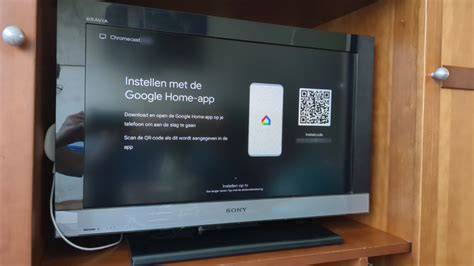
- Download de Google Home-app op uw smartphone, tablet of laptop.
- Open na het downloaden de app om het installatieproces te starten.
- Volg de stappen van de app, alles wordt duidelijk en stap voor stap uitgelegd. Mochten deze stappen niet direct in uw beeldscherm staan, ga dan naar het menu van de Google Home-app die zich linksboven bevindt. Kies ‘toevoegen’ > ‘apparaat instellen’ > nieuw apparaat en volg daarna alle stappen.
De Chromecast is ingesteld op uw TV!
Uw Chromecast opnieuw instellen
Er kunnen situaties voordoen waarbij de beste oplossing zal blijken om de Chromecast opnieuw in te stellen. Zo kunt u bijvoorbeeld de Chromecast van iemand overgenomen hebben en wilt u af van de oude instellingen. Het kan ook handig zijn als u een nieuwe Wi-Fi in huis haalt of wanneer de Chromecast maar niet met uw huidige Wi-Fi wilt verbinden. Voor zulk soort kleine problemen, kunt u altijd even proberen of het helpt om de stekker van de Chromecast of die van uw router een paar seconden uit het stopcontact te halen. Op die manier zal de Google Chromecast opnieuw verbinden met uw TV. Instellingen zoals voor de Wi-Fi kunt u wijzigen via de Google Home-app.
Chromecast resetten via het apparaat
Zet uw TV aan en ga zo nodig naar het juiste HDMI-kanaal voor de Chromecast. Aan de achterzijde of zijkant van de Chromecast vindt u een langwerpig knopje, houdt deze ingedrukt. Het lampje zal beginnen te knipperen met geel licht, houdt het knopje echter ingedrukt tot het licht weer wit kleurt. De Google Chromecast gaat nu resetten. Op uw TV zult u de voortgang van het proces kunnen volgen.
Google Chromecast terug naar fabrieksinstellingen met de Google Home-app
Open de Google Home-app op uw smartphone, tablet of laptop. Kies uw Chromecast uit het menu en ga vervolgens naar de instellingen. Kies rechtsboven in het scherm voor ‘Meer’ en kies uit dit menu voor ‘Terugzetten op fabrieksinstellingen’. Na uw bevestiging zal het proces van start gaan om de Chromecast naar de fabrieksinstellingen terug te zetten.
tags: #chrome #mobiel #naar #chromecast