Het toevoegen van ondertitels aan een video is een veelvoorkomende behoefte voor zowel professionele makers als particulieren. Of u nu een internationale doelgroep wilt bereiken, de toegankelijkheid wilt verbeteren, of simpelweg een handleiding wilt maken, deze gids biedt een overzicht van diverse tools en methoden om ondertitels aan uw video's toe te voegen.
Ondertitels Toevoegen met Desktop Software
Voor een uitgebreide controle en professionele resultaten biedt desktopsoftware een robuuste oplossing. Movavi Video Editor is een gebruiksvriendelijke optie die het proces vereenvoudigt.
Movavi Video Editor: Stap-voor-Stap Handleiding
Movavi Video Editor maakt het toevoegen van permanente ondertitels aan uw video's eenvoudig. U kunt de software downloaden voor Windows of macOS.
Stap 1: Installatie van Movavi Video Editor
Na het downloaden van het installatiebestand, start u het en volgt u de instructies om de software te installeren.
Stap 2: Video Toevoegen aan de Editor
Klik in het hoofdpaneel op "Bestanden toevoegen" om uw videobestanden te selecteren. Deze worden toegevoegd aan de Media Bin. Sleep vervolgens uw video's naar de Tijdlijn.
Stap 3: Titels en Stickers Toevoegen
Navigeer naar het tabblad "Titels" aan de linkerkant om te kiezen uit verschillende titelstijlen, zowel basis als geanimeerd. Deze kunnen permanent als ondertitels worden ingesloten. Bekijk de stijlen in het mediaspelervenster om de beste optie te vinden. Sleep de gekozen stijl naar de Tijdlijn en pas de positie aan. Dubbelklik op de titel op de Tijdlijn en vervolgens op de voorbeeldtekst om uw eigen tekst in te voeren of te plakken. Pas de positie van het bijschrift aan voor optimale leesbaarheid.
Voor extra visuele elementen kunt u naar het tabblad "Stickers" gaan en kiezen uit een reeks geanimeerde symbolen zoals pijlen, tekstballonnen en geometrische vormen. Stickers zijn bijzonder nuttig voor educatieve video's en kunnen op dezelfde manier als titels aan de Tijdlijn worden toegevoegd en bewerkt.
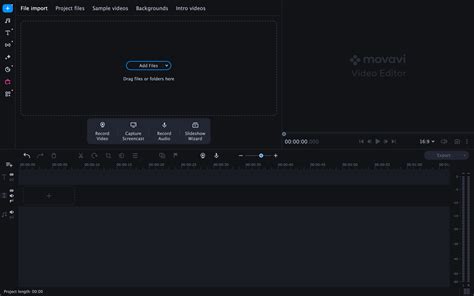
Stap 4: Titels en Stickers Aanpassen
Dubbelklik op een titel of sticker op de Tijdlijn om de bewerkingsmodus te openen. Hier kunt u:
- Het tabblad Tekst gebruiken om het lettertype, de grootte, het uiterlijk en de uitlijning van de tekst aan te passen.
- Het tabblad Clip gebruiken om de duur en snelheid van de titelanimatie te wijzigen.
- De gewenste kleur instellen voor de tekst, woorden en contouren, en de contourbreedte aanpassen.
Klik op "Toepassen" in de rechterbovenhoek om uw wijzigingen op te slaan.
Stap 5: Video Opslaan
Sla uw video op in een van de meer dan 180 ondersteunde mediaformaten, waaronder AVI, MP4, MKV en FLV. Klik op "Exporteren" en selecteer een uitvoerformaat op het tabblad "Videobestand opslaan". U kunt ook kiezen voor voorinstellingen voor mobiele apparaten zoals iPhone of Xbox. Klik op "Start" om het exportproces te voltooien.
Online Tools voor Ondertiteling
Voor snelle en gemakkelijke oplossingen zonder installatie zijn er diverse online tools beschikbaar.
Fastreel: Eenvoudig Online Ondertitelen
Fastreel is een gebruiksvriendelijke online videobewerkingstool die direct in uw browser werkt. Het ondersteunt MP4-bestanden tot 500 MB en is ideaal voor gebruikers die snel ondertitels willen toevoegen.
Hoe Fastreel te Gebruiken
Ga naar de Fastreel website. U kunt video's in MOV-, MKV-, AVI-, WMV- en MP4-formaten gebruiken, tot 500 MB. Houd er rekening mee dat bij video's langer dan een uur, alleen ondertitels voor het eerste uur kunnen worden toegevoegd.
Klik op de knop "SRT uploaden" en selecteer het SRT-bestand met de ondertitels. U kunt de ondertitels aanpassen qua lettertype, grootte, kleur, stijl en positie. Sla uw bewerkte ondertitelbestand op door op "Download SRT" te drukken. Als u tevreden bent, klikt u op "Export Resultaat" om de video met toegevoegde ondertitels op te slaan en te downloaden.
Clideo: Flexibele Online Videobewerking
Clideo is een andere krachtige online tool die het mogelijk maakt om handmatig ondertitels te maken of een bestaand SRT-bestand toe te voegen. Het biedt uitgebreide aanpassingsopties voor lettertype, grootte, uitlijning en meer.
Na het toevoegen van de ondertitels kunt u uw videobestand opslaan en downloaden. Clideo biedt ook de mogelijkheid om uw video naar andere formaten te converteren (MP4, AVI, MOV, MKV) en het bestand te downloaden naar uw apparaat of cloudopslag zoals Dropbox of Google Drive.
Ondertitels Maken op Mobiele Apparaten
Voor gebruikers die onderweg willen werken, zijn er specifieke mobiele apps beschikbaar.
Movavi App voor iPhone
Movavi App is een eenvoudige en snelle video-editor voor de iPhone, waarmee u muziek kunt toevoegen, video's kunt bewerken en ondertitels kunt maken of toevoegen.
Ondertitels Toevoegen met Movavi App
Download en open de Movavi App op uw iPhone. Tik op het Plus-icoon, selecteer "Video" en kies de video die u wilt bewerken. Tik vervolgens op de "Tekst" functie om tekst toe te voegen. Gebruik de ingebouwde bewerkingstools om de tekst te verplaatsen en de letterstijl, grootte en kleur aan te passen. Tik op het opslaan-icoon rechtsboven om de nieuwe video op te slaan.
MySubtitle voor iPhone en iPad
MySubtitle is een app die specifiek is ontworpen voor het bewerken en maken van ondertitels voor video's op iPhone en iPad. Het biedt nauwkeurige timing en diverse aanpassingsmogelijkheden voor tekst.
Ondertitels Toevoegen met MySubtitle
Download en installeer de MySubtitle app. Open de app en klik op de "Camera" knop om een film te selecteren of een nieuwe op te nemen. Druk op de "Tekst" knop onderaan om het ondertitelingsmenu te openen, voer uw tekst in en pas lettertype, grootte en locatie aan. U kunt de film afspelen om een voorbeeld te bekijken en vervolgens opslaan door op "Video opslaan" te tikken.
Ondertitelingsformaten en Conversie
Het begrijpen van verschillende ondertitelingsformaten is cruciaal voor compatibiliteit en workflow.
SRT, VTT en TXT Bestanden
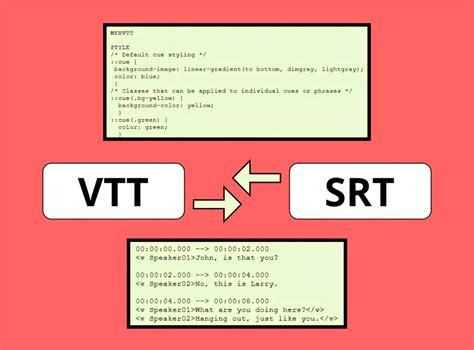
- SRT (SubRip Subtitle): Een eenvoudig, wijdverbreid ondertitelingsformaat dat tekst en timing bevat. Ideaal voor vloggers en social media managers.
- VTT (Web Video Text Tracks): Biedt meer flexibiliteit met ondersteuning voor sprekerslabels, tekstuitlijning en styling. Geschikt voor bewerkingsteams en ontwikkelaars die visueel aangepaste ondertitels wensen.
- TXT (Plain Text): Een platte tekstversie van ondertitels zonder tijdcodes of opmaak. Handig voor lokalisatiebureaus en vertalers die zich puur op de inhoud willen focussen.
Kapwing Subtitle Converter
Kapwing biedt een handige online tool om ondertitels te bewerken en te converteren tussen SRT, VTT en TXT formaten. Dit is ideaal voor het aanpassen van ondertitels voor verschillende platforms, het stroomlijnen van workflows en het hergebruiken van content.
Hoe Ondertitels te Bewerken en Converteren met Kapwing
Upload uw video naar Kapwing en selecteer de "Subtitles" optie. U kunt automatisch ondertitels genereren of een SRT/VTT-bestand uploaden. Bewerk de ondertitels direct in de editor. Om te converteren, klikt u op het downloadpictogram boven de ondertitelingbewerker en kiest u het gewenste uitvoerformaat (SRT, VTT of TXT).
Kapwing kan ook ondertitels extraheren uit standaard videoformaten zoals MP4, MOV of AVI, waardoor u snel een bewerkbare teksttrack kunt genereren.
Video Lokalisatie en Vertaling
Video lokalisatie is het proces van het aanpassen van video-inhoud aan de taal en culturele voorkeuren van een nieuw publiek. Dit gaat verder dan alleen vertaling en omvat culturele aanpassingen.
Ondertitels Vertalen met Apps
Apps zoals "Video Translator" kunnen helpen bij het vertalen van ondertitels naar uw gewenste taal in realtime, zowel online als offline. Dit is bijzonder nuttig wanneer de beschikbare ondertitels niet in uw moedertaal zijn.
Veelgestelde Vragen over Ondertiteling
Hoe Nauwkeurig zijn YouTube Ondertitels?
De automatische ondertitels van YouTube zijn doorgaans rond de 60-70% nauwkeurig. Ze kunnen moeite hebben met regionale accenten, achtergrondgeluiden en interpunctie.
Hoe Download je een SRT-bestand van YouTube?
U kunt het transcript van een YouTube-video kopiëren en plakken in een teksteditor (zoals Kladblok of TextEdit) en opslaan als een SRT-bestand. Alternatief kunt u de YouTube-URL in Kapwing plakken en de ondertitels automatisch laten genereren en downloaden als een SRT-bestand.
Is de Subtitles Converter van Kapwing Gratis?
De Subtitles Converter is gratis te gebruiken met beperkte minuten. Een Pro Account biedt meer minuten, vertaalde ondertitels, auto-dubbing en lip sync functionaliteit.
Wat is het Verschil tussen VTT en SRT?
VTT is veelzijdiger dan SRT en ondersteunt extra functies zoals metadata en styling, waardoor het geschikter is voor HTML5-spelers. SRT is eenvoudiger en breder compatibel.
Wat is Video Lokalisatie?
Video lokalisatie is het aanpassen van video-inhoud aan de taal en cultuur van een nieuw publiek, inclusief vertaling, nasynchronisatie en culturele aanpassingen.
Het Gegevensverwerkend Proces – Invoer, Verwerking & Uitvoer | Computerconfiguratie video 2
tags: #video #converteren #met #ondertiteling