De Trust Trino HD Webcam 720p is ontworpen voor gebruik met Windows-besturingssystemen. Dit product vereist geen specifieke drivers om te functioneren. Mocht u problemen ondervinden met de werking van de webcam, dan kunt u deze retourneren naar de winkel waar u het product heeft aangeschaft. Zorg ervoor dat u de defectbeschrijving, het aankoopbewijs en alle accessoires meeneemt. Gedurende de garantieperiode ontvangt u, indien beschikbaar, een vervangend product van de retailer.
Installatie en Configuratie
Het installeren van de webcam is eenvoudig. Voor extra functionaliteit kunt u de webcam configureren in de applicatie die u gebruikt. Controleer de beeldoriëntatie in de applicatie. Deze instelling kan normaal of gespiegeld zijn. Houd er rekening mee dat in sommige vergaderapplicaties de 'selfview' (of preview) gespiegeld kan zijn, terwijl andere deelnemers het beeld correct zien.
Problemen met Applicaties
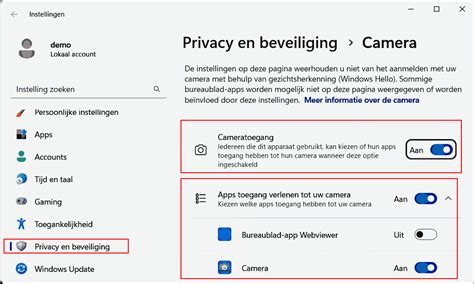
Indien u een bericht ontvangt dat de app (bijvoorbeeld Camera, Zoom, Teams) niet geopend kan worden, dient u de privacy-instellingen in Windows 10 te controleren. Ga naar Instellingen > Privacy. Selecteer de betreffende app en configureer de permissies voor de camera.
Camera werkt niet correct met specifieke apps
Als de camera niet correct werkt met Skype, maar wel met andere apps in Windows 10, wordt geadviseerd om de desktopversie van Skype te gebruiken in plaats van de browserversie.
Beeldkwaliteit en Prestaties
De Trust Trino HD Webcam 720p biedt een beeldkwaliteit van 720p HD. De framesnelheid (fps) kan lager zijn dan 30 fps, afhankelijk van verschillende factoren. Deze factoren omvatten het gebruikte programma, de hoeveelheid licht in de ruimte en de beschikbare bandbreedte.
Megapixels
De afkorting 'MP' staat voor megapixel. Een megapixel is gelijk aan één miljoen pixels. Het aantal megapixels geeft aan hoeveel pixels zich in de sensor bevinden. Hoe meer pixels, hoe hoger de potentiële beeldkwaliteit.
Software en Functionaliteit
De zoomfunctie op dit apparaat is digitaal. De webcam is specifiek ontwikkeld voor gebruik met Windows-besturingssystemen. Drivers of installatie-instructies voor andere besturingssystemen, zoals Linux, zijn niet beschikbaar. Hoewel producten die voor een specifiek apparaat of systeem zijn ontworpen soms (gedeeltelijk) functioneren op andere apparaten of systemen, wordt dit niet gegarandeerd.
Software voor webcamgebruik
Er zijn diverse softwareapplicaties die gebruikt kunnen worden met de webcam. Populaire opties zijn onder andere Camera-apps in Windows, Zoom en Microsoft Teams. Het is raadzaam om de desktopversies van deze applicaties te gebruiken voor optimale prestaties.
Belangrijke Instellingen in Windows 10/11
Om de webcam en microfoon in te schakelen in Windows 10/11, volgt u deze stappen:
- Ga naar Instellingen.
- Klik op Privacy in het linkermenu.
- Klik op Camera in het linkermenu. Zorg ervoor dat de optie "Laat apps toegang hebben tot uw camera" is ingeschakeld.
- Klik op Microfoon in het linkermenu en zorg ervoor dat de optie "Laat apps toegang hebben tot uw microfoon" ook is ingeschakeld.
Problemen op Mac-computers
Als de webcam niet werkt op uw Mac-computer, controleer dan of het probleem zich voordoet in een specifieke applicatie. Mogelijk is er een conflict met de instellingen van die specifieke app.
Hoe u cameratoegang op een MacBook kunt toestaan
Handleiding en Veelgestelde Vragen
De handleiding voor de Trust Trino HD is gratis te bekijken en valt onder de categorie webcams. Hoewel de handleiding zelf niet in het Nederlands beschikbaar is, bestaat er een Nederlandstalige FAQ met veelgestelde vragen over dit product. Mocht uw vraag niet beantwoord worden in de handleiding of de FAQ, dan kunt u uw vraag stellen op de daarvoor bestemde sectie.