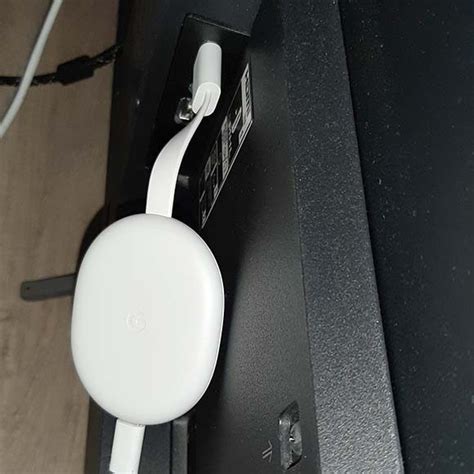
De Google Chromecast transformeert elke 'domme' televisie in een slimme televisie. Met deze HDMI-dongle kunt u YouTube-video's bekijken, foto's delen, muziek afspelen via Spotify en natuurlijk uw favoriete series bingewatchen. Wanneer u een Chromecast Ultra bezit, wordt de afspeelkwaliteit automatisch verhoogd voor een betere beeldkwaliteit, mits uw televisie deze resolutie ondersteunt.
Netflix Kijken met Chromecast
Vanaf 2020 wordt de Chromecast standaard geleverd met een afstandsbediening. Dit is bijzonder handig, omdat u de mediaspeler hierdoor niet per se met uw telefoon hoeft te bedienen. Echter, wat als u de Netflix-knop op de afstandsbediening van uw Chromecast nooit indrukt?
Als het scherm-icoon in de Netflix-app niet zichtbaar is, is het raadzaam om uw Chromecast even uit de televisie te halen, enkele seconden te wachten en de dongle vervolgens weer in te pluggen.
Stembediening voor Netflix
Heeft u een slimme speaker in huis, zoals de Google Home of Home Mini? Dan kunt u films en series aanzetten met enkel uw stem. Binnenkort zal Netflix ook beschikbaar zijn op de Google Nest Hub, maar tot die tijd kunt u video's afspelen op uw slimme televisie met Chromecast. Vanaf nu kunt u Netflix starten op apparaten die verbonden zijn met Google Home, zoals uw Chromecast of laptop. Zeg bijvoorbeeld: "Oké Google, speel Netflix af op mijn Chromecast."
Let op: Netflix werkt niet op alle televisies met een ingebouwde HDMI-dongle.
Hoe je de Google TV Streamer 4K kunt bedienen met spraakbesturing via Google Assistant
Chromecast met Google TV Afstandsbediening Instellen
Voor de Chromecast met Google TV (HD) of Chromecast met Google TV (4K) kunt u de TalkBack-schermlezer gebruiken voor verbeterde toegankelijkheid tijdens het instellen.
Initiële Stappen voor de Afstandsbediening
- Plaats de AAA-batterijen in de afstandsbediening als u dat nog niet heeft gedaan.
- De Terug-knop bevindt zich in de linkerkolom met knoppen.
- Als de Chromecast daarom vraagt, houdt u de knoppen Terug en de D-pad gedurende 3 seconden ingedrukt.
TalkBack Functionaliteit
TalkBack leest automatisch de titel, ondertiteling en hoofdknoppen van elke nieuwe pagina op uw televisie voor.
Probleemoplossing en Koppeling van de Afstandsbediening
Onvoldoende Stroom
Wanneer u een geluid hoort dat duidt op "onvoldoende stroom", betekent dit dat uw Chromecast is aangesloten op een voedingsbron die niet genoeg stroom levert. Controleer of het stroomsnoer correct is aangesloten met de bijgeleverde stroomkabel en adapter.
Opnieuw Opstarten Vereist
Het geluid "Opnieuw opstarten vereist" geeft aan dat de Chromecast uw afstandsbediening niet snel genoeg kan vinden via Bluetooth. Start uw Chromecast opnieuw op door deze los te koppelen van het stopcontact.
Koppelen op Afstand Starten
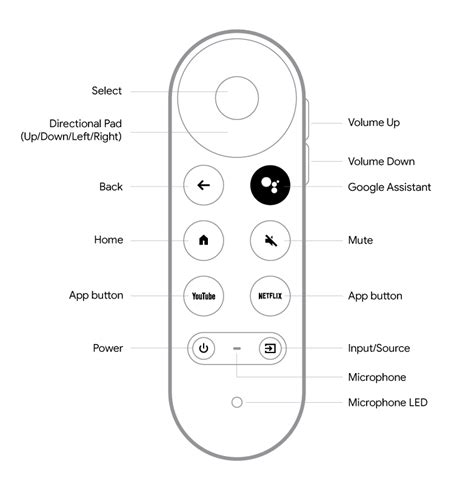
Het geluid "Koppelen op afstand starten" betekent dat uw afstandsbediening niet automatisch is gekoppeld en dat u deze handmatig moet koppelen. De Terug-knop bevindt zich in de linkerkolom. De Start-knop bevindt zich eveneens in de linkerkolom. Houd de afstandsbediening vast met de grote ronde knop richting uw televisie en de vloeiende kant naar uzelf toe.
Knoppen op de Afstandsbediening
- D-pad: Dit is de grote, ronde knop.
- Volumeknop: Een lange knop bovenaan. De bovenste helft is voor volume omhoog.
Belangrijk: De beschikbaarheid en prestaties van bepaalde functies, services en apps zijn apparaat- en netwerkafhankelijk. Mogelijk zijn niet alle functies, services en apps in alle regio's beschikbaar.
Aanpassen van Knoppen met Button Mapper
Als u de Netflix-knop op de afstandsbediening van uw Chromecast zelden gebruikt, kunt u deze functionaliteit aanpassen met de app Button Mapper. Dit is met name handig als u nooit Netflix kijkt, maar wel andere streamingdiensten gebruikt.
Installatie en Configuratie van Button Mapper
- Download Button Mapper door de naam uit te spreken (door op de Google Assistent-knop van de afstandsbediening te drukken) of typ de naam uit.
- Druk op 'Downloaden' en wacht tot de installatie is voltooid.
- Pas vervolgens de toegankelijkheidsinstellingen van de Chromecast aan om de app te activeren. Ga naar Instellingen (herkenbaar aan het tandwieltje rechtsboven in beeld).
- Kies Systeem, vervolgens Toegankelijkheid en zet het schuifje bij Button Mapper aan.
Knoppen Programmeren
Zodra de toegankelijkheidsinstellingen zijn aangepast, keert u terug naar Button Mapper. Met deze app kunt u zelf acties aan knoppen toevoegen. Button Mapper biedt drie keuzes:
- Enkele tap: Stel in wat er gebeurt wanneer u eenmalig op de selectieknop drukt.
- Dubbele tap: Definieer een actie voor tweemaal snel drukken.
- Lang indrukken: Programmeer een actie voor het ingedrukt houden van de knop.
De mogelijkheden zijn vrijwel eindeloos. Als u bijvoorbeeld nooit Netflix kijkt, kunt u de Netflix-knop via een enkele tap koppelen aan HBO Max, en Disney Plus opstarten door deze lang ingedrukt te houden.
Maar, let wel op: Het is niet verstandig om de indeling van de afstandsbediening lukraak aan te passen. Kijk bijvoorbeeld uit met de D-pad, Thuis-, Terug- en Volumeknoppen, aangezien deze essentieel zijn voor het bedienen van uw televisie. Houd er verder rekening mee dat voor sommige functies mogelijk betaald moet worden.
Verschillende Chromecast Modellen
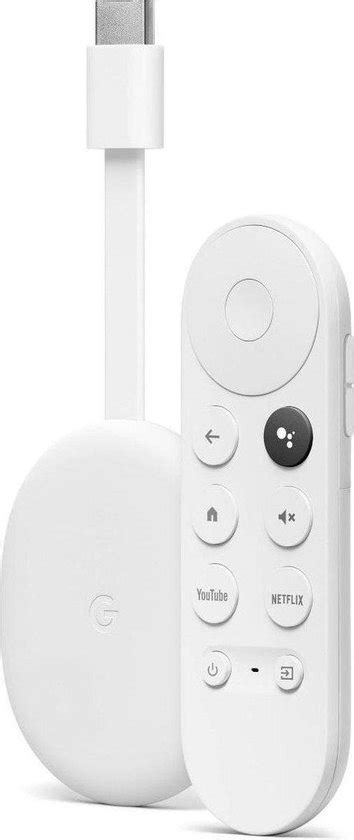
U kunt momenteel twee Chromecast-modellen aanschaffen. De goedkoopste versie, de Chromecast met Google TV (HD), verscheen in 2022. Kan uw televisie 4K aan? Dan is de Chromecast met Google TV (4K) waarschijnlijk de moeite waard, aangezien deze scherpere beelden levert. Het prijsverschil tussen beide modellen is gering; de 'instapversie' heeft een adviesprijs van €39,99, terwijl de 4K-versie enkele tientjes meer kost.
tags: #chromecast #netflix #afstandsbediening