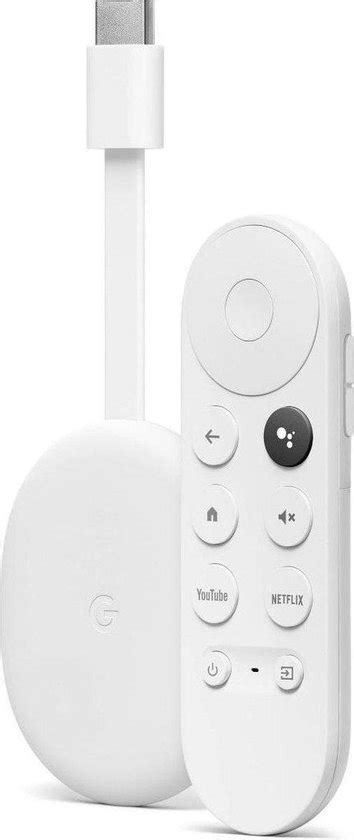
De Chromecast met Google TV is een handig apparaatje waarmee je elke televisie slim kunt maken en snel apps van favoriete streamingdiensten kunt downloaden. Echter, door de bescheiden hardware en de relatief zware Google TV-interface kunnen er haperingen optreden bij het schakelen tussen apps of het terugkeren naar het thuisscherm.
Chromecast met Google TV versnellen met 'Modus Alleen apps'
Er is een effectieve methode om de prestaties van je Chromecast met Google TV te verbeteren: de 'Modus Alleen apps'. Deze modus maakt de interface minimalistischer en kan de snelheid merkbaar verhogen.
Hoe activeer je de 'Modus Alleen apps'?
- Ga naar je profielfoto rechtsboven en kies voor ‘Instellingen’.
- Selecteer vervolgens ‘Accounts en inloggen’ en kies jouw account.
- Scroll naar beneden totdat je de optie ‘Modus Alleen apps’ ziet.
- Activeer de functie door het schakelaartje op groen te zetten.
- Bevestig je keuze door op ‘Aanzetten’ te tikken.
Na het activeren van deze modus zal de interface van de Chromecast aanzienlijk versimpelen. Je zult geen kijkaanbevelingen meer zien en de Google Assistent verdwijnt. Er blijft één tabblad over met uitsluitend je geïnstalleerde apps.
Nadeel van de 'Modus Alleen apps'
Een nadeel van deze modus is dat het downloaden van nieuwe apps uit de Play Store iets lastiger wordt. Om apps te downloaden, moet je eerst de modus uitschakelen. Indien nodig kun je dit doen door via instellingen naar ‘Apps’ te gaan, vervolgens ‘Alle apps bekijken’ te kiezen, dan ‘Systeemapps’ te selecteren en te scrollen naar de ‘Google Play Store’.
Opslagruimte vrijmaken op de Chromecast met Google TV
De Chromecast met Google TV en de Chromecast met Google TV (HD) beschikken over slechts 8GB interne opslag. Een aanzienlijk deel hiervan wordt ingenomen door het systeem zelf, waardoor er effectief slechts ongeveer 4.4GB beschikbaar is. Dit kan leiden tot problemen bij het downloaden en installeren van nieuwe applicaties.
Manieren om opslagruimte vrij te maken:
-
Verwijderen van geïnstalleerde apps: De eenvoudigste methode is het verwijderen van apps die je niet of nauwelijks gebruikt. Dit maakt snel en efficiënt ruimte vrij.
- Navigeer naar het tandwieltje rechtsboven om de instellingen te openen.
- Ga naar ‘Apps’.
- Kies ‘Alle apps bekijken’.
- Selecteer de apps die je wilt verwijderen en tik op ‘Verwijderen’.
-
App-cache legen: Tijdelijke gegevens die door applicaties worden bewaard, kunnen veel ruimte innemen. Het legen van de app-cache verwijdert deze gegevens zonder dat je opnieuw hoeft in te loggen bij je streamingdiensten.
-
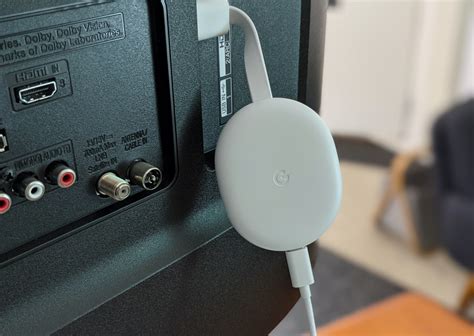
Opslagruimte uitbreiden: Je kunt de opslagruimte van je Chromecast uitbreiden met een USB-stick of geheugenkaartje. Hiervoor heb je een USB-C-hub nodig die ook een USB-C-stroomaansluiting heeft om het geheel van stroom te voorzien.
Verdere optimalisatie en alternatieven
Naast de genoemde methoden zijn er nog andere stappen die je kunt overwegen om de prestaties te verbeteren en problemen te voorkomen:
Netwerkoptimalisatie:
- Router firmware updaten: Zorg ervoor dat de firmware van je router up-to-date is om mogelijke bugs te verhelpen.
- Apparaten opnieuw opstarten: Start zowel je streamingapparaat als je modem of router opnieuw op.
- Plaatsing van apparaten: Plaats je streamingapparaat verder weg van de tv om wifi- of bluetooth-storingen te minimaliseren.
- Ethernet-aansluiting: Overweeg het gebruik van een ethernetadapter om je streamingapparaat direct op je router aan te sluiten. Zowel de Chromecast als de Chromecast met Google TV ondersteunen ethernet, hoewel ze geen ingebouwde poort hebben.
Benut alle mogelijkheden van je Chromecast optimaal.
Alternatief: Google TV Streamer
Voorheen was de Chromecast met Google TV een populaire keuze, maar Google is gestopt met de productie ervan. Het bedrijf verkoopt nu de Google TV Streamer, een mediaspeler die je naast of onder je televisie plaatst. Hoewel de TV Streamer met € 97,- duurder is dan de oude Chromecast, biedt hij meer functionaliteit, zoals de mogelijkheid om te fungeren als smarthome-hub. Ook de aanpasbare knop op de afstandsbediening is een handige toevoeging.
Oplossingen voor specifieke problemen
Mocht je tegen andere problemen aanlopen, zoals een vastgelopen app, dan zijn daarvoor ook oplossingen beschikbaar. Meer tips, waaronder hoe je de Chromecast met een monitor gebruikt of wat te doen als het apparaat niet meer werkt, zijn elders te vinden.
tags: #chromecast #sneller #maken