De Chromecast transformeert elke televisie met een HDMI-aansluiting tot een smart TV. U kunt hiermee video's van diensten als Netflix, Disney+ en NPO Start bekijken, maar ook foto's bekijken of muziek luisteren via de tv. Het is ook mogelijk om content vanaf uw smartphone naar de tv te casten.
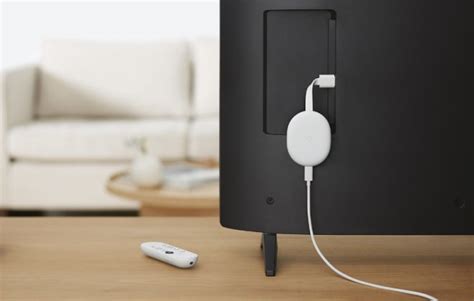
Hoe Werkt Casten Vanaf Uw Smartphone?
Om content vanaf uw smartphone naar de tv te casten, tikt u op de naam van uw Chromecast, zoals u deze heeft ingesteld. Vervolgens selecteert u wat u wilt bekijken in een app zoals Netflix. De gekozen content wordt dan afgespeeld op de televisie. Binnen de app kunt u via de afspeelbalk extra opties beheren, zoals pauzeren, ondertiteling inschakelen of terugspoelen.
Wanneer u op de naam van uw Chromecast tikt (bijvoorbeeld 'Huiskamer' of 'Keuken'), maakt de televisie verbinding. In de app, zoals NPO, kunt u de afspeelbalk gebruiken voor meer opties zoals pauzeren, terugspoelen of ondertiteling aanzetten.
Problemen met Verbinding en Compatibiliteit
Als het casten niet lukt en de Chromecast wel aanstaat maar niet vindbaar is via uw laptop of smartphone, is de meest waarschijnlijke oorzaak dat de apparaten niet met hetzelfde wifi-netwerk zijn verbonden. De Chromecast kan ook onvindbaar zijn via de laptop als u een andere internetbrowser gebruikt, aangezien niet alle browsers Chromecast ondersteunen.
Het is belangrijk om te weten dat niet alle apps compatibel zijn met Chromecast. Muziek kan bijvoorbeeld wel vanaf Spotify worden gecast, maar niet vanaf Apple Music.
Chromecast als Smart TV-Upgrade
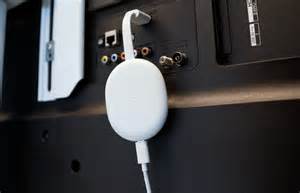
Heeft u nog geen Smart TV? Dan kunt u uw huidige televisie smart maken met de Chromecast mediaspeler van Google. Dit apparaat is te vergelijken met een digitale mediaspeler en sluit u aan op de HDMI-aansluiting van uw HD-televisie. Vrijwel elke televisie die na 2005 is uitgebracht, beschikt over een HDMI-poort.
De Chromecast krijgt stroom via een meegeleverd kabeltje dat u aansluit op de USB-poort van de TV of in het stopcontact. Na verbinding met uw wifi-netwerk kunt u al uw apparaten in huis koppelen.
Stream Content Vanaf Uw Smartphone naar de TV
Met Chromecast streamt u eenvoudig en met één klik content vanaf uw smartphone naar de televisie. Denk hierbij aan YouTube- of Netflix-filmpjes die uw kinderen graag kijken. Het voordeel is dat u uw telefoon tijdens het casten gewoon kunt blijven gebruiken voor andere taken of om te navigeren, terwijl u deze meeneemt naar andere ruimtes in huis.
Batterijbesparing met Casten
Het streamen van content vanaf uw smartphone naar de TV met behulp van Chromecast bespaart batterijverbruik. De Chromecast voert namelijk het zware werk uit, waardoor uw mobiele apparaat (smartphone of tablet) minder belast wordt. Bovendien dient uw telefoon tijdens het casten als afstandsbediening.
Verschil tussen Smart TV en Chromecast
Een Smart TV biedt de mogelijkheid om apps direct op de tv te gebruiken via internet, zonder koppeling met andere apparaten. Smart TV's beschikken over een platform met diverse toepassingen zoals een internetbrowser, NPO Start, Netflix of YouTube.
Chromecast werkt anders. Dit is een HDMI-stick met een ingebouwde wifi-ontvanger die u direct in uw tv plaatst. De content die u op uw tv wilt bekijken, streamt u vanuit apps op uw mobiele device via wifi.
Voordelen van Chromecast
- Bereik door het hele huis dankzij wifi-connectiviteit.
- Besparing op smartphone-batterij, aangezien het verbruik via het netwerk verloopt.
- Sterkere verbinding dan koppelen via Bluetooth.
- Sneller streamen dan via Bluetooth.
- Voordelig alternatief voor andere mediaspelers.
Verschillende Chromecast-modellen
Er zijn momenteel vier modellen Chromecast voor TV:
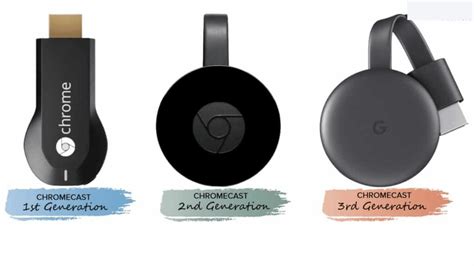
Chromecast 1 (Google Cast)
De eerste generatie, uitgebracht op 24 juli 2013. Dit model, lijkend op een USB-stick, plaatst u in de tv en verbindt via wifi om content vanaf uw mobiele apparaat direct af te spelen.
Chromecast 2
Uitgebracht op 29 september 2015. Deze variant ondersteunt WiFi 5 GHz, wat zorgt voor zeer snelle prestaties. Video's kunnen in hoge resolutie zonder haperingen worden gecast. Ook content van apps als Netflix, YouTube, HBO GO en Spotify streamt snel. Uw smartphone kan als controller dienen voor games met meerdere spelers. Dit model en de Chromecast 3 lijken op een hockey-puck.
Chromecast Audio
Tegelijkertijd met de Chromecast 2 werd de Chromecast Audio geïntroduceerd. Dit model is specifiek ontworpen om aan te sluiten op speakers en stelt u in staat om muziek via wifi vanaf uw telefoon naar uw speakers te casten. Het werkt met Android, iOS en de Chrome browser. Ondersteunde speaker-ingangen zijn RCA, 3,5 mm en Optisch. U kunt ook opgeslagen muziek streamen.
Chromecast Ultra
Dit model biedt ondersteuning voor 4K Ultra HD en HDR, evenals 5 GHz wifi, wat het 1.8 keer sneller maakt dan de Chromecast 2. Het is de enige mediaspeler die momenteel 4K kan afspelen. De prijs is ongeveer twee keer zo hoog als die van de Chromecast 2.
Chromecast 3
De derde variant, uitgebracht op 9 oktober 2018, beschikt over verbeterde 5 GHz wifi en volledige Bluetooth-ondersteuning voor een betere connectiviteit. Het design is vernieuwd en dankzij drie ingebouwde antennes verloopt het streamen vlekkeloos. De prijs is vergelijkbaar met de introductieprijs van de tweede generatie en het is verkrijgbaar in zwart en wit.
Kenmerken van Alle Chromecast-modellen
- Ondersteuning voor surround sound.
- Mirroring (spiegelen) van uw scherm vanaf mobiele apparaten en laptops.
- Het apparaat waarmee u streamt, fungeert direct als afstandsbediening voor afspelen en volumeregeling.
- Werkt op Android-apparaten, iPhone®, iPad®, Mac®, Windows® en Chromebook.
- Geen storende notificatie-tonen vanaf uw device tijdens het streamen.
U kunt content streamen vanuit:
- Inhoud vanuit mobiele apps en webapps.
- Inhoud van Google Chrome webbrowser-pagina's.
Apps die Chromecast Ondersteunen
De Cast Store app (nu onderdeel van de Google Home app) biedt informatie over welke apps Chromecast ondersteunen. U herkent ondersteuning ook aan het 'cast-icoontje' binnen een app of webpagina.
Wanneer er geen content wordt gestreamd, toont de Chromecast een gepersonaliseerde achtergrond op uw TV, die kan bestaan uit persoonlijke foto's, illustraties, satellietbeelden, weerberichten en nieuws.
De app voor Chromecast, oorspronkelijk de Cast-app, is op 27 oktober 2016 hernoemd naar de Google Home-app.
Stappenplan voor het Activeren van uw Chromecast
- Controleer of uw wifi-netwerk is ingeschakeld.
- Plaats de Chromecast in de HDMI-poort van uw TV.
- Sluit het kabeltje van de Chromecast aan op de USB-poort van de TV of in het stopcontact voor stroomvoorziening. De Chromecast zal nu knipperen.
- Zet de TV aan en selecteer de juiste input: HDMI.
- Download de Google Home app voor Chromecast op uw device (beschikbaar voor Android, iOS, Windows en Mac). Start de applicatie en volg de setup.
- Er verschijnt een code op de TV en in uw app; deze moeten gelijk zijn. Selecteer 'Ik zie de code'.
- In de app verschijnt een lijst met gevonden Chromecasts. U kunt uw Chromecast eventueel een andere naam geven.
- Maak verbinding met wifi.
Momenteel kunt u via bepaalde partners films en series op Nest-schermen of tv's afspelen via Google-smartspeakers of -displays. Niet alle partners zijn mogelijk beschikbaar in uw regio.
Opmerking: Mobiel casten wordt niet ondersteund in het basisabonnement met advertenties. Casten met uw stem in het basisabonnement met advertenties wordt wel ondersteund voor Android TV- en Chromecast met Google TV-apparaten. Casten met uw stem via speakers en schermen wordt momenteel alleen ondersteund voor directe gebruikers van STARZ.
Belangrijk: Deze stap is alleen voor Chromecast, Cast en Android TV's. Sommige smart-tv's lijken cast-technologie te ondersteunen vanwege vergelijkbare functionaliteit, maar ondersteunen de technologie zelf niet.
Media Bedienen met Uw Stem
Als u een tv-serie of film afspeelt via spraakopdrachten, zoals 'Hey Google, bekijk Orange is the New Black op tv', worden alle vervolgopdrachten (zoals 'Pauzeer', 'Volgende') gericht op dezelfde tv.
Wanneer mediacontent tegelijkertijd wordt afgespeeld op uw speaker of scherm en op een ander apparaat, bedienen alle opdrachten alleen de speaker of het scherm, niet het externe apparaat. Als u het afspelen op uw speaker of scherm stopt met 'Hey Google, stop' en u wilt het externe apparaat bedienen, moet u 'op apparaat' toevoegen aan uw volgende opdracht voor dat specifieke apparaat.
Om apparaten correct te bedienen:
- Tik op 'Huis'.
- Tik op 'Alle apparaten'.
- Geef uw speaker, scherm, streamingapparaat of Google Cast-apparaat unieke namen en vermijd overlappende termen.
- Tik op 'Huis'.
- Tik op 'Instellingen'.
- Verwijder de huidige naam en voer een nieuwe in.
- Voeg de specifieke serviceprovider toe aan het verzoek.
CHROMECAST SETUP & DEMO
tags: #chromecast #video #spelen #android