Het is frustrerend wanneer QuickTime Player een MP4-bestand niet kan openen, vooral als u net een nieuwe video hebt gedownload. Hoewel MP4 een veelgebruikt videoformaat is, kan QuickTime het om verschillende redenen niet altijd afspelen. Dit komt niet omdat QuickTime MP4-bestanden niet ondersteunt, maar eerder vanwege de onderliggende codecs of andere compatibiliteitsproblemen.
In deze gids verkennen we de mogelijke oorzaken van dit probleem en bieden we praktische oplossingen om ervoor te zorgen dat u uw MP4-video's weer kunt bekijken in QuickTime Player.

Deel 1: Waarom MP4-bestanden mogelijk niet compatibel zijn met QuickTime
Er zijn verschillende factoren die ertoe kunnen leiden dat QuickTime Player moeite heeft met het openen van MP4-bestanden. Het begrijpen van deze oorzaken is de eerste stap naar een oplossing.
1. Codec-problemen
Een MP4-bestand is een container die verschillende video- en audiocodecs kan bevatten. QuickTime Player ondersteunt specifieke codecs, zoals H.264 en AAC. Als uw MP4-bestand is gecodeerd met een niet-ondersteunde codec, zoals DivX of Xvid, zal QuickTime het bestand niet kunnen afspelen. Dit is de meest voorkomende reden voor de foutmelding 'QuickTime kan MP4 niet openen'.
Hier is een overzicht van veelvoorkomende codecs en bestandsformaten:
| Mediatype | Bestandsformaten | Veelvoorkomende codecs |
|---|---|---|
| Video | .mov, .mp4, .m4v, .qt, .3gp, .avi (beperkte ondersteuning) | H.264 (AVC), MPEG-4, Apple ProRes, HEVC (H.265), MJPEG, DV |
| Audio | .mp3, .m4a, .aac, .wav, .aif, .aiff, .caf, .au | AAC, MP3, ALAC, PCM, ADPCM, AMR |
2. Bestandscorruptie
Soms ligt het probleem niet bij QuickTime, maar bij het MP4-bestand zelf. Corrupte videobestanden kunnen ontstaan door onvolledige downloads, overdrachts- of schijffouten, waardoor het bestand onspeelbaar wordt voor elke mediaspeler.
3. Verouderde QuickTime-versie
Als u een oudere versie van QuickTime Player gebruikt, mist u mogelijk ondersteuning voor nieuwere codecs die in moderne MP4-bestanden worden gebruikt. Apple werkt QuickTime regelmatig bij om compatibiliteit en prestaties te verbeteren, dus een verouderde versie kan problemen veroorzaken.
4. Softwarefouten
Net als elke software kan ook QuickTime Player bugs bevatten die het afspelen van bepaalde MP4-bestanden verhinderen. Hoewel minder voorkomend, is dit een mogelijke oorzaak, vooral na macOS-updates.
Deel 2: 5 oplossingen om QuickTime-compatibiliteitsproblemen op te lossen
Nu we de oorzaken kennen, kunnen we overgaan tot de oplossingen om uw MP4-bestanden weer afspeelbaar te maken in QuickTime Player.
1. Controleer en converteer de codec
De eerste stap is om te bepalen welke codecs uw MP4-bestand gebruikt. Tools zoals ArkThinker Video Converter Ultimate of Tipard Video Converter Ultimate kunnen u helpen de mediagegevens van uw bestand te analyseren.
Als de codec niet wordt ondersteund, moet u het MP4-bestand converteren naar een QuickTime-compatibel formaat, zoals MOV, of een compatibele MP4-codec (H.264 of MPEG-4) gebruiken. Met software als ArkThinker Video Converter Ultimate kunt u dit eenvoudig doen.
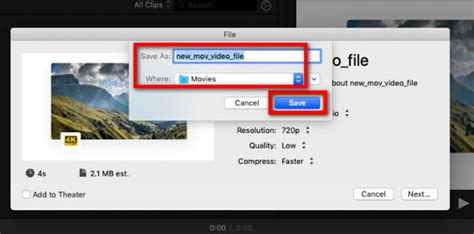
Stappen voor conversie met ArkThinker Video Converter Ultimate:
- Klik op 'Bestanden toevoegen' of sleep uw MP4-bestand naar de werkruimte.
- Klik op de optie 'Bekijk media-info' om gedetailleerde video- en audiocodec-informatie te bekijken.
- Als de videocodec niet compatibel is, ga dan naar de sectie 'Uitvoerformaat'.
- Selecteer 'QuickTime MOV' als uitvoerformaat.
- Kies in de profielinstellingen H.264 (aanbevolen) of MPEG-4 als videocodec.
- Kies de gewenste opslaglocatie en klik op 'Alles converteren'.
Na de conversie probeert u het nieuwe MOV-bestand in QuickTime te openen.
2. Repareer het bestand
Als u vermoedt dat het MP4-bestand beschadigd is, kunt u proberen het te repareren. Professionele videoreparatiesoftware zoals EaseUS Fixo Video Repair is ontworpen om corruptieproblemen in MP4-, MOV- en 3GP-bestanden op te lossen.
Hoe repareer je een beschadigd videobestand met VLC?
Stappen voor reparatie met EaseUS Fixo Video Repair:
- Download en start EaseUS Fixo op uw Mac.
- Klik op 'Video Repair' en vervolgens op 'Add Video' om uw corrupte MP4-bestand te uploaden.
- Selecteer de video en klik op de knop 'Repareren'.
- Wacht tot het reparatieproces is voltooid en bekijk een voorbeeld van de gerepareerde video.
- Klik op 'Opslaan' om het gerepareerde bestand op te slaan.
- Als de snelle reparatie niet werkt, probeer dan de 'Geavanceerde reparatie'-modus door een voorbeeldschermopname van de corrupte video toe te voegen.
3. Update QuickTime Player
Zorg ervoor dat u de nieuwste versie van QuickTime Player gebruikt. Updates bevatten vaak ondersteuning voor nieuwere codecs en lossen bugs op die de weergave van MP4 kunnen verhinderen.
Stappen voor het updaten van QuickTime op Mac:
- Open QuickTime Player op uw Mac.
- Klik in de menubalk op 'Hulp' en selecteer 'Controleren op updates'.
- Volg de instructies om eventuele beschikbare updates te installeren.
Probeer na het updaten het MP4-bestand opnieuw te openen.
4. Gebruik een alternatieve mediaspeler
Als geen van de bovenstaande oplossingen werkt, kunt u overwegen om een meer veelzijdige mediaspeler te gebruiken die een breder scala aan codecs en formaten ondersteunt. Populaire opties zijn:
- VLC Media Player: Een gratis, open-source speler die vrijwel elk videoformaat kan afspelen zonder extra codecs.
- Elmedia Player: Een krachtige mediaspeler voor Mac met ondersteuning voor diverse formaten.
- Tipard Blu-ray Player: Ondersteunt MP4 en vele andere formaten, met hoge definitie video en heldere audio.
Deze spelers kunnen uw MP4-bestanden vaak probleemloos afspelen, zelfs als QuickTime dat niet kan.
5. Installeer extra codecs
Hoewel minder gebruikelijk en soms risicovol vanwege beveiligingsrisico's, kan het installeren van extra codec-pakketten de mogelijkheden van QuickTime uitbreiden. Houd er echter rekening mee dat pakketten zoals Perian (een oud codec-pakket van derden voor macOS) mogelijk niet meer actief worden ontwikkeld.
Deel 3: Veelgestelde vragen
Waarom kan iMovie MP4 niet openen in QuickTime?
iMovie vereist dat MP4-bestanden codecs gebruiken die compatibel zijn met QuickTime, zoals H.264 voor video en AAC voor audio. Als het MP4-bestand een andere codec gebruikt, kunnen zowel iMovie als QuickTime het bestand niet openen. Het converteren van het MP4-bestand naar MOV met een ondersteunde codec is vaak de beste oplossing.
Welke formaten ondersteunt QuickTime?
QuickTime Player ondersteunt standaard de volgende formaten:
- MOV
- MP4 (met H.264 of MPEG-4 codecs)
- M4V
- AAC
- WAV
- AIFF
Als uw bestand niet in een van deze formaten is, moet u het mogelijk converteren.
Wat zijn de beste codecs voor QuickTime?
De meest aanbevolen codecs voor QuickTime zijn H.264 voor video en AAC voor audio. Deze codecs bieden een hoge afspeelkwaliteit en worden breed ondersteund door QuickTime en andere Apple-applicaties.