Niet-ondersteunde videoformaten en ontbrekende videocodecs kunnen leiden tot afspeelfouten met MOV-bestanden. Gelukkig zijn er diverse oplossingen om deze problemen te verhelpen, variërend van het converteren van videoformaten tot het installeren van de benodigde codecs.
Het MOV-videoformaat wordt veel gebruikt en wordt doorgaans ondersteund door de meeste bekende multimedia-apparaten, waaronder de Mac, iPod, camcorder en digitale camera. Echter, .mov-bestanden kunnen soms niet worden afgespeeld op een pc om verschillende redenen. In dergelijke situaties is het noodzakelijk om het MOV-afspeelprobleem op te lossen, zelfs voor Windows-gebruikers die te maken kunnen krijgen met soortgelijke problemen in Windows Media Player.

Veelvoorkomende Oorzaken van Ontbrekende Codecs en MOV Afspeelproblemen
Problemen met ontbrekende codecs komen vaak voor bij het afspelen van video's met een mediaspeler. Veelvoorkomende meldingen zijn:
- "Om deze video af te spelen heb je een codec nodig."
- "Video codec unsupported."
- Foutmeldingen zoals 0xc00d5212 in Windows Media Player, die wijzen op ontbrekende codecs.
Er zijn diverse redenen waarom een codec kan ontbreken of waarom een MOV-bestand niet afspeelt:
Specifieke Oorzaken van Codec Problemen:
- Corrupte of Beschadigde Videobestanden: Videobestanden kunnen beschadigd raken tijdens het downloaden, kopiëren van externe apparaten, of door problemen met opslagmedia.
- Incompatibele Codecs: Soms zijn de geïnstalleerde codecs niet compatibel met het specifieke videoformaat of de gebruikte mediaspeler.
- Niet-Ondersteunde Formaten: De mediaspeler of het apparaat ondersteunt mogelijk het specifieke videoformaat van het MOV-bestand niet.
- Verouderde Mediaspelers of Drivers: Een verouderde mediaspeler of videodriver kan problemen veroorzaken bij het afspelen van nieuwere videoformaten.
- Conflicterende Audiodrivers: Meerdere geïnstalleerde audiodrivers kunnen conflicten veroorzaken die leiden tot afspeelfouten.
- Beschadigde Systeembestanden: Corruptie in systeembestanden, veroorzaakt door onvolledige installaties, virussen of malware, kan ook afspeelproblemen veroorzaken.
- Ontbrekende Essentiële Videocomponenten: Een essentieel videocomponent of codec, zoals H265, kan ontbreken, waardoor het bestand niet afspeelbaar is.
- Beschadigde EOF of Header: Als de End-Of-File (EOF) of de header van het videobestand ontbreekt of beschadigd is, kan dit het afspelen belemmeren.
- Bevroren Frames: Een bevroren frame kan ook het afspelen van een MOV-bestand verhinderen.
Oorzaken van MOV Afspeelproblemen op Mac en Windows:
- Stroomstoringen of Internetstoringen: Onderbrekingen tijdens het downloaden van MOV-bestanden kunnen leiden tot onvolledige of beschadigde bestanden.
- Slechte Sectoren op de Harde Schijf: MOV-bestanden op schijven met slechte sectoren kunnen niet nauwkeurig worden afgespeeld.
- Onvoldoende Systeemspecificaties: De specificaties van een computer zijn mogelijk niet toereikend om hoge resolutie (4K of 8K) MOV-bestanden af te spelen.
- Bestandsformaat Wijzigingen: Het onjuist wijzigen van de bestandsindeling van MOV-bestanden kan deze beschadigen.
- Verouderde Drivers: Een verouderde mediaspeler of systeemdriver kan het MOV-formaat mogelijk niet ondersteunen.
- Ontbrekende Codecs: Sommige spelers ondersteunen alleen MOV-bestanden met specifieke codecs (bijv. MPEG-4, H.264 video en AAC audio), en missen ondersteuning voor andere, zoals H265.
Digitale video uitgelegd: formaten, codecs en containers
Oplossingen voor MOV Afspeelproblemen en Ontbrekende Codecs
Er zijn verschillende methoden om problemen met MOV-bestanden en ontbrekende codecs op te lossen:
Oplossing 1: Gebruik Videoreparatiesoftware
Software zoals EaseUS Fixo Video Repair kan helpen bij het repareren van beschadigde video's, inclusief MOV-bestanden. Deze tool ondersteunt ook MP4, M2TS, MKV, MTS, 3GP, AVI, FLV en M4V. Het kan video's repareren die beschadigd zijn tijdens het opnemen, overzetten, bewerken of converteren.
Stappen voor EaseUS Fixo Video Repair:
- Open Fixo op uw lokale pc.
- Klik op "Video Repair" en voeg de beschadigde videobestanden toe via "Add Videos".
- Klik op "Repair" om een enkele video te repareren of op "Repair All" om alle video's te repareren.
- Wacht tot het reparatieproces is voltooid en bekijk een voorbeeld van de gerepareerde video's.
- Sla de gerepareerde video's op.
- Indien de snelle reparatie mislukt, gebruik de "Geavanceerde reparatie" door een voorbeeldvideo toe te voegen.
- Klik op "Nu repareren" voor het geavanceerde reparatieproces en sla de video's vervolgens op.
Een andere optie is de EaseUS Online Video Repair tool, die gratis is en beschadigde video's online kan repareren, ongeacht het besturingssysteem.
Stappen voor EaseUS Online Video Repair:
- Upload uw MOV-video of sleep deze naar de tool.
- Wacht tot het reparatieproces is voltooid.
- Download de gerepareerde MOV-video na het invoeren van de extractiecode.
Oplossing 2: Converteer of Repareer met VLC Media Player
De VLC media player is een veelzijdige open-source mediaspeler die een breed scala aan bestandsformaten ondersteunt en ook reparatiefuncties biedt.
Video Converteren met VLC:
- Open VLC Media Player.
- Ga naar "Media" > "Converteren/Opslaan".
- Klik op "Add" en selecteer het MOV-bestand dat u wilt converteren.
- Klik op "Convert/Save".
- Kies in het pop-upvenster "Converteren" een profiel, bijvoorbeeld "Video - H.264 + MP3 (MP4)".
- Specificeer een doelbestand en klik op "Start" om het conversieproces te starten.
- U kunt de voortgang volgen via de blauwe voortgangsbalk.
Repareren met VLC:
VLC kan ook proberen beschadigde AVI-bestanden te repareren. Hoewel de tekst specifiek AVI noemt, kan de speler soms ook helpen bij andere beschadigde formaten.
Oplossing 3: Wijzig de Bestandsextensie
In sommige gevallen kan het wijzigen van de bestandsextensie van .mov naar .mp4 of .avi helpen bij het afspelen, vooral als de speler een specifiek formaat verwacht.
Stappen:
- Maak een kopie van het problematische MOV-bestand.
- Wijzig de bestandsextensie van .mov naar .mp4 of .avi.
- Probeer het bestand af te spelen met een mediaspeler die het nieuwe formaat ondersteunt.
Als dit niet werkt, kunt u in VLC Media Player onder "Tools" > "Preferences" de optie "Altijd repareren" inschakelen voor AVI-bestanden.
Oplossing 4: Gebruik QuickTime Player op Mac
Op een Mac kan QuickTime Player worden gebruikt om beschadigde MOV-bestanden te repareren.
Stappen:
- Open het MOV-bestand in QuickTime Player.
- Als het bestand niet afspeelt, probeer dan het te openen met een andere mediaspeler om te zien of het daar wel werkt.
- Gebruik de "Film inspector" (Cmd+I) om informatie over het bestand te bekijken, inclusief eventuele foutcodes.
Oplossing 5: Installeer Ontbrekende Codecs
Een van de meest directe oplossingen is het installeren van de ontbrekende codecs.
Installeren van Codecs in Windows Media Player:
- Open Windows Media Player.
- Ga naar het tabblad "Speler" en selecteer de updatefrequentie onder "Automatische updates".
- Als u wordt gevraagd om een codec te installeren bij het afspelen van een video, selecteer dan "Installeren".
- Windows Media Player kan ook automatisch codecs downloaden.
Codec Packs:
U kunt ook codec-pakketten downloaden zoals K-Lite Codec Pack (voor Windows) of Perian (voor Mac), die een verzameling van codecs bevatten voor diverse formaten. Wees voorzichtig bij het installeren van gratis codecpakketten, omdat deze soms compatibiliteitsproblemen kunnen veroorzaken. Het wordt aangeraden om een systeemherstelpunt te maken voordat u codecpakketten installeert.
Oplossing 6: Update Uw Mediaspeler en Drivers
Zorg ervoor dat uw mediaspeler en grafische drivers up-to-date zijn.
Updates voor Mediaspelers:
- Windows Media Player: Ga naar "Help" > "Controleren op updates".
- VLC Media Player: Ga naar "Help" > "Controleren op updates".
Updates voor Grafische Drivers:
- Open de Apparaatbeheer (Device Manager).
- Selecteer "Beeldschermadapters".
- Klik met de rechtermuisknop op uw grafische kaart en selecteer "Stuurprogramma bijwerken".
Oplossing 7: Gebruik Alternatieve Mediaspelers
Als uw standaard mediaspeler problemen blijft geven, probeer dan een alternatieve speler die een breder scala aan formaten ondersteunt.
- VLC Media Player
- 5KPlayer
- PotPlayer
- KMPlayer
- Leawo Blu-ray Player (biedt geavanceerde coderings- en decoderingsmogelijkheden)
- AnyMP4 Blu-ray Player (ondersteunt diverse formaten)
Deze spelers vereisen vaak geen extra codec-installaties en kunnen veel voorkomende afspeelproblemen oplossen.
Oplossing 8: Wijzig de Bestandsextensie en Repareer in VLC
Een andere methode is het wijzigen van de bestandsextensie van .mov naar .mp4 en deze vervolgens te openen in VLC. Hoewel dit geen directe reparatie is, kan het soms helpen bij het omzeilen van compatibiliteitsproblemen.
Oplossing 9: Controleer en Configureer Beveiligingsinstellingen
In sommige gevallen kunnen beveiligingsinstellingen of machtigingen verhinderen dat Windows Media Player toegang krijgt tot mediabestanden, vooral als deze op een beperkte map of netwerklocatie staan. Pas de beveiligingsinstellingen van uw systeem aan om toegang tot mediabestanden toe te staan.
Oplossing 10: Gebruik Online Converters
Naast reparatietools zijn er ook online video converters die MOV-bestanden kunnen omzetten naar meer gangbare formaten zoals MP4. Dit kan een snelle oplossing zijn als de bestanden niet zwaar beschadigd zijn.
Hoe Weet U Welke Codec Ontbreekt?
Om te bepalen welke codec ontbreekt, kunt u de volgende methoden gebruiken:
- Mediaspeler Eigenschappen: Speel de video af met een mediaspeler, klik met de rechtermuisknop op het bestand en ga naar "Eigenschappen" > "Bestand". Hier vindt u secties voor audiocodec en videocodec.
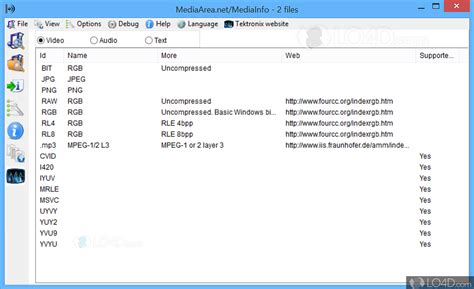
- Codec-Identificatietools: Gebruik externe tools zoals MediaInfo of FFprobe om gedetailleerde informatie over de codecs in het videobestand te verkrijgen.
Specifieke Problemen en Oplossingen
Windows Media Player Speelt Geen Video Af (Alleen Geluid)
Dit probleem wordt vaak veroorzaakt door een ontbrekende of incompatibele videocodec. Zorg ervoor dat Windows Media Player en eventuele geïnstalleerde codec packs up-to-date zijn. U kunt ook proberen de video af te spelen in een alternatieve mediaspeler of het bestand te converteren naar een compatibeler formaat.
MOV-Bestanden Spelen Niet Af op Mac
Naast ontbrekende codecs kunnen ook problemen met QuickTime Player, beschadigde bestanden, verouderde software of onvoldoende systeemspecificaties oorzaken zijn. Het gebruik van alternatieve mediaspelers of videoreparatiesoftware kan hierbij helpen.
Fout 0xc00d36e5 in Windows Media Player
Deze fout kan wijzen op ontbrekende codecs, een beschadigd Windows-register, conflicten met invoegtoepassingen van derden of problemen met het videobestand zelf. Oplossingen omvatten het proberen van een andere mediaspeler, het updaten van drivers, het converteren van het bestand of het repareren van beschadigde videobestanden met gespecialiseerde software.
Het oplossen van problemen met MOV-bestanden en ontbrekende codecs vereist vaak een systematische aanpak. Door de bovenstaande stappen te volgen, kunt u de oorzaak van het probleem identificeren en de meest geschikte oplossing toepassen om uw video's weer af te spelen.