De FRITZ!Box van AVM is een multifunctionele router die meer biedt dan alleen een internetverbinding. Het vormt het hart van je thuisnetwerk en verbindt diverse apparaten zoals computers, laptops, tablets en smartphones. Dit wordt mogelijk gemaakt door FRITZ!OS, het besturingssysteem van de FRITZ!Box, dat regelmatig wordt bijgewerkt met nieuwe functies en verbeteringen.
AVM brengt periodiek software-updates uit voor FRITZ!OS, waardoor uw FRITZ!Box ook na de aanschaf nieuwe functionaliteiten krijgt. Het installeren van deze updates is eenvoudig: voer "fritz.box" in de adresbalk van uw browser in en volg de stappen van de update-assistent in de gebruikersinterface. Met slechts twee muisklikken is de nieuwe versie van FRITZ!OS geïnstalleerd.
FRITZ!Box als Mediacenter
Een van de nuttige functies van de FRITZ!Box is de mogelijkheid om als mediacenter te fungeren. Door USB-opslagapparaten aan te sluiten, zoals een externe harde schijf of USB-stick, creëert u een netwerkopslag. Via FRITZ!NAS krijgen alle netwerkondersteunende apparaten in uw thuisnetwerk toegang tot muziek, video's, internetradio en andere bestanden. De FRITZ!Box mediaserver maakt het bovendien mogelijk om internetradio en podcasts te streamen. Er zijn standaard al diverse internetradiozenders ingesteld, en dit aanbod kan eenvoudig worden uitgebreid.
Thuisnetwerken en Smart Home
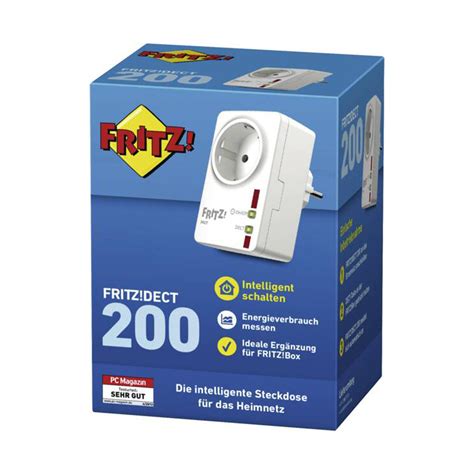
De FRITZ!Box legt de basis voor een geavanceerd thuisnetwerk met snelle internetverbindingen, gebruiksvriendelijke netwerkmogelijkheden en handige telefoniefuncties. In combinatie met slimme apparaten zoals de FRITZ!DECT 200 (slimme stekker) en FRITZ!Powerline 546E, kunt u elektronische apparaten eenvoudig op afstand in- en uitschakelen. Tevens is het mogelijk om het energieverbruik te meten en te optimaliseren via uw PC, tablet, smartphone of FRITZ!Fon.
Altijd en Overal Verbonden met MyFRITZ!
Met MyFRITZ! biedt de FRITZ!Box een veilige en eenvoudige manier om wereldwijd toegang te krijgen tot uw persoonlijke gegevens. Deze persoonlijke cloud-dienst stelt u in staat om uw privégegevens veilig thuis op te slaan op een USB-stick of harde schijf die aan de FRITZ!Box is gekoppeld. In combinatie met de Smart Home-functionaliteit kunt u via internet uw FRITZ!Box en de daaraan gekoppelde apparaten op afstand beheren.
Mobiele Ondersteuning met FRITZ!Apps
De gratis FRITZ!Apps voor Android en iOS breiden de functionaliteit van uw FRITZ!Box uit naar uw smartphone en tablet. De FRITZ!App Fon transformeert uw smartphone in een telefoon voor het thuisnetwerk. Met de MyFRITZ!App heeft u van buitenaf toegang tot alle apparaten die met uw FRITZ!Box zijn verbonden, inclusief Smart Home-apparatuur. De FRITZ!App Ticker informeert u over gemiste oproepen en biedt een snelle manier om terug te bellen.
Veiligheid en Beheer
Ouderlijk Toezicht
De FRITZ!Box biedt eenvoudige tools voor ouderlijk toezicht, waarmee u de internettoegangstijden en -duur voor kinderen kunt instellen.
Gesprekken en Berichten Beheren
U kunt tot wel vijf antwoorapparaten op de FRITZ!Box instellen, elk met een eigen actief-tijdstip. Ontvangen berichten zijn direct afspeelbaar via de homepage van de FRITZ!Box en lijsten met bellers en berichten zijn toegankelijk via uw smartphone of tablet.
Telefoonboek Synchronisatie
Het telefoonboek van de FRITZ!Box kan automatisch synchroniseren met uw online telefoonboeken. Wijzigingen worden consistent doorgevoerd op alle verbonden apparaten, inclusief uw FRITZ!Fon.
Gasttoegang
Voor gasten biedt de FRITZ!Box een aparte, wachtwoordbeveiligde internettoegang via WLAN of een vaste netwerkverbinding. Dit zorgt ervoor dat uw eigen netwerk beschermd blijft.
'Niet Storen'- en Wekfunctie
De 'Niet storen'-functie zorgt voor ongestoorde rust, waarbij u specifieke nummers kunt instellen die altijd mogen bellen.
Ecomodus
De ecomodus van de FRITZ!Box beperkt het stroomverbruik door de sterkte van het DECT- en WLAN-signaal aan te passen aan de situatie. Het WLAN kan optioneel worden uitgeschakeld via een nachtservice of knop. Het geïntegreerde DECT-basisstation schakelt automatisch uit als er geen draadloze telefoon is verbonden.
Streamen naar uw Televisie
Het streamen van content naar uw televisie kan op verschillende manieren, afhankelijk van uw apparatuur.
Streamen met een Smart TV
Als u een smart-tv bezit, is streamen vaak een eenvoudige aangelegenheid. Deze televisies zijn uitgerust met een ingebouwde mediaspeler en vaak al met apps zoals YouTube, Netflix en Spotify. Direct afspelen via de tv is doorgaans sneller en stabieler dan via een smartphone of tablet.
Mediaspelers voor Niet-Slimme TV's
Voor televisies die nog niet slim zijn, is een externe mediaspeler nodig, zoals Google TV Streamer of Apple TV. Deze apparaten sluit u aan via een HDMI-poort en transformeren uw tv direct in een smart-tv met krachtige hardware. Het is raadzaam om te onderzoeken welke mediaspeler het beste aansluit bij uw behoeften. Sommige providers, zoals KPN en Ziggo, bieden eigen mediaboxen aan met geïntegreerde Google TV, waardoor een aparte stick of box overbodig is.
Google Chromecast
De Google Chromecast is een populaire en betaalbare oplossing. Dit kleine apparaatje wordt aangesloten op de HDMI-poort van uw tv. U streamt content vanaf uw smartphone of tablet naar de tv via de Google Cast-functionaliteit. De bediening verloopt via uw smartphone of tablet, terwijl de Chromecast zelf de verbinding met internet maakt. Dit werkt met zowel Android- als Apple-apparaten.
Voordelen Google Chromecast TV Streamer:
- Makkelijk in gebruik.
- Compatibel met veel apparaten.
- Ondersteuning voor een breed scala aan apps.
Nadelen Google Chromecast TV Streamer:
- Een aparte Google Chromecast kan nodig zijn als uw tv geen Google Cast ondersteunt.
- Het streamen van lokaal opgeslagen media kan complexer zijn.
Apple TV
Apple TV is een mediaspeler van Apple die vergelijkbare streamingmogelijkheden biedt als een smart-tv, inclusief apps als Netflix en Videoland. Het is een apart apparaat dat u via HDMI aansluit. Met AirPlay kunt u bovendien het scherm van uw iPhone, iPad of MacBook draadloos naar de tv sturen. De bediening geschiedt via uw Apple-apparaat.
Voordelen Apple TV:
- Makkelijk in gebruik.
- Veel apps worden ondersteund.
Nadelen Apple TV:
- Voor het streamen van beeld is een Apple TV of tv met AirPlay vereist.
- Bediening is uitsluitend mogelijk vanaf Apple-apparaten.
Andere Mediaspelers
Naast Google Chromecast en Apple TV zijn er diverse andere mediaspelers op de markt, zoals de Humax TV+ H3, Amazon Fire TV stick en Nvidia Shield.
DLNA: Eigen Bestanden Streamen
DLNA is een techniek die veel televisies ondersteunen en het mogelijk maakt om lokaal opgeslagen bestanden te delen via het thuisnetwerk. Beide apparaten moeten DLNA ondersteunen en op hetzelfde wifi-netwerk zijn aangesloten. De Windows Mediaspeler kan gebruikt worden voor het beheer van bestanden, evenals andere mediaserver-programma's zoals Serviio, Twonky, Plex en TVersity.
Voordelen DLNA:
- Handig voor het streamen van bestanden van uw computer of laptop.
- Brede ondersteuning door televisies, waardoor extra aanschaf vaak niet nodig is.
Nadelen DLNA:
- Werkt alleen met lokaal opgeslagen bestanden, niet met streamingdiensten zoals Netflix.
- Het opslagapparaat moet continu aan staan tijdens het streamen.
Miracast: Smartphonescherm op uw TV
Miracast, ook wel 'HDMI via wifi' genoemd, spiegelt het scherm van uw smartphone of tablet naar de tv via Wi-Fi Direct. Dit vereist geen internetverbinding, maar wel dat zowel de tv als het mobiele apparaat Miracast ondersteunen. Houd er rekening mee dat het scherm van uw mobiele apparaat aan moet blijven tijdens het streamen, wat de batterij kan belasten.
Voordelen Miracast:
- Ondersteuning bij veel smartphones en tablets.
- Direct te gebruiken zonder installatie.
- Geen app-ondersteuning nodig, omdat het hele scherm wordt gespiegeld.
Nadelen Miracast:
- Kwaliteit kan variëren (resolutie en beeldsnelheid).
- Het scherm van het mobiele apparaat moet aan blijven, wat de batterij snel leegtrekt.
- Veel nieuwe Android-apparaten ondersteunen deze techniek niet meer.
- Fabrikanten gebruiken verschillende namen voor hun Miracast-varianten.
FRITZ!Box binnen 5 minuten aansluiten | FRITZ! Starter
FRITZ! Starter Videoserie
In de nieuwe videoserie FRITZ! Starter wordt op een snelle en eenvoudige manier uitgelegd hoe u uw FRITZ!Box, FRITZ!Repeater en smarthome-apparatuur instelt en bedient. De eerste twee afleveringen zijn reeds beschikbaar en behandelen het aansluiten van de FRITZ!Box en het uitbreiden van het Wi-Fi-netwerk met een FRITZ!Repeater. Abonneer u op het YouTube-kanaal en activeer meldingen om geen enkele video te missen.
FRITZ!Box installatie met KPN
Bij de installatie van een Fritzbox 7590 voor KPN (BYOD) wordt soms vermeld dat het KPN-kastje op LAN-poort 1 moet worden aangesloten. Vroeger, toen IPTV via Bridged mode liep, was dit een vereiste. Tegenwoordig, met Routed mode, kan IPTV overal in het netwerk worden aangesloten, mits alle tussenliggende apparatuur IGMP ondersteunt. Bij IGMP snooping wordt bijgehouden welke switchpoort belang heeft bij multicastverkeer, zodat dit niet onnodig naar alle poorten wordt gestuurd.