Wanneer u een dvd in uw computer plaatst, verwacht u mogelijk dat deze automatisch start en de inhoud afspeelt. Echter, in sommige gevallen, zoals bij zelfgemaakte video's die al enkele jaren oud zijn, kan Windows 11 een foutmelding geven zoals "het bestand heeft geen app toegewezen voor het uitvoeren van deze actie". Dit kan frustrerend zijn, vooral als u de video wilt afspelen zonder extra stappen te ondernemen.
Dit probleem treedt vaak op wanneer Windows niet correct is geconfigureerd om een specifieke toepassing te associëren met het afspelen van media van een dvd of verwijderbare schijf. Hoewel u de video kunt afspelen door de dvd handmatig te openen en het bestand te selecteren, wilt u wellicht een meer gestroomlijnde ervaring waarbij de video direct start.
Configuratie van automatische afspeelopties
Om dit probleem op te lossen en de automatische afspeelfunctie te herstellen, kunt u de instellingen van het Configuratiescherm van Windows aanpassen. Dit stelt u in staat om de actie te bepalen die Windows uitvoert wanneer verschillende soorten media worden ingevoegd.
Stap 1: Toegang tot het Configuratiescherm
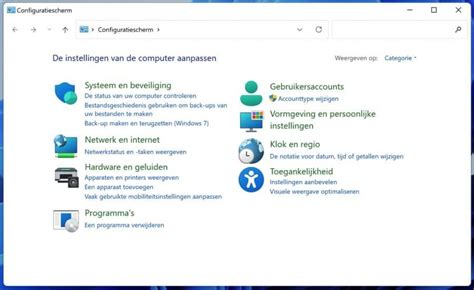
Om te beginnen, drukt u gelijktijdig op de "Win + s" toetsen op uw toetsenbord. In het zoekvak dat verschijnt, typt u "Configuratiescherm" en selecteert u de bijbehorende optie om het te openen.
Stap 2: Media-instellingen aanpassen
Eenmaal in het Configuratiescherm navigeert u naar de opties voor "Automatisch afspelen". Hier kunt u voor elk type media, zoals dvd-video, muziek-cd, of verwisselbare schijf, een specifieke actie selecteren. Het is belangrijk op te merken dat de actie niet voor alle media hetzelfde hoeft te zijn.
U kunt bijvoorbeeld instellen dat bij het plaatsen van een dvd met video de mediaplayer automatisch start. Als u de voorkeur geeft aan het herstellen van alle instellingen naar de standaardwaarden, kunt u onderaan de pagina op "Alles herstellen naar standaardinstellingen" klikken.
Associëren van een afspeelprogramma (MPC-HC)
Als u specifieke voorkeur heeft voor een mediaplayer zoals MPC-HC (Media Player Classic Home Cinema) en u wilt dat deze automatisch wordt gebruikt, moet u deze mogelijk handmatig associëren met het afspelen van videobestanden van dvd's.
MPC-HC installeren en vinden
Als MPC-HC nog niet op uw systeem is geïnstalleerd, kunt u dit downloaden en installeren. Na installatie kunt u het uitvoerbare bestand vinden op een van de volgende locaties, afhankelijk van uw installatie:
- C: \ Program Files \ MPC-HC en selecteer mpc-hc64.exe
- C: \ Program Files (x86) \ K-Lite Codec Pack \ MPC-HC64.exe (als het onderdeel is van het K-Lite Codec Pack)
Associëren met bestandstypen of afspeelapparaten
Nadat u MPC-HC hebt gevonden, kunt u proberen het te associëren met videobestandsformaten of direct met het afspeelapparaat (de dvd-drive). Dit kan meestal worden gedaan via de instellingen van het Configuratiescherm of via de eigenschappen van een videobestand (rechtermuisklik -> "Openen met" -> "Kies een andere app").
Als u al een werkende mediaplayer zoals VLC heeft geïnstalleerd, kunt u ook proberen deze als standaardmediaspeler in te stellen via de instellingen van Windows.
Beeldscherm aansluiten en instellen op Windows 11
Het aanpassen van deze instellingen zou u moeten helpen om de gewenste automatische afspeelervaring te verkrijgen, waardoor het afspelen van uw dvd-video's eenvoudiger wordt.