Door uw laptop aan te sluiten op uw televisie, maakt u van uw laptop een mediacenter. Alle series, films, foto's en games die u op het scherm van uw laptop ziet, bekijkt u voortaan op uw televisie. Het enige wat u hiervoor nodig hebt is een HDMI-kabel. Wij vertellen u hoe u uw laptop aansluit op uw televisie.
Wat heeft u nodig?
Om uw laptop op uw televisie aan te sluiten, heeft u het volgende nodig:
- Een laptop met een HDMI-poort.
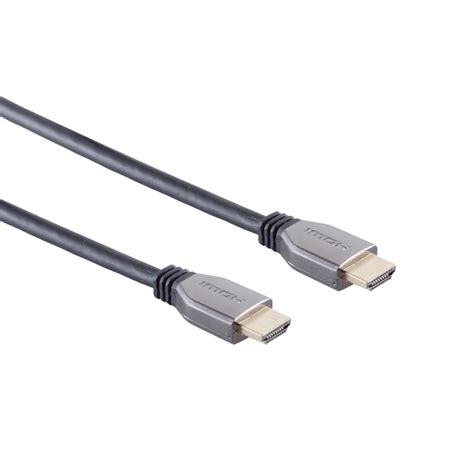
- Een HDMI-kabel.
- Een beschikbare HDMI-ingang op uw tv.
- De knop 'ingang/bron' op uw afstandsbediening.
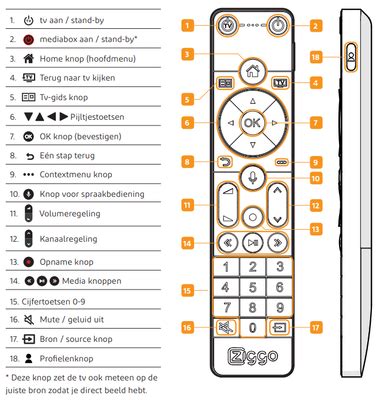
U vindt de knop 'ingang/bron' meestal linksboven op uw afstandsbediening. Het is een afbeelding van een pijl die een rechthoek of vierkant binnengaat. Met de knop 'ingang/bron' kunt u tussen ingangskanalen schakelen.
Voorbereiding: de juiste videokabel kiezen
Voordat u begint, heeft u de juiste videokabel nodig om uw laptop op uw televisie aan te sluiten. Bekijk de uitgangen van uw laptop en de ingangen van uw televisie en zoek een aansluiting die ze allebei hebben. Gebruik bij voorkeur een HDMI-aansluiting, want veel laptops hebben die. Heeft uw laptop geen HDMI? Dan kunt u VGA of DVI gebruiken. Houd er rekening mee dat VGA geen geluid doorgeeft.
Hebben uw laptop en uw televisie geen enkele aansluiting gemeen? Gebruik dan een converter, een 'tussenapparaatje' met meerdere aansluitingen.
Stap 1: Verbind uw laptop met uw televisie
Zet uw laptop en televisie uit en gebruik de HDMI-kabel om uw laptop met uw televisie te verbinden. U herkent een HDMI-kabel aan de rechthoekige vorm die smaller wordt naar beneden.
Gebruik een kabel die lang genoeg is om uw laptop op een veilige plek neer te zetten. Wanneer beide apparaten verbonden zijn, zet u uw laptop en televisie aan. Wacht tot ze volledig zijn opgestart.
Stap 2: Kies de juiste ingang op uw televisie
Sluit uw laptop met een HDMI-kabel aan op een beschikbare HDMI-ingang op de tv. In dit voorbeeld gebruiken we de HDMI 1-ingang.
Zoek op uw afstandsbediening de knop 'ingang/bron'. U vindt deze linksboven op uw afstandsbediening. Gebruik deze knop om te schakelen tussen 'ingangen'. Elke HDMI-ingang fungeert als kanaal en geeft de audio en video van het aangesloten apparaat weer.
De meeste tv-afstandsbedieningen hebben een 'Ingang'-knop waarmee u van de ene ingang naar de volgende gaat. Druk herhaaldelijk op de 'Ingang'-knop totdat de juiste HDMI-ingang op de tv wordt weergegeven.
Kies de HDMI-ingang waarop u uw laptop hebt aangesloten. In dit voorbeeld gebruiken we de 'Ingang'-knop om HDMI 1 te kiezen, omdat we de laptop op de HDMI 1-poort hebben aangesloten.
Gebruik de afstandsbediening van uw televisie om de juiste ingang te selecteren. De knop die u hiervoor nodig hebt, heet meestal 'Source' of 'Input'. Druk op deze knop en selecteer in het menu de juiste ingang. Bij sommige televisies ziet u geen menu wanneer u op de 'Source'-knop drukt. U ziet in het volgende venster 2 blokjes naast elkaar. Deze blokjes zijn genummerd (1 en 2) en stellen uw laptop en uw televisie voor. Zie je maar 1 blokje?
Stap 3: Stel de weergave-instellingen van uw laptop in
Als u zeker weet dat u het juiste ingangskanaal hebt geselecteerd en het beeld is niet goed te bekijken of niet ideaal, controleer dan de weergave-instellingen van uw laptop.
Stap 4: Stel de resolutie in
Klik achter de optie 'Resolutie' op de keuzelijst en kies de resolutie van uw televisie. Heeft u een HD Ready televisie? Heeft u een Full HD televisie? Heeft u een 4K televisie?