Wanneer u MKV-videobestanden gebruikt om films en series af te spelen via een DLNA-server zoals Windows Media Player op uw Smart TV, kunt u tegenkomen dat de bestandsnamen op de televisie niet overeenkomen met de namen die u ze zelf heeft gegeven. Dit komt doordat de mediaplayer informatie uit de metadata van het bestand gebruikt. Gelukkig zijn er diverse methoden en tools beschikbaar om deze metadata, inclusief de bestandsnaam, te beheren en aan te passen.
Waarom MKV Metadata Aanpassen?
MKV (Matroska Video) is een populair containerformaat voor films, tv-series, en meer, vanwege de flexibiliteit en ondersteuning voor diverse audio-, video- en ondertitelsporen. Het aanpassen van de metadata van MKV-bestanden biedt verschillende voordelen:
- Verbeterde Organisatie: Duidelijke en consistente bestandsnamen maken het eenvoudiger om uw mediabibliotheek te organiseren en door te bladeren.
- Efficiënter Zoeken: Met correcte metadata kunt u sneller specifieke titels vinden, bijvoorbeeld door te sorteren op genre of jaar.
- Betere Weergave op Mediaservers: DLNA-servers en mediaspelers tonen vaak informatie uit de metadata, wat resulteert in een betere gebruikerservaring op uw TV.
- Personalisatie: U kunt details toevoegen die voor u belangrijk zijn, zoals productiedatum, regisseur, of specifieke notities.
Metagegevens zijn details die zijn ingebed in een bestandstype en waaraan belangrijke informatie is gekoppeld. Enkele voorbeelden zijn bestandsnaam, auteur, wijzigingsdatum, titel, bestandsgrootte, productiejaar en meer. Met al deze informatie gecombineerd kan een bestand gemakkelijk worden geïdentificeerd over wat het is, samen met meer geavanceerde details die belangrijk zijn voor de organisatie en bewaring.
Methoden om MKV Metadata te Wijzigen
Er zijn verschillende softwareoplossingen beschikbaar om de metadata van MKV-bestanden te bewerken. Hieronder bespreken we enkele van de meest effectieve opties.
1. AnyMP4 Video Converter Ultimate
AnyMP4 Video Converter Ultimate is een veelzijdige tool die niet alleen dient voor videoconversie, maar ook beschikt over een krachtige Media Metadata Editor. Deze editor stelt u in staat om essentiële metadata van MKV-bestanden aan te passen, wat cruciaal is voor een georganiseerde mediabibliotheek.
Belangrijkste Kenmerken:
- Metadata Bewerking: Pas titel, artiest, genre, jaar, album, componist, tracknummer en meer aan.
- Veelzijdigheid: Naast MKV ondersteunt het ook vele andere videoformaten.
- Extra Hulpmiddelen: Biedt functies zoals videoversterker, videocompressor, MV-editor, en watermerkverwijderaar.
Stappen om Metadata te Bewerken:
- Download en installeer AnyMP4 Video Converter Ultimate.
- Navigeer naar de Toolbox en selecteer de Media Metadata Editor.
- Laad uw MKV-bestand en bewerk de gewenste metadata.
Deze tool is zeer gebruiksvriendelijk en biedt uitgebreide mogelijkheden voor het beheren van uw mediabestanden.
2. VLC Media Player
VLC Media Player, bekend als een betrouwbare mediaspeler, biedt ook basale mogelijkheden voor het bewerken van metadata. Hoewel de functionaliteit beperkter is dan bij gespecialiseerde tools, kan het nuttig zijn voor snelle aanpassingen.
Stappen om Metadata te Bekijken en Aan te Passen:
- Open de MKV-video in VLC Media Player.
- Ga naar Extra en selecteer Media Informatie.
- In het informatiebewerkingsvenster kunt u wijzigingen aanbrengen.
Deze methode is toegankelijk, maar de bewerkingsopties zijn vrij elementair.
3. MKVToolNix
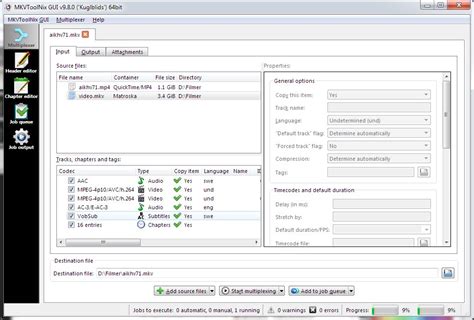
MKVToolNix is een krachtige, open-source suite van tools specifiek ontworpen voor het verwerken van MKV-bestanden. Het biedt uitgebreide functionaliteit voor het muxen, demuxen en bewerken van MKV-containers, inclusief metadata.
Belangrijkste Kenmerken:
- Gespecialiseerd voor MKV: Ontworpen om diverse bewerkingen op MKV-bestanden toe te passen.
- Metadata Bewerking: Maakt het mogelijk om de metadata van MKV-bestanden te wijzigen.
- Command-Line Interface: Voornamelijk bediend via de command line, wat geavanceerde gebruikers ten goede komt. Er zijn echter ook GUI-frontends beschikbaar.
MKVToolNix is een uitstekende keuze voor gebruikers die regelmatig met MKV-bestanden werken en behoefte hebben aan gedetailleerde controle.
Bestandsnamen Verkorten
Als de bestandsnamen op uw TV te lang zijn, kunt u deze handmatig verkorten. Dit kan direct in Windows Verkenner door de bestandsnaam te wijzigen. Mocht u problemen ondervinden met het kopiëren van bestanden met lange namen, dan kunt u overwegen om:
- Het bestand in te pakken met een archiveringsprogramma zoals WinRAR of 7-Zip, het vervolgens te kopiëren en daarna weer uit te pakken.
- De bestandsnaam te wijzigen nadat u het bestand naar de gewenste locatie heeft gekopieerd.
Ondertitels Beheren in MKV-bestanden
MKV-bestanden kunnen hard-coded (ingebed in de video) of soft-coded (aparte sporen) ondertitels bevatten. Het beheren van ondertitels kan nodig zijn als:
- De ondertitels niet synchroon lopen met de video.
- U de ondertitels wilt vervangen door een andere taal of versie.
- U de ondertitels wilt verwijderen.
Ondertitels Extraheren
Voor het extraheren van ondertitels uit MKV-bestanden zijn er gespecialiseerde tools:
1. MKVExtractGUI-2
MKVExtractGUI-2 is een grafische interface voor de MKVToolNix-tools, waarmee u eenvoudig ondertitels, audio, video en hoofdstukken uit MKV-bestanden kunt extraheren.
Stappen om Ondertitels te Extraheren:
- Installeer MKVToolNix.
- Download en pak MKVExtractGUI-2 uit. Plaats de executable in de MKVToolNix-map.
- Start MKVExtractGUI-2.
- Selecteer uw MKV-invoerbestand en de uitvoermap.
- Vink de gewenste ondertitelsporen aan.
- Klik op "Extraheren".
De geëxtraheerde ondertitels worden opgeslagen in formaten zoals ASS, SUB of SRT.

2. VideoProc
VideoProc is een krachtige videobewerkingssoftware die ook de mogelijkheid biedt om ondertitels uit MKV-bestanden te exporteren.
Stappen om Ondertitels te Exporteren:
- Download en installeer VideoProc.
- Laad het MKV-bestand in het programma.
- Ga naar het tabblad Gereedschapskist en selecteer Ondertitel exporteren.
- Kies het gewenste uitvoerformaat (bv. .srt) en de opslaglocatie.
- Klik op "Uitvoeren".
Ondertitels Verwijderen (Hard-coded)
Het verwijderen van hard-coded ondertitels is lastiger omdat ze deel uitmaken van de videostream. Opties zijn:
- Bijsnijden: Gebruik een video-editor zoals Wave.video om het deel van het scherm waar de ondertitels verschijnen weg te snijden. Dit kan echter de beeldkwaliteit beïnvloeden.
- Transcriberen en Vervangen: Handmatig de audio transcriberen en een nieuw SRT-bestand maken, dat vervolgens met een converter wordt toegevoegd.
Ondertitels Toevoegen aan MKV
Als u bestaande ondertitels wilt vervangen of nieuwe wilt toevoegen, kunt u tools zoals de Apowersoft MKV Converter gebruiken.
Stappen om Ondertitels Toe te Voegen:
- Open het MKV-bestand in de converter.
- Ga naar Ondertiteling Instellingen en selecteer de nieuwe ondertitelbestanden.
- Pas indien nodig de positie, tekst en kleur aan.
- Klik op "OK" en vervolgens op "Converteer".
Tips voor het Beheren van MKV Bestanden
- Consistentie is Belangrijk: Gebruik een uniforme naamgevingsconventie voor al uw bestanden.
- Gebruik Metadata: Profiteer van de metadata-editor om uw bibliotheek georganiseerd te houden.
- Maak Back-ups: Bewaar altijd back-ups van uw belangrijke mediabestanden.
- Command Line Tools: Voor geavanceerde gebruikers bieden tools zoals MKVToolNix enorme flexibiliteit.
tags: #mkv #bestand #filmnaam #verwijderen