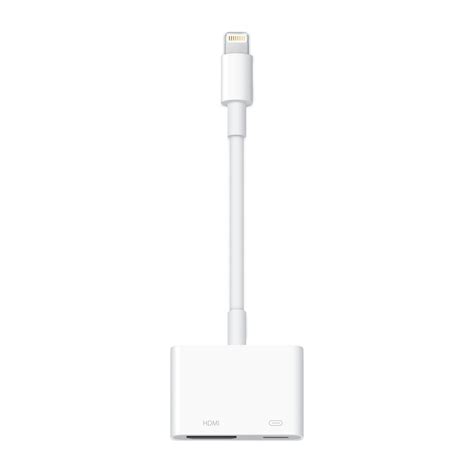
Met de Apple Adapter van Lightning connector naar digitale AV MD826ZM/A wordt het mogelijk om uw Apple-apparaten naadloos te verbinden met grotere beeldschermen. Deze adapter stelt u in staat om de inhoud van uw iPad, iPad met Retina-display, iPad mini, iPhone 5 en iPod touch (5e generatie) weer te geven op een HDTV of een andere monitor met een HDMI-ingang.
Functionaliteit en Specificaties
De Lightning-naar-digitale AV-connector ondersteunt een HD-resolutie tot 1080p. Dit betekent dat u uw toepassingen, presentaties, webpagina's en andere content kunt bekijken met een scherpe beeldkwaliteit. Films worden afgespeeld met een resolutie tot 720p, wat nog steeds een uitstekende kijkervaring biedt op een groot scherm.
De adapter maakt het mogelijk om digitale audio over te brengen naar apparaten die dit ondersteunen. Door de Lightning adapter aan te sluiten op uw compatibele Apple-apparaat en via een HDMI-kabel (apart verkrijgbaar) op een apparaat met HDMI-ingang, kunt u diavoorstellingen, films en andere media bekijken op een groter scherm.
Wanneer een Kabel Converter Nodig Heeft
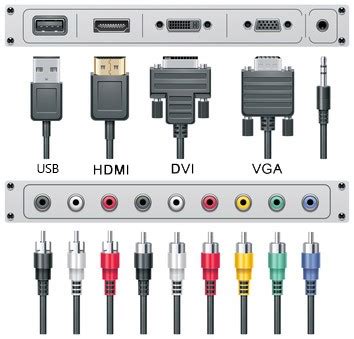
Een kabel converter is een essentieel hulpmiddel wanneer u apparaten met verschillende aansluitingen met elkaar wilt verbinden. Dit tussenstukje creëert de benodigde aansluiting voor een compatibele verbinding. Kabel converters zijn bijzonder handig voor gebruikers die vaak onderweg zijn voor presentaties of vergaderingen, omdat hun compacte formaat ervoor zorgt dat ze gemakkelijk in een tas passen.
Kabel Converters voor Laptops en PC's
- HDMI en DisplayPort Converters: Deze converters worden gebruikt om videosignalen over te zetten. Ze maken het mogelijk om bijvoorbeeld een pc met een HDMI-poort te verbinden met een monitor die uitsluitend een DisplayPort-aansluiting heeft, of om een beamer aan te sluiten op uw laptop.
- USB-C Converters: Als uw MacBook of laptop is uitgerust met een USB-C-aansluiting, kunt u een USB-C kabel converter gebruiken om verbinding te maken met andere apparaten. Deze converters kunnen video- en audiosignalen omzetten, waardoor u bijvoorbeeld uw laptop met een USB-C poort kunt verbinden met een beamer die alleen HDMI-poorten heeft.
Kabel Converters voor Smartphones
- Apple Lightning Converters: Met een Apple Lightning converter kunt u de Lightning-poort van uw iPhone omzetten naar een 3.5 mm jack-aansluiting. Dit is handig als u muziek wilt luisteren via oordopjes met een 3.5 mm jack. Een splitter biedt de mogelijkheid om een 3.5 mm jack te gebruiken zonder de Lightning-poort op te offeren, zodat u tegelijkertijd naar muziek kunt luisteren en uw iPhone kunt opladen.
- USB-C Converters: Een USB-C converter stelt u in staat om uw smartphone te verbinden met een externe monitor voor een groter werkoppervlak. De USB-C of micro-USB kant wordt in uw telefoon gestoken, terwijl de andere kant via een HDMI- of DisplayPort-kabel wordt verbonden. Een USB-C naar micro-USB converter is de oplossing als u uw USB-C smartphone wilt opladen met een micro-USB kabel.
- OTG Converters: Met een OTG (On-The-Go) converter kunt u de USB-C of micro-USB aansluiting van uw smartphone omzetten naar een USB-A aansluiting. Dit maakt het mogelijk om een muis of toetsenbord aan te sluiten voor comfortabel typen of navigeren. OTG converters kunnen ook worden gebruikt om printers op uw telefoon aan te sluiten of om een USB-stick te verbinden voor extra opslagcapaciteit.
Hoe een iPhone op elke televisie aan te sluiten met een HDMI-kabel
HDMI-poort Specificaties en Gebruik
De HDMI-poort biedt de mogelijkheid om een HDMI-apparaat rechtstreeks aan te sluiten via een HDMI-kabel. Afhankelijk van het compatibele Mac-model, ondersteunt de HDMI-poort verschillende resoluties en verversingsfrequenties, waaronder tot 8K bij 60 Hz, tot 4K bij 240 Hz, tot 4K bij 60 Hz, en tot 4K bij 30 Hz.
Wat betreft audio-ondersteuning, kan de HDMI-poort 8-kanaals, 24-bits audio bij 192 kHz verwerken, inclusief Dolby Surround 5.1 en traditionele stereo. Het is echter belangrijk op te merken dat sommige Mac-computers met HDMI-poorten geen ondersteuning bieden voor meerkanaalsaudio; controleer hiervoor de specifieke technische specificaties van uw Mac.
HDCP-versleuteld Afspelen
Voor het afspelen van HDCP-versleuteld materiaal via Apple Music, iTunes en QuickTime Player (versie 10) is de juiste configuratie vereist. Safari in macOS Sierra of nieuwer ondersteunt ook HDCP-versleuteld afspelen, mits de webpagina geschikt is voor HTML5 en het materiaal compatibel is met FairPlay Streaming, geleverd via Media Source Extensions of HTTP Live Streaming.
Houd er rekening mee dat adapters mogelijk niet worden ondersteund voor bepaalde hoge resoluties en verversingsfrequenties. Indien het videobeeld op uw HD-tv of -beeldscherm buiten de randen van het scherm valt, dient u de instellingen voor overscan of onderscan op uw tv of projector aan te passen. Een HDCP-fout kan optreden als de Mac in de sluimerstand gaat tijdens het afspelen of pauzeren van een video. Om geluidsinstellingen te beheren, kunt u in het Apple-menu kiezen voor 'Systeeminstellingen' (of 'Systeemvoorkeuren') en vervolgens op 'Geluid' klikken.