Het verbinden van je iPhone met een Philips Smart TV opent een wereld aan mogelijkheden, van het delen van foto's en video's tot het streamen van je favoriete films en series op een groter scherm. Gelukkig zijn er diverse manieren om dit te realiseren, zowel draadloos als met behulp van kabels. In deze handleiding verkennen we de meest effectieve methoden om je iPhone naadloos te koppelen aan je Philips Smart TV.
Draadloze verbindingsmethoden
Draadloze verbindingen bieden het meeste gemak, aangezien je geen gedoe hebt met kabels. De meest gangbare draadloze technologieën die je kunt gebruiken zijn AirPlay en Miracast, evenals specifieke apps.
AirPlay: De ingebouwde oplossing voor Apple-apparaten
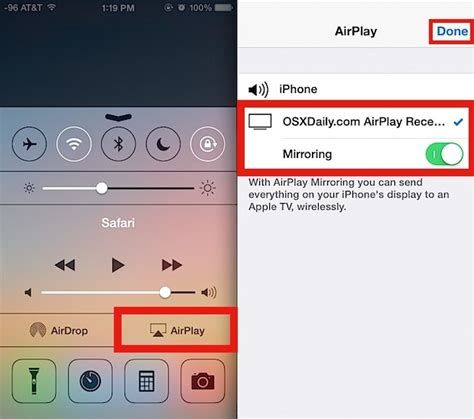
AirPlay is Apple's eigen technologie voor het draadloos streamen van content vanaf je iPhone of iPad naar compatibele apparaten, waaronder veel Philips Smart TV's. Het is ingebouwd in iOS-apparaten, wat het een ideale methode maakt om je iPhone-scherm te spiegelen naar een Philips TV.
Zo verbind je je iPhone via AirPlay:
- Controleer of je iPhone en je Philips TV verbonden zijn met hetzelfde wifi-netwerk.
- Open de content die je wilt delen op je iPhone.
- Tik lichtjes op de inhoud of de afspeelknop.
- Selecteer de optie "AirPlay" in het menu.
- Kies je Philips TV uit de lijst met beschikbare apparaten.
- Als je een van de vele Philips-tv-modellen hebt die AirPlay niet ondersteunen, kun je nog steeds een draadloze oplossing gebruiken via apps van derden.
Met AirPlay kun je niet alleen het scherm spiegelen, maar ook media zoals foto's, video's en DRM-vrije muziek streamen vanaf je iPhone of iPad naar je TV.
Miracast en DLNA: Technologieën voor brede compatibiliteit
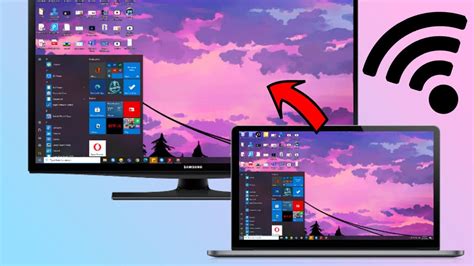
Miracast is een technologie die het mogelijk maakt om draadloos het scherm van je smartphone of tablet te delen met een compatibele TV. DLNA (Digital Living Network Alliance) is een standaard die gecertificeerde apparaten beschrijft die inhoud via wifi met elkaar kunnen uitwisselen. Veel smart TV's en smartphones, waaronder die van Philips, Samsung, Apple en LG, zijn DLNA-gecertificeerd.
Android smartphones gebruiken vaak Miracast voor draadloze overdracht:
- Zoek in de instellingen van je Android smartphone naar de optie "Smart View" of "Scherm delen".
- Je ziet nu alle beschikbare toestellen.
- Selecteer je Philips TV om de verbinding tot stand te brengen.
Hoewel iPhone-smartphones het iOS-besturingssysteem gebruiken en Miracast niet direct ondersteunen, is het via DLNA-compatibele apparaten en apps vaak wel mogelijk om content te streamen.
Apps van derden voor schermspiegeling
Naast de ingebouwde technologieën, zijn er diverse apps beschikbaar die schermspiegeling naar je Philips TV mogelijk maken. Deze apps zijn vooral handig als je TV AirPlay niet direct ondersteunt of als je extra functionaliteit zoekt.
Voorbeelden van nuttige apps:
- MirrorMeister Screen Mirroring App: Deze gratis app is een uitstekend alternatief als AirPlay niet wordt ondersteund.
- AirBeamTV apps: AirBeamTV biedt diverse apps waarmee je rechtstreeks vanaf een laptop, iPhone of iPad naar Philips TV's kunt streamen. Ze zijn ideaal voor het delen van foto's, video's en het streamen van content van diensten zoals Disney+.
- DoCast: Deze app, beschikbaar voor iPhone en iPad, maakt het mogelijk om op vrijwel elke TV het scherm te spiegelen. Het biedt ook opties om de schermkwaliteit aan te passen en media te casten met lage latentie.
- TV Cast - Screen Mirroring +: Een andere populaire iOS-app die schermspiegeling, screencasting en schermdelen biedt.
Algemene stappen voor het gebruik van deze apps:
- Download de gewenste app uit de App Store op je iPhone of iPad.
- Zorg ervoor dat je mobiele apparaat en je Philips TV verbonden zijn met hetzelfde wifi-netwerk.
- Open de app op je telefoon en volg de instructies om de mirroring te starten.
- Vaak moet je na het starten van de mirroring op je telefoon de optie "Schermsynchr." of een vergelijkbare term selecteren om het beeld op de TV te zien.
Bekabelde verbindingsmethoden
Hoewel draadloze verbindingen de voorkeur hebben, kan een bekabelde verbinding soms stabieler zijn of een betere beeldkwaliteit bieden, vooral bij oudere apparaten.
HDMI-kabel en adapter
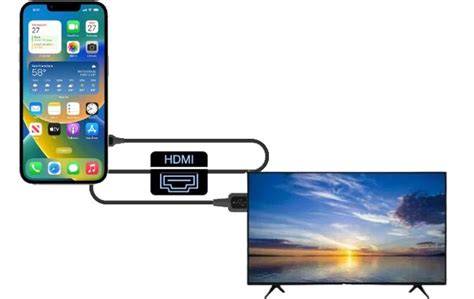
Veel moderne smart TV's zijn voorzien van HDMI-aansluitingen. Om je iPhone via HDMI met je Philips TV te verbinden, heb je een speciale adapter nodig.
Benodigdheden:
- Lightning naar HDMI-kabel adapter: iPhones tot en met de iPhone 14-serie gebruiken een Lightning-poort. Voor de iPhone 15-serie en later is een USB-C-poort aanwezig. Zorg dus voor de juiste adapter.
- HDMI-kabel: Een standaard HDMI-kabel om de adapter met de TV te verbinden.
Stappen voor het verbinden:
- Sluit de Lightning naar HDMI-adapter aan op je iPhone.
- Verbind de HDMI-kabel met de adapter en de andere kant met de HDMI-ingang van je Philips TV.
- Zet de TV aan en selecteer de juiste HDMI-ingang als bron.
- Na enkele ogenblikken zou je het scherm van je iPhone op je Philips TV moeten zien verschijnen.
Apple TV
Apple TV is een mediaspeler die je via een HDMI-kabel op de televisie aansluit. Vervolgens kun je je iPhone via AirPlay met de Apple TV verbinden.
Stappen:
- Sluit de Apple TV via een HDMI-kabel op de televisie aan.
- Verbind de Apple TV met hetzelfde wifi-netwerk als je iPhone.
- Schakel de Apple TV in en open bijvoorbeeld een YouTube-video op je iPhone.
- Op je iPhone verschijnt een AirPlay-logo in de video. Tik op het logo om de video naar je televisie te streamen.
Veelvoorkomende problemen en oplossingen
Het kan voorkomen dat de verbinding niet direct tot stand komt. Hier zijn enkele tips om veelvoorkomende problemen op te lossen:
- Controleer het wifi-netwerk: Zorg ervoor dat zowel je iPhone als je Philips TV met hetzelfde wifi-netwerk zijn verbonden.
- Herstart apparaten: Probeer zowel je iPhone als je TV opnieuw op te starten.
- Update software: Zorg ervoor dat de software van je iPhone en de firmware van je Philips TV up-to-date zijn.
- Controleer handleidingen: Raadpleeg de handleiding van je Philips TV voor specifieke instructies met betrekking tot schermspiegeling of AirPlay. Oudere TV-modellen vereisen mogelijk andere stappen of ondersteunen bepaalde functies niet.
- HDMI-aansluiting: Als je een kabel gebruikt, controleer dan of je televisie HDMI ondersteunt. Bij oudere modellen kan een VGA-aansluiting aanwezig zijn, waarvoor een andere kabel en adapter nodig zijn.
Door de juiste methode te kiezen en de stappen zorgvuldig te volgen, kun je optimaal genieten van het delen van je iPhone-ervaring op het grote scherm van je Philips Smart TV.