Het correct instellen van de datum en tijd op uw Samsung Smart TV is essentieel voor een optimale werking van diverse functies, waaronder de Electronic Program Guide (EPG) en bepaalde apps. In dit artikel leest u hoe u deze instellingen kunt beheren en aanpassen.
Problemen met Tijdweergave en EPG
Soms kan de EPG op een Samsung Smart TV, met name bij het gebruik van ITV via diensten zoals KPN, een verkeerde tijd weergave vertonen. Dit kan ertoe leiden dat u geen programma's kunt selecteren die momenteel worden uitgezonden. Standaard is de tijdinstelling van de tv zo geconfigureerd dat deze automatisch wordt opgehaald via internet, waarbij de juiste tijdzone (CET) wordt gehanteerd. Als u toch problemen ervaart, kan dit duiden op een bug in de specifieke app of de noodzaak om handmatige instellingen aan te passen.
Dit topic is gesloten. Staat uw antwoord hier niet bij, gebruik dan de zoekfunctie van de Community of stel uw vraag in een eigen topic.
Ouderlijk Toezicht en App-vergrendeling
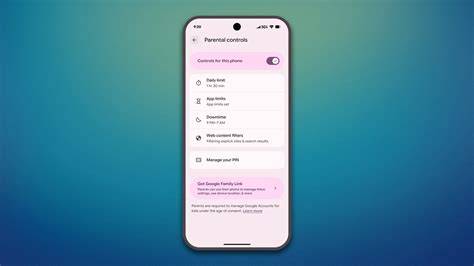
Samsung Smart TV's bieden uitgebreide mogelijkheden voor ouderlijk toezicht, waarmee u kunt bepalen welke apps en kanalen uw kinderen mogen gebruiken. Dit omvat functies zoals app-vergrendeling en kanaalvergrendeling.
App-vergrendeling Instellen
- Selecteer op het Apps-scherm de optie Instellingen. U kunt ook Instellingen benaderen via uw afstandsbediening, het Home-menu of spraakbesturing.
- Kies de app die u wilt vergrendelen en selecteer vervolgens Slot in het menu.
- Uw Smart TV gebruikt een pincode om ouderlijk toezicht in te stellen en te wijzigen. Voer uw bestaande pincode in om door te gaan.
Programma- en Kanaalvergrendeling
Met Samsung Smart TV kunt u leeftijdsgeschikte programma's beheren met behulp van programmavergrendeling. Standaard staat deze ingesteld op 'Alles toestaan', wat betekent dat alle programma's beschikbaar zijn. Door deze instelling aan te passen, kunt u ervoor zorgen dat alleen programma's die geschikt zijn voor een bepaalde leeftijd en jonger, toegankelijk zijn.
Daarnaast kunt u bepalen welke kanalen uw kind mag gebruiken met behulp van 'Kanaalvergrendeling toepassen' en 'Kanaalvergrendelingsinstellingen'.
- Open het menu Ouderlijke instellingen.
- Selecteer Kanaalvergrendeling toepassen en voer uw PIN-code in.
- Pas uw zenderlijst aan.
- U dient uw PIN opnieuw in te voeren om wijzigingen door te voeren.
- Selecteer Opslaan en afsluiten wanneer u klaar bent.
Op Samsung Smart TV's staat de optie 'Mark Adult Channels' standaard altijd aan, waardoor alle kanalen voor volwassenen al gemarkeerd zijn.
Beeldinstellingen Aanpassen op Samsung TV
Het aanpassen van de beeldinstellingen van uw Samsung tv kan de kijkervaring aanzienlijk verbeteren. U kunt kiezen uit een aantal standaard modi, zoals 'Film', of elke eigenschap tot in de details aanpassen, zoals helderheid, scherpte of contrast.
Navigeren naar Beeldinstellingen
- Druk op de Home-knop van uw afstandsbediening.
- Ga naar links in de menubalk tot u bij Instellingen bent en klik op deze optie.
- U heeft nu de keuze uit 'Beeldmodus' of 'Expertinstellingen'. Ga voor 'Beeldmodus' als u een standaard instelling wilt kiezen. Om het beeld tot in de details aan te passen, gaat u naar Expertinstellingen.
Beeldmodi Verkennen
Met de beeldmodus kunt u kiezen uit verschillende standaard instellingen die de helderheid en de zwart- en kleurweergave van uw tv beïnvloeden:
| Modus | Uitleg |
|---|---|
| Standaard | Deze modus is helder genoeg om reflecties tegen te gaan in een standaard verlichte kamer. De kleur- en zwartweergave zijn beter dan in de modus "Dynamisch", maar niet optimaal. |
| Natural | In deze modus is de kleur- en zwartweergave realistischer dan bij "Standaard", maar het beeld is minder helder en het scherm is gevoeliger voor reflecties. |
| Dynamisch | Maakt het beeld extra helder, wat handig is in fel verlichte kamers. Het nadeel is dat de kleur- en zwartweergave hierdoor minder nauwkeurig zijn. |
| Film | Vooral geschikt voor het kijken van films in de avond. De kleur- en zwartweergave zijn het beste, maar door de lagere helderheid is het scherm gevoelig voor reflecties. |
| Filmmaker mode | Verbetert de beeldkwaliteit van films en series, zodat ze er precies uitzien zoals de makers het bedoeld hebben. |
Expertinstellingen Aanpassen
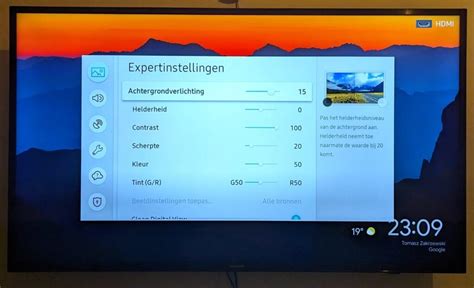
In het scherm voor expertinstellingen kunt u individuele beeldeigenschappen aanpassen. De optimale beeldweergave hangt af van uw kijksituatie en persoonlijke voorkeur. Het is aan te raden om goed te testen voor de beste ervaring. De beschikbare functies kunnen per tv-model verschillen.
Enkele belangrijke expertinstellingen zijn:
| Instelling | Uitleg |
|---|---|
| Helderheid | Pas de algemene helderheid van uw tv aan. |
| Contrast | Maak het verschil tussen de lichtste en donkerste beelden groter of kleiner. |
| Scherpte | Maak de randen van objecten scherper of onscherper. |
| Kleur | Pas de kleurverzadiging aan; kleuren met een hoge verzadiging zijn feller en intenser. |
| Tint (G/R) | Benadruk de groen- of roodtinten van het beeld. |
| Picture Clarity | Verbeter de beeldkwaliteit in dynamische scènes, zodat de actie duidelijk zichtbaar blijft. |
| Lokaal dimmen | Stel in hoeveel de tv de achtergrondverlichting aanpast naar de donkere en lichte delen van het scherm. |
| Contrastverbetering | Pas automatisch de balans tussen lichte en donkere beelden aan. |
| Auto HDR Remastering | Schaal SDR-beelden op naar HDR voor hogere helderheid en intensere kleurweergave. |
| HDR Tone Mapping | Pas de helderheid en kleurtonen van HDR-beelden aan. |
| Film Mode | Verbeter de beeldkwaliteit van verouderd beeldmateriaal (alleen via HDMI). |
| Kleurwarmte | Pas de toon van tv-kleuren aan voor een comfortabele kijkervaring. |
| Witbalans | Pas de helderheid van rode, groene en blauwe kleuren aan voor de beste witbalans. |
| Gamma | Optimaliseer de helderheid van tv-beelden die niet heel helder of donker zijn. |
| Schaduw | Pas de intensiteit van schaduwen aan in donkere beelden om details zichtbaar te maken. |
| Kleurbereik | Stel het bereik van kleuren in; een hoog kleurbereik zorgt voor realistische beelden. |
| Colour Booster | Optimaliseer de kleurintensiteit van films, series of games. |
| Smart Calibration | Pas de beeldinstellingen van uw tv automatisch aan. |
| Beeld resetten | Reset de instellingen van uw tv naar de fabrieksinstellingen. |
Automatische Beeldaanpassingen en Tips van Experts
Veel moderne Samsung TV's passen het beeld automatisch aan op basis van de omgevingslicht in de kamer, dankzij functies zoals Adaptive Picture en de Samsung Quantum Processor. Deze processor meet ook het geluid en optimaliseert de klank. Dankzij Quantum HDR worden beelden weergegeven met fantastische kleuren en intense contrasten.
Technisch Product Specialist Wim van der Meide, met THX- en ISF-certificaten, deelt zijn gouden tips:
- Een nieuwe tv staat zo afgesteld dat de instellingen een gemiddelde waarde hebben.
- Om het beste uit uw tv te halen, kunt u spelen met de beeldinstellingen.
- Achtergrondverlichting: Wim raadt aan deze op ongeveer 35 te zetten, of 30 als u het te licht vindt. 's Avonds kan 28 een goede instelling zijn.
- Scherpte: Wim stelt deze op 4, maar moedigt aan om hier zelf mee te experimenteren.
- Auto Motion Plus: Deze instelling zorgt voor een goede weergave van snel bewegende beelden, bijvoorbeeld tijdens sportuitzendingen.
Beeldinstellingen voor Gaming
Bij het aansluiten van een gameconsole op de tv worden automatisch andere beeldinstellingen geactiveerd, de zogenaamde Spelmodus. Hierin is snelheid cruciaal, waardoor de tv meer als een monitor reageert, hoewel dit ten koste kan gaan van een kleine afname in beeldkwaliteit.
Nieuwere tv's zijn voorzien van de Real Game Enhancer+, een reeks extra functies specifiek voor gamers. Dit omvat verbeterd zicht op schaduwdetails en de mogelijkheid om via Multi View het scherm van uw smartphone tegelijkertijd weer te geven naast een andere tv-bron, voor de optimale game-ervaring.