Wil je graag een video op je iPhone streamen naar je TV? Dat kan! In dit blog lees je hoe je in een paar stappen kunt streamen naar je TV. Geen Apple TV of smart TV met AirPlay? Geen zorgen, lees ook dan even verder voor opties om je iPhone te verbinden zonder AirPlay.
Verschillende manieren om content te streamen
Je kunt je iPhone in principe op verschillende manieren streamen naar je TV: casten en een synchrone weergave. Bij het casten van een video stuur je deze eigenlijk door naar je TV en gebruik je je iPhone als afstandsbediening om bijvoorbeeld door te spoelen. Verder zie je alleen de video op de TV en niet op het scherm van je iPhone.
Bij een synchrone weergave krijg je je volledige iPhone-scherm te zien op je TV. Dat gaat dus een stapje verder dan alleen een video laten zien. Dat kan hartstikke handig zijn, omdat je op die manier meer kan laten zien: ook apps die niet kunnen casten, bijvoorbeeld.

iPhone verbinden met TV zonder Apple TV
Om je iPhone te verbinden met je TV, heb je niet een Apple TV module nodig. Dit is een mediaspeler van Apple, waarvan je verschillende streamingdiensten kunt gebruiken, maar ook kunt FaceTimen. Handig, maar dus niet een vereiste!
iPhone verbinden met TV via AirPlay
Via de AirPlay-functie op je iPhone kun je onder andere foto’s, muziek en natuurlijk video’s streamen naar je speakers, smart TV of Apple TV. Bij het streamen van je iPhone naar je TV, laat dit je hele scherm zien. Maar hoe doe je dat precies?
Stappenplan voor streamen via AirPlay:
- Ten eerste heb je natuurlijk een smart TV nodig. Het is belangrijk dat jouw smart TV compatibel is met AirPlay. Raadpleeg de specificaties van je TV om te controleren of jouw model TV er in staat is.
- Zorg ervoor dat je iPhone verbonden is met hetzelfde wifinetwerk als je smart TV of Apple TV.
- Open de video die je wilt streamen.
- Tik op het Deel-icoon.
- Selecteer ‘AirPlay’ uit de lijst van mogelijkheden.
Nu je iPhone is verbonden met je TV, kun je datgene wat je wilde laten zien (of zelf kijken) op het grote scherm zien.
Synchrone weergave iPhone via AirPlay
Via AirPlay kun je naast een foto of video ook je volledige scherm dupliceren via een synchrone weergave. Dan krijg je dus je volledige scherm op je TV te zien. Dat doe je zo:
- Open het bedieningspaneel door rechtsboven in je scherm naar beneden te vegen.
- Tik op ‘Synchrone weergave’ (het icoontje met twee schermen).
- Selecteer een apparaat dat AirPlay ondersteunt, het liefst is dat natuurlijk je TV.
- Kies je apparaat om je scherm te dupliceren.
iPhone streamen naar TV via casten
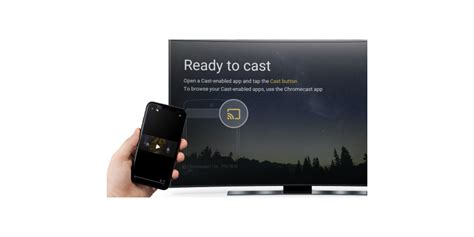
Je kunt via apps als Netflix en YouTube ook je iPhone naar je TV casten. In dat geval laadt je de video op je telefoon, maar stuur je deze door naar je smart TV. Deze moet de app die je wil gebruiken wel hebben, maar het maakt het opzoeken van een video een stuk makkelijker!
Stappenplan voor casten via apps:
- Open YouTube, Netflix of een andere geschikte app op je iPhone.
- Kies de video die je wil streamen.
- Tik op het cast-icoon rechtsboven.
- Kies je TV uit de lijst.
Is het de eerste keer dat je verbinding maakt met je smart TV? Dan kan het zijn dat je eerst een code moet invoeren ter controle.
Kodi op je iPhone en TV
Kodi is een populaire, gratis open source mediaspeler. Het stelt je in staat om lokale video’s en muziekbestanden af te spelen. Add-ons van derden zijn niet altijd legaal en kunnen malware bevatten, dus wees voorzichtig met wat je installeert.
Kodi is software waarmee je films en series kijkt of muziek luistert. De software is open source en voor iedereen gratis beschikbaar. Kodi is echter niet altijd makkelijk in gebruik, daarom is deze gids opgesteld om je op weg te helpen.
De software is aanvankelijk ontwikkeld door Microsoft voor Xbox als Xbox Media Center (XBMC). Tegenwoordig is de mediaspeler voor bijna alle gangbare digitale apparaten beschikbaar. Het grote voordeel van Kodi is dat je de mediaspeler met add-ons voorziet van extra functionaliteiten en dus helemaal naar eigen wens samenstelt.
Kodi installeren op je apparaten
Kodi is beschikbaar voor Windows, Linux, Android, Android TV, Raspberry PI, Mac OS, iOS en tvOS.
Kodi installeren op een laptop of desktop:
Kies het besturingssysteem waarop je Kodi wilt installeren. Als je klaar bent, kun je Kodi meteen opstarten.
Kodi installeren op je mobiel of smart-tv:
- Android: De app vind je eenvoudig in de Google Play Store.
- iPhone: Installatie kan alleen op een jailbroken apparaat, omdat Kodi niet in de App Store van Apple staat.
- Smart-tv: Er zijn verschillende opties, zoals de mediaspeler direct installeren op je Android TV vanuit de Play Store. Ook kun je Kodi installeren op een Chromecast of Android TV Box. Vandaaruit cast je Kodi naar je smart-tv.
In de app stores vind je ook de Kodi Remote. Deze app geeft je de mogelijkheid om met je smartphone Kodi aan te sturen. De remote is open source en beschikbaar voor Android en iOS.
Hoe Smart IPTV te Installeren en Gebruiken | Eenvoudige Stappen 2025
Kodi configureren en gebruiken
Om Kodi te gebruiken hoef je niet technisch aangelegd te zijn. Wel is het handig als je weet waar je welke zaken kunt vinden.
- De instellingen open je door op het tandwieltje te klikken in het hoofdmenu.
- Je kunt veel zaken naar eigen wens aanpassen.
- Je navigeert naar het vorige scherm door linksboven op de titel van het menu-onderdeel te klikken.
- Je past meer aan door linksonder te schakelen tussen ‘basis’, ‘standaard’, ‘geavanceerd’ en ‘expert’.
Als beginner is het handig om de taal aan te passen. Het tweede dat je mogelijk wilt veranderen is de weergave. Kodi staat standaard namelijk op full screen ingesteld. Kies onder ‘Weergavemodus’ voor ‘Venster’ als je de full-screen-modus wilt verlaten.
Lokale bestanden afspelen met Kodi
Nu je Kodi hebt, kun je waarschijnlijk niet wachten om er video’s mee te kijken of muziek mee te luisteren. Om lokale bestanden af te spelen met Kodi moet je ze eerst in je bibliotheek zetten.
- Kodi geeft je nu de mogelijkheid om de locatie van de video te zoeken.
- Je kunt nu bladeren in de mappen van je apparaat.
- In eerste instantie kies je voor ‘C: (Windows-SSD)’.
- Je hoeft niet video voor video te importeren.
Add-ons in Kodi
De add-ons zijn wat Kodi bijzonder maakt.
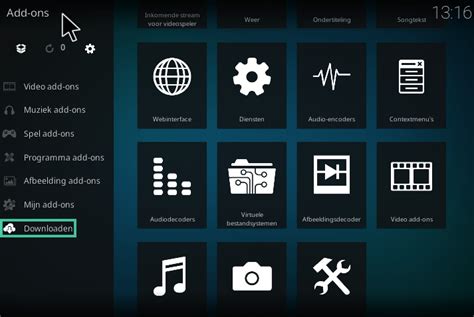
- Kies daarna voor ‘Downloaden’.
- Kies voor ‘Video add-ons’.
- Scrol naar de YouTube add-on en klik erop.
- Kodi installeert automatisch andere add-ons die noodzakelijk zijn.
Add-ons om gratis naar auteursrechtelijk beschermd content te kijken zijn niet legaal. Om makkelijk te starten met het gebruiken van Kodi, raden we je een aantal add-ons aan:
- SoundCloud: luister gratis naar muziek en podcasts.
- YouTube: kijk naar alle YouTube-video’s.
- Vimeo: alternatief voor YouTube met een ruim aanbod aan video’s.
- Crackle: een Amerikaanse streamingdienst met films die in het publieke domein liggen.
- Radio: luister direct live radio van 538 tot Q-Music.
- Retrospect: kijk naar programma’s van de publieke omroep, zoals live NPO, NPO Start of NPO Radio.
Voor sommige internationale omroepen zijn direct add-ons beschikbaar. Door Kodi te combineren met een VPN kun je ook hier toegang toe krijgen. Met Kodi en een VPN kun je bijvoorbeeld de Vlaamse zenders VRT Max en VTM GO, de Italiaanse zender RAI en de Oostenrijkse zender ORF bekijken.
Kodi en IPTV
Je kunt Kodi ook inzetten om gebruik te maken van IPTV. Dat geeft je de mogelijkheid om via het menu-item ‘TV’ live tv-kijken. Hiervoor heb je wel een PVR-client nodig, zoals PVR IPTV Simple Client of NextPVR. Je vindt deze tussen de add-ons van Kodi.
Net als Kodi heeft de PVR-client geen eigen content. Om tv te kijken met Kodi moet je de PVR-client koppelen aan je abonnement op een legale IPTV-dienst, zoals Canal Digitaal of NLZIET. Er zijn legale en illegale aanbieders van IPTV. Als je voor een erg lage prijs heel veel zenders kunt kijken, heb je waarschijnlijk te maken met een illegale dienst.
Veiligheid en legaliteit bij het gebruik van Kodi
Kodi is een gratis open source mediaspeler. Kodi bevat zelf geen content. Je kunt op verschillende manieren tv kijken met Kodi. Als je een abonnement hebt op een legale IPTV-dienst, dan kun je dit via een PVR-cliënt koppelen aan Kodi.
Kodi zelf is legaal en officiële add-ons zijn dat ook. Er zijn echter ook add-ons die door derden zijn ontwikkeld en die het mogelijk maken om illegale content te streamen. Deze zijn niet legaal, omdat streamen vanuit een illegale bron verboden is. Daarom is het belangrijk om jezelf en je apparaten goed te beschermen als je Kodi wilt gebruiken.
Met een VPN (Virtual Private Network) blijf je online anoniem doordat je IP-adres verborgen is. Daarom raden we aan om Kodi te gebruiken samen met een betrouwbare VPN-provider. Dit is een razendsnelle provider met veel extra beveiligingsopties, zoals Threat Protection. Wat zonder VPN illegaal is, is dat mét een VPN ook. We raden aan om geen add-ons te downloaden die het mogelijk maken om auteursrechtelijk beschermd materiaal gratis te kijken.
Een VPN houdt je anoniem. Een goede VPN beschermt je ook tegen malware en trackers. Met Kodi en een VPN stream je ook buitenlandse zenders, zoals de VRT en de RAI. Een VPN met snelle en stabiele servers, waardoor je bijna niet merkt dat de VPN op de achtergrond draait. Daarbij heeft een goede VPN ijzersterke encryptie waardoor jouw IP-adres niet kan uitlekken. Daarnaast biedt de VPN Threat Protection. Deze feature blokkeert ads, trackers en schadelijke bestanden.
Voordelen van streamen met Kodi
Het gebruiksgemak is een van de grootste voordelen als je Kodi streamt vanaf je telefoon naar je tv. Met een paar tikken op je scherm heb je toegang tot al je media en kun je deze direct op een groter scherm bekijken. Een ander voordeel is dat de beeldkwaliteit vaak beter is wanneer je streamt naar een high-definition televisie. Bovendien biedt het delen via Kodi extra flexibiliteit; je kunt je eigen afspeellijsten samenstellen en deze vervolgens moeiteloos afspelen in je woonkamer. Met de integratie van diverse add-ons in Kodi wordt je aanbod aan streamingopties exponentieel vergroot. Tot slot ervaar je dat het stroomverbruik lager is wanneer je direct stream vanaf je telefoon.
Kodi op Apple TV installeren (Sideloaden)
Kodi wordt niet officieel ondersteund op Apple TV, dus je kunt het niet rechtstreeks downloaden via de App Store. Toch is het wel mogelijk om de app te sideloaden op Apple TV van de 1e, 2e, 4e en 5e generatie.
Let op: Als je een app sideloadt op een Apple-apparaat, vervalt het certificaat na 7 dagen, tenzij je een betaald Apple Developer-lidmaatschap hebt. Zonder dit lidmaatschap moet je de app dus elke week opnieuw installeren.
Kodi installeren op Apple TV HD (Windows-pc)
Voordat je begint, moet je een paar dingen klaarzetten. Je Windows-pc moet minimaal op Windows 7 draaien en je hebt een USB-C-kabel nodig om je Apple TV HD aan te sluiten. Vervolgens download je de juiste software en de Kodi-app zelf.
- Download het uitvoerbare bestand van Cydia Impactor.
- Download en installeer de juiste versie van 7-zip (32-bit of 64-bit).
- Omdat Cydia Impactor alleen met .ipa-bestanden werkt, moet je het .deb-bestand eerst converteren. Zoek het bestand data.tar, klik er met de rechtermuisknop op en kies opnieuw 7-Zip → Bestanden uitpakken.
- Open de map data, gevolgd door Applications.
- Selecteer bij Archiefformaat (Archive format) de optie zip. Klik op OK.
- Sluit je Apple TV aan op je pc met de USB-C-kabel en zet hem aan.
- Om Kodi op een Apple TV HD te installeren, heb je de inloggegevens van je Apple-account nodig, een USB-C-kabel en het programma Xcode, dat gratis te downloaden is via de Mac App Store.
- Geef je app een naam (bijvoorbeeld Kodi), vul een organisatienaam in en maak een unieke Bundle Identifier aan.
- Je wordt gevraagd om je Apple ID te koppelen. Selecteer je account in het keuzemenu en klik op Kies (Choose) om verder te gaan.
- Klik bij Input File op het Kodi DEB-bestand dat je hebt gedownload. Laat de standaardinstellingen bij Signing Certificate en Provisioning Profile ongewijzigd.
- Ga in Xcode naar Venster → Apparaten en Simulators (Window → Devices and Simulators). Xcode begint nu met de installatie. Zodra de installatie is voltooid, kun je je Apple TV loskoppelen van je Mac, aansluiten op je televisie en Kodi openen.
Kodi installeren op Apple TV 4K (Mac)
De Apple TV 4K kan niet via USB worden aangesloten, dus je installeert Kodi volledig draadloos vanaf je Mac.
- Verbind je apparaten met hetzelfde wifi-netwerk. Zorg dat je Mac en Apple TV 4K verbonden zijn met hetzelfde draadloze netwerk.
- Open de koppelingsinstellingen op je Apple TV.
- Open Xcode op je Mac.
- Koppel de apparaten. Er verschijnt een melding om je Mac met je Apple TV te koppelen. Klik op Koppelen met [jouw naam]’s Apple TV (Pair With [Your Name]’s Apple TV).
- Installeer Kodi. Zodra de apparaten gekoppeld zijn, klik je op het +-icoon in het venster Apparaten en Simulators, selecteer je het Kodi .ipa-bestand dat je eerder hebt gemaakt en klik je op Openen.
- Start Kodi op. Sluit je Apple TV aan op je televisie, zet hem aan en je ziet Kodi tussen je apps verschijnen.
Kodi installeren op Apple TV 2 (Mac)
Het installeren van Kodi op een Apple TV 2 (ATV2) is relatief eenvoudig vergeleken met nieuwere Apple TV-modellen. Je werkt met de commandoregel en je hebt het IP-adres van je Apple TV nodig.
- Vind het IP-adres van je Apple TV.
- Maak verbinding via SSH.
- Log in met het standaardwachtwoord.
- Installeer Kodi via de commandoregel.
Kodi installeren op Apple TV 1 (OSMC)
De enige manier om Kodi op een Apple TV 1 te installeren, is via OSMC (Open Source Media Center) - een besturingssysteem waarop Kodi al vooraf is geïnstalleerd. Hiervoor maak je een opstartbare USB-stick met OSMC, die vervolgens op je Apple TV wordt uitgevoerd. Dit proces is eenvoudig en werkt op macOS, Windows en Linux.
- Gebruik je een Mac, pc of Linux-computer?
- Stap 1: Op macOS: dubbelklik op het bestand osmc-installer.dmg. Op Windows: dubbelklik op het bestand qt_host_installer.exe.
- Stap 2: Onder Toestaan applicaties van (Allow applications from) zie je qt_host_installer.app. Mogelijk moet je je wachtwoord invoeren of Touch ID gebruiken.
- Stap 3: Vink het vakje aan om de eindgebruikerslicentieovereenkomst te accepteren en klik nogmaals op Volgende (Next). Alleen op macOS: voer je Mac-wachtwoord in om de installatie te autoriseren. Je weet dat het proces succesvol is wanneer je Mac een melding weergeeft dat de aangesloten schijf niet leesbaar is.
- Stap 4: De opstartbare USB-drive wordt automatisch geïnitialiseerd. Zodra de USB-stick actief is, gebruik je de Apple TV-afstandsbediening om door het OSMC-installatiemenu te navigeren. Nadat OSMC is ingesteld, ga je in het OSMC-menu naar Programma’s.