Welkom op Satellite Fun! Het aansluiten van een Dreambox op uw KPN-netwerk kan soms wat uitdagingen met zich meebrengen, vooral als u niet zeker weet welke software er momenteel op uw apparaat is geïnstalleerd. Dit artikel biedt een gedetailleerd overzicht van de stappen en overwegingen die komen kijken bij het verbinden van uw Dreambox met KPN.
Software en Firmware
De Dreambox functioneert als een kleine computer en vereist specifieke software, ook wel firmware genoemd, om optimaal te presteren. Als uw Dreambox niet de gewenste functionaliteit biedt, is het mogelijk dat u deze moet voorzien van nieuwe software. Dit kan worden gedaan met behulp van een seriële nullmodemkabel die wordt aangesloten op de seriële poort van uw Dreambox.
Een veelgebruikte tool hiervoor is DreamUp, een programma dat u kunt downloaden uit onze downloadsectie. De interface van DreamUp is intuïtief en wijst zich vanzelf.
CCcam en Alternatieve Software
Als er CCcam op uw Dreambox is geïnstalleerd, betekent dit dat er al alternatieve software (een emulator) op staat. CCcam simuleert in feite een kaartlezer en kan worden gebruikt om toegang te krijgen tot diverse kanalen.
De keuze van de software die u op uw Dreambox kunt installeren, is breed. Voorbeelden hiervan zijn reeds genoemd in eerdere antwoorden. Het is belangrijk om te weten dat sommige firmware, zoals Nabilo, specifieke plugins vereisen voor CCcam, zoals 'CCcam menu lite' of 'CCcam info', waarmee u instellingen kunt beheren.
Netwerkinstellingen
Om uw Dreambox op het netwerk aan te sluiten, zijn de juiste netwerkinstellingen cruciaal. In het setup-menu van uw Dreambox vindt u de netwerkinstellingen. Zorg ervoor dat DHCP is aangevinkt. Met de groene knop (afhankelijk van de firmware) kunt u de instellingen opslaan. Hierdoor krijgt de Dreambox een IP-adres van uw router.
U kunt controleren of uw Dreambox correct is aangesloten op het netwerk door bijvoorbeeld te kijken of u deze kunt benaderen via een netwerklocatie. Met Windows XP zou dit mogelijk moeten zijn, hoewel de functionaliteit met andere besturingssystemen of specifieke software zoals Viesbah zonder standaardinstallaties onzeker kan zijn.
Satellietconfiguratie
Het verkrijgen van beeld op specifieke zenders, zoals Ned 1, 2 en 3, vereist de juiste satellietconfiguratie. Als u momenteel geen beeld heeft, is het belangrijk om te controleren of u wel signaal ontvangt.
Indien u gebruikmaakt van de Nabilo firmware, werkt de standaardmethode mogelijk niet. In dat geval dient u tweemaal op de gele knop te drukken om toegang te krijgen tot de add-ons.
Meerdere LNB's en DiseqC
Wanneer u vanaf de schotel twee kabels binnenkrijgt, is dit ongebruikelijk. De configuratie van uw LNB's is van belang voor de ontvangst van verschillende satellieten.
Om beeld te krijgen op de Astra 1 op 19.2 graden oost, dient u in het instellingenmenu onder 'satellietconfiguratie' de optie 'vier satellieten via DiseqC' te kiezen. Wijs vervolgens de Astra 1 toe aan poort A of AA. Herhaal dit proces voor andere satellieten, zoals Hotbird, die u aan poort B toewijst.
Als u een enkele LNB gebruikt die verbonden is met een DiseqC 1.0 met vier aansluitingen, en deze is op zijn beurt verbonden met een andere DiseqC 1.0 (met twee aansluitingen), dan gaat uitgang A naar de achterste aansluiting.
KPN Specifieke Overwegingen
Het KPN-forum biedt specifieke informatie over het gebruik van eigen apparatuur, zoals modems en glasvezelkastjes (ONT - Optical Network Terminal). Als u een eigen NT (of ONT) gebruikt op KPN Glasvezel, kan deze mogelijk niet meer werken bij een upgrade naar internetsnelheden boven 1 Gbit/s. In dat geval wordt het internet omgezet naar het PON-netwerk, waarvoor u een ONT van KPN kunt lenen, die u later kunt omruilen voor een eigen exemplaar, mits deze voldoet aan de technische eisen.
KPN benadrukt dat het gebruik van eigen apparatuur op eigen risico is. Hoewel het mogelijk is, kan KPN niet garanderen dat internet, tv en bellen altijd goed en veilig zullen werken. Verkeerde instellingen kunnen storingen of schade veroorzaken. Het is daarom raadzaam om de uitleg en adviezen van KPN nauwkeurig te volgen. Bij problemen kan KPN u tijdelijk afsluiten van het netwerk of de schade in rekening brengen.
Stappen voor het instellen van eigen apparatuur:
- Stap 1: Doe onderzoek Verdiep u in de vereisten via de KPN-pagina's.
- Stap 2: Kies uw apparaat Zorg dat het apparaat voldoet aan de technische eisen.
- Stap 3: Stel uw apparaat in Gebruik de handleiding van de fabrikant en de KPN-instructies.
KPN verkoopt geen modems; u krijgt deze in bruikleen (Experia Box of KPN Box). Een FRITZ!Box is beschikbaar als optie met meer mogelijkheden.
Als u problemen ondervindt met het instellen van uw modem, kunt u hulp zoeken op de KPN Community of contact opnemen met de fabrikant van uw modem.
Probleemoplossing bij eigen modem
Als u na het aansluiten van uw eigen modem geen internet of tv heeft, probeer dan eerst uw andere apparaten opnieuw op te starten. Controleer vervolgens op storingen op het KPN-netwerk.
- Geen storing bekend? Reset uw eigen modem.
- Werkt dit niet? Sluit de KPN Experia Box aan en controleer opnieuw op storing.
Als u met de Experia Box wel internet heeft, ligt het probleem aan uw eigen modem. Neem contact op met de fabrikant. Als de storing aanhoudt met de KPN-modem, laat deze dan aangesloten en neem contact op met de KPN-klantenservice.
Gemakkelijk je glasvezelkastje aansluiten op je modem! | KPN
Directe Aansluiting op Glasvezel (Unifi Dream Machine Pro SE)
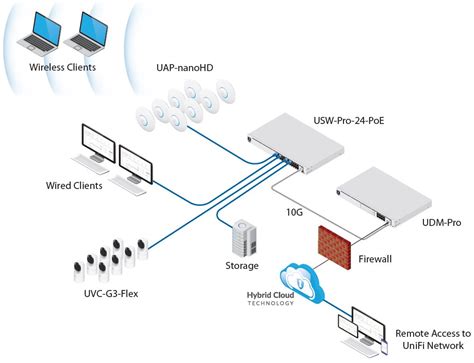
Het is mogelijk om een Unifi Dream Machine Pro (SE) direct op de glasvezelverbinding van KPN aan te sluiten, waardoor de KPN NT en Experia Box overbodig worden. Dit vereist echter specifieke kennis en is momenteel alleen geschikt voor een internetverbinding; KPN IPTV en vaste telefonie worden niet ondersteund.
Belangrijk: Sluit nooit glasvezelkabels van verschillende kleuren op elkaar aan.
De eerste stap is om in uw Unifi controller naar Netwerk > Instellingen > Internet te navigeren. Stel de Primary (WAN1) in op een SFP+ poort, bijvoorbeeld poort 10.
Vervolgens moeten de WAN1-instellingen worden geconfigureerd.
tags: #dreambox #aansluiten #op #kpn