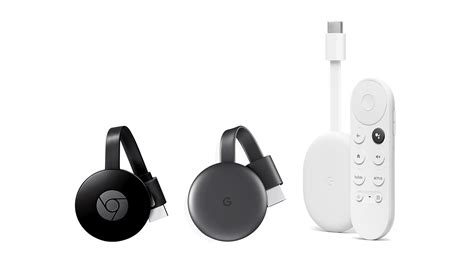
Met de Google Chromecast bekijk je media van je telefoon of tablet gemakkelijk op je televisie. Vroeger had je een kabel nodig om je televisie aan te sluiten op je computer, maar dat is nu verleden tijd. Een Chromecast werkt namelijk geheel draadloos. Je plugt de Google Chromecast in de HDMI-poort van je TV, verbindt beiden met je WiFi-netwerk en je kunt starten met je favoriete film. De Chromecast maakt automatisch verbinding met de apparaten die verbonden zijn met je WiFi-netwerk. Je laptop of smartphone moet om te casten verbonden zijn met hetzelfde netwerk.
Hoe werkt een Chromecast?
Met de Google Chromecast stream je bijvoorbeeld de KPN iTV app, Netflix, YouTube, Videoland, Google Play, HBO Go van je mobiele device naar je grote scherm. Hoe zo’n Chromecast werkt is gelukkig eenvoudiger dan je denkt. Je hebt geen kabels of andere apparaten nodig. Om sommige streaming platforms zoals Netflix te gebruiken, heb je uiteraard wel een abonnement nodig.
Je start de applicatie op je telefoon, dan klik je rechtsboven in het scherm op het ‘casten’-icoontje, je kiest de serie of film uit en vervolgens wordt het beeld op je TV weergegeven. Nu kijk je in plaats van op je kleine smartphone je serie verder op je TV.
Heb je KPN TV? Dan heb je ook toegang tot de Interactieve TV app. Deze download je gratis voor Android of iOS. De Interactieve TV app is compleet vernieuwd en verbeterd. Naar de wens om te kunnen casten via de iTV app is geluisterd. Bovendien kun je de iTV app in de hele EU gebruiken. Je kunt dus ook op vakantie TV-kijken. Tip: voor gebruik buiten je thuisnetwerk moet je wel je pincode invoeren van je iTV-account.
Hoe stel je een Chromecast in op je TV?
Het instellen van de Google Chromecast bestaat uit slechts enkele eenvoudige stappen:
- Plug de Chromecast in de HDMI-ingang van jouw TV.
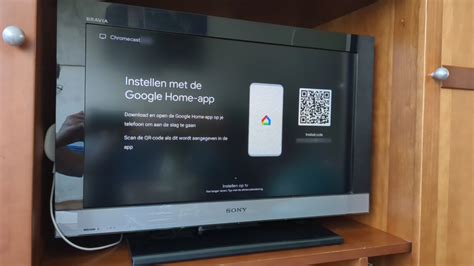
- Download de Google Home-app op jouw smartphone, tablet of laptop.
- Open na het downloaden de app om het installatieproces te starten.
- Volg de stappen van de app; alles wordt duidelijk en stap voor stap uitgelegd.
Mochten deze stappen niet direct in jouw beeldscherm staan, ga dan naar het menu van de Google Home-app die zich linksboven bevindt. Kies ‘toevoegen’ > ‘apparaat instellen’ > ‘nieuw apparaat’ en volg daarna alle stappen. De Chromecast is ingesteld op je TV!
Zo kun je je Chromecast opnieuw instellen
Er kunnen situaties voordoen waarbij de beste oplossing zal blijken om de Chromecast opnieuw in te stellen. Zo kan je bijvoorbeeld de Chromecast van iemand over hebben genomen en wil je af van de oude instellingen. Het kan ook handig zijn als je een nieuwe Wi-Fi in huis haalt of wanneer de Chromecast maar niet met jouw huidige Wi-Fi wilt verbinden. Voor zulk soort kleine problemen, kan je altijd even proberen of het helpt om de stekker van de Chromecast of die van je router een paar seconden uit het stopcontact te halen. Op die manier zal de Google Chromecast opnieuw verbinden met je TV. Instellingen zoals voor de Wi-Fi kan je wijzigen via de Google Home-app.
Lukt het instellen van je Chromecast niet?
Heeft het aanpassen van instellingen nog geen problemen verholpen? Dan kan het zijn dat het tijd is voor een volledige reset. Een reset kan vaak zulke onverklaarbare problemen ineens verhelpen. Houd er dus wel rekening mee dat alle gepersonaliseerde instellingen weer verloren gaan; de Chromecast zal weer terug gaan naar alle standaard fabrieksinstellingen.
Google Chromecast resetten via het apparaat
- Zet je TV aan en ga zo nodig naar het juiste HDMI-kanaal voor de Chromecast.
- Aan de achterzijde of zijkant van de Chromecast vind je een langwerpig knopje; houdt deze ingedrukt.
- Het lampje zal beginnen te knipperen met geel licht, houdt het knopje echter ingedrukt tot het licht weer wit kleurt.
- De Google Chromecast gaat nu resetten. Op je TV zal je de voortgang van het proces kunnen volgen.
Google Chromecast terug naar fabrieksinstellingen met de Google Home-app
- Open de Google Home-app op jouw smartphone, tablet of laptop.
- Kies jouw Chromecast uit het menu en ga vervolgens naar de instellingen.
- Kies rechtsboven in het scherm voor ‘Meer’ en kies uit dit menu voor ‘Terugzetten op fabrieksinstellingen’.
- Na jouw bevestiging zal het proces van start gaan om de Chromecast naar de fabrieksinstellingen terug te zetten.
Wist je dat KPN TV+ een ingebouwde Chromecast heeft? Via Chromecast kijkt u films en series vanaf uw mobiele apparaat op televisie.
Stream media naar je tv
Video's, series, films of programma's vanaf de smartphone, tablet of laptop afspelen op de televisie? Bijvoorbeeld via de app van YouTube, NPO, Videoland en Netflix. Of de televisie gebruiken als groot scherm voor een fotopresentatie vanaf uw laptop? Dit kan allemaal met de Google Chromecast. Dit apparaat maakt van een gewone televisie een smart-tv.
De Chromecast stel je in via een mobiel apparaat; dit kan niet met de pc. Google Home wil toegang tot bluetooth en lokale netwerken. Selecteer je Google-account. Kies een huis en tik op Volgende. De app vraagt toegang tot je locatie. De app zoekt naar apparaten en vindt de Chromecast. Controleer of het juiste cijfer zowel op de telefoon als op de televisie te zien is. Tik op Scan code. Op de televisie ziet u een QR-code. De Home-app vraagt waar het apparaat staat; de locatie die je kiest, wordt de naam van de Chromecast.
De volgende stap is het verbinden met het wifi-netwerk. Zet beide schuifjes onder Google-services uit door er op te tikken. Kies een sfeermodus; dit is het beeld dat toont als je het scherm niet gebruikt. Vanaf nu kun je video's, films en series casten naar de televisie.
Google Chromecast verbinden met je telefoon | Samsung & You
Wat is de opvolger van de Google Chromecast?
De Google Chromecast wordt niet meer gemaakt. De opvolger is de Google TV Streamer 4K. Met deze mediaspeler stream je, net als met Chromecast, gemakkelijk films, series en muziek naar je tv. Daarbovenop krijg je een handig Google TV menu, extra apps en kijktips.
Beschikbare apps en programma's
Met een Chromecast of Google TV Streamer kijk je samen naar Netflix, HBO Max, Videoland, Disney+ en YouTube op je tv in plaats van op een klein scherm. Je cast vanaf Android en iOS apparaten of via de Chrome browser op je laptop. De Google TV Streamer heeft daarnaast een homescherm met apps en kijktips op basis van wat jij eerder bekeek. Met Spotify, Google Assistant en Google Home stream je muziek en bedien je je slimme huis.
Wat is anders aan de Google TV Streamer 4K?
De Google TV Streamer 4K is de krachtigere opvolger van Chromecast. Door de snellere hardware scroll je soepeler door apps en blijft het menu snel, ook als je veel apps installeert. Dankzij het grotere ontwerp zet je hem op je tv meubel in plaats van achter je tv. Hij heeft naast wifi ook een ethernetpoort voor stabiel internet. De streamer geeft slimme kijktips en werkt als smart home hub voor je lampen, speakers en Nest deurbel of camera.
Eenvoudige installatie
De installatie van een Chromecast of Google TV Streamer is snel en eenvoudig. Sluit de mediaspeler aan op een HDMI poort van je tv en geef hem stroom via usb of de meegeleverde adapter. Verbind daarna de streamer en je smartphone, tablet of laptop met hetzelfde wifi netwerk. Open een video of app, tik op het Cast icoon en kies je tv.